Manchmal bemerken Sie vielleicht, dass der Computer, der auf dem System läuft, Windows 11 Es verbraucht selbst dann viel Arbeitsspeicher, wenn keine rechenintensiven Programme ausgeführt werden. Dies könnte an Anwendungen liegen, die im Hintergrund laufen oder beim Systemstart automatisch starten, obwohl sie selten genutzt werden.
Manche dieser Anwendungen verbrauchen unter Umständen viel Speicher und Ressourcen, ohne im Alltag einen wirklichen Nutzen zu bieten. Bei begrenztem Arbeitsspeicher kann die Ausführung vieler unnötiger Prozesse zu langen Programmstartzeiten oder einer verringerten Systemreaktionsfähigkeit führen.
Daher eine Überprüfung Autostart-Apps und Hintergrundprogramme in Windows 11 Es kann ein einfacher Schritt sein, etwas Speicherplatz freizugeben und die Computerleistung zu verbessern, insbesondere wenn Sie einige dieser Anwendungen nicht ständig benötigen.
Windows 11 und seine integrierten Apps haben nicht den besten Ruf; Microsoft hat das System mit allerlei Funktionen vollgepackt, wodurch es zunehmend aufgebläht wirkt.
Es ist schon ärgerlich genug, sich mit unerwünschten Funktionen herumschlagen zu müssen, aber das eigentliche Problem ist, dass diese Apps im Hintergrund unbemerkt wertvollen Arbeitsspeicher verbrauchen. Manche belegen Hunderte von Megabyte; summiert sich das zu einem erheblichen Teil des Speichers, den andere Prozesse und Programme dringend benötigen. Hier sind einige dieser Apps, die Sie möglicherweise deinstallieren möchten:
Die MSN-Wetter-App ist hierfür das prominenteste Beispiel;
Es kann eine enorme und ungerechtfertigte Menge an RAM verbrauchen.
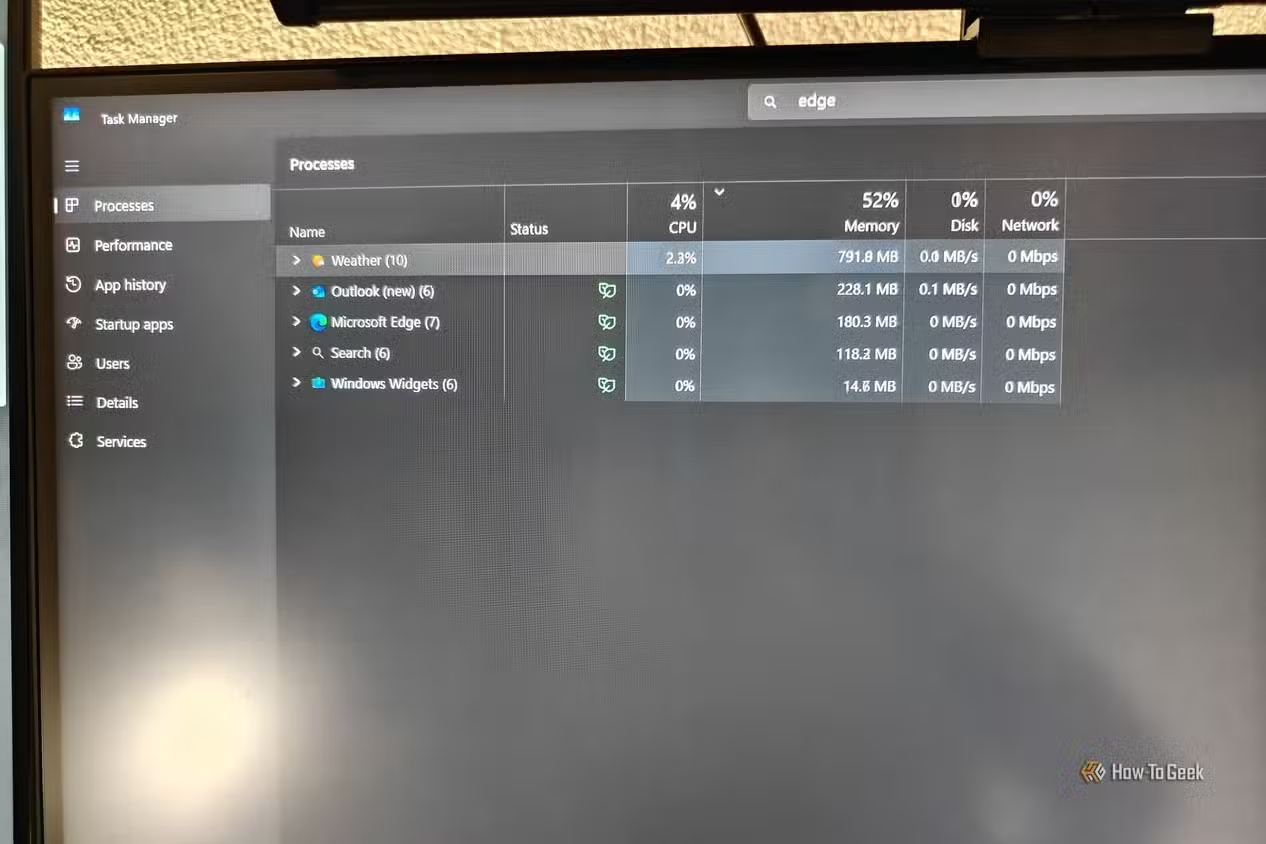
Das Abrufen der Wetterdaten auf Ihrem Gerät sollte höchstens einige hundert Megabyte RAM beanspruchen; diese Schätzung ist recht großzügig, wenn man bedenkt, dass dieselben Informationen durch eine schnelle Internetsuche abgerufen werden können.
Allerdings haben Nutzer kürzlich festgestellt, dass die Verwendung der in Microsoft integrierten „MSN Weather“-App für diese Aufgabe innerhalb weniger Sekunden nach dem Start mehr als 1 GB Arbeitsspeicher verbrauchen kann.
Dies ist besonders besorgniserregend, wenn man bedenkt, wie die App genutzt wird; man öffnet sie vielleicht morgens, um das Wetter zu überprüfen, und lässt das Fenster offen, um die Vorhersage den ganzen Tag über zu verfolgen, während die App weiterhin unbemerkt eine große Menge des Speichers des Geräts verbraucht.



Einfach ausgedrückt: Dieser Speicherverbrauch ist übertrieben und steht in keinem Verhältnis zur Einfachheit der Aufgaben der Anwendung.
Ein Grund für diesen hohen Speicherverbrauch ist, dass die „MSN Wetter“-App – wie auch andere Apps auf dieser Liste – auf die „WebView2“-Technologie angewiesen ist; was praktisch bedeutet, dass ein Mini-Webbrowser innerhalb der App selbst ausgeführt wird.
Das Widget-Board ist eine weitere Quelle übermäßigen Systemressourcenverbrauchs.
Dies ist ein weiteres Beispiel für webbasierte Anwendungen, die viele Systemressourcen verbrauchen.
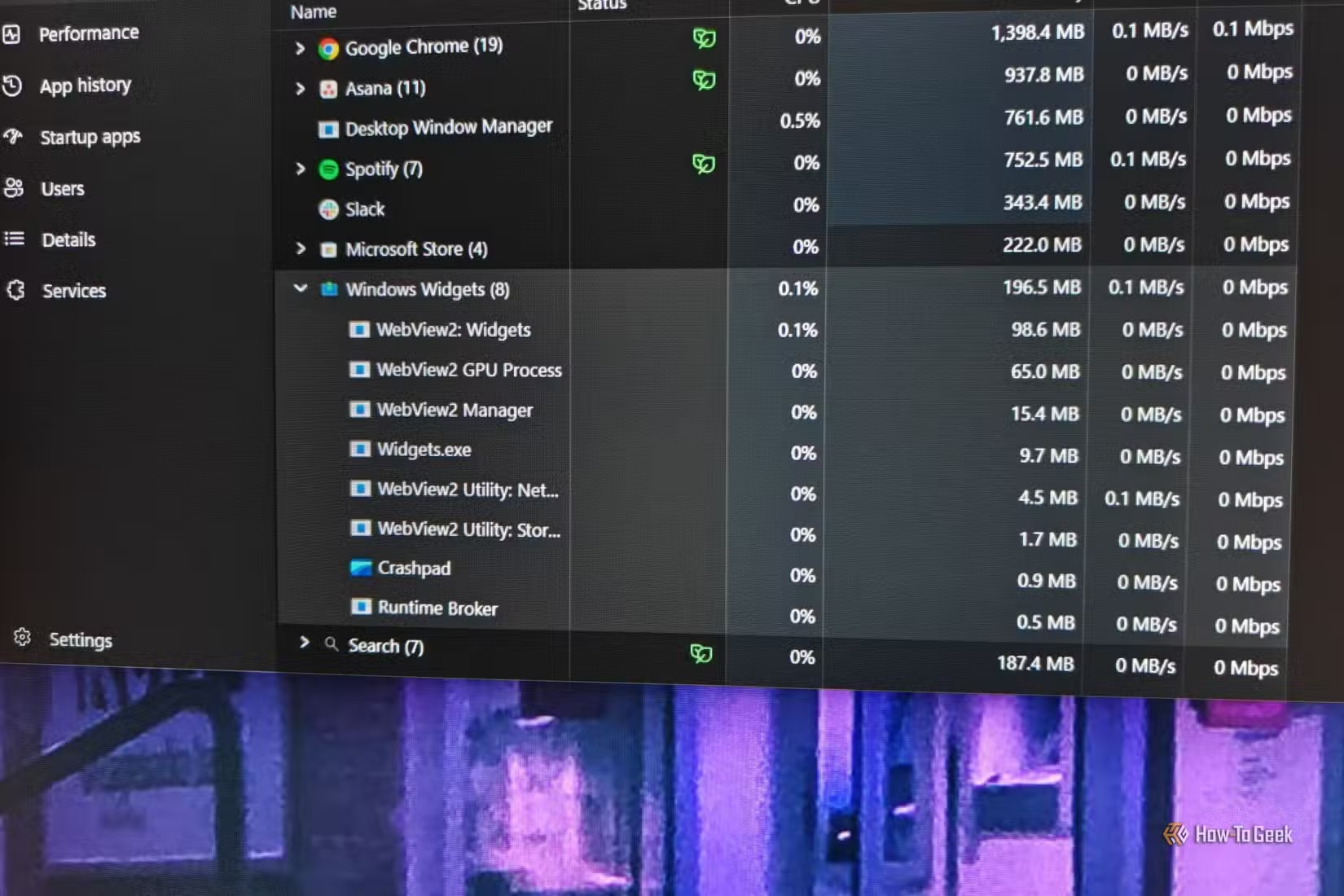
Die Widget-Leiste befindet sich in der Taskleiste und kann über das Widget-Symbol oder per Tastenkombination (Windows + W) aufgerufen werden. Unabhängig davon, wie Sie sie öffnen, bietet Ihnen die App sofort eine große Auswahl an Nachrichten, Sportergebnissen, Börseninformationen, Wetterberichten und weiteren Inhalten.
Dieses Display zeigt eine erstaunliche Menge an Informationen und kann je nach Gerätespezifikationen und Art der angezeigten Inhalte bis zu einige hundert Megabyte Speicherplatz belegen.
Ich weiß, dass ich dafür von anderen Technikbegeisterten Kritik ernten könnte, aber ich mag die Mini-Toolbar eigentlich. Zwar nutze ich sie selbst nicht, aber ich verstehe vollkommen, warum man sie morgens beim Einschalten des Computers intuitiv als Erstes benutzt.
Wenn Ihnen diese Funktion gefällt, stört es Sie wahrscheinlich nicht, einige hundert Megabyte Arbeitsspeicher (RAM) Ihres Geräts dafür zu reservieren. Falls Sie sie jedoch nicht benötigen und nur versehentlich öffnen, sollten Sie sie deaktivieren.
Die Outlook-App ist eigentlich ein Webbrowser, der als E-Mail-Anwendung getarnt ist.
E-Mails benötigen nicht so viel Arbeitsspeicher.

Auf den ersten Blick wirkt Outlook wie eine ganz normale E-Mail-Anwendung. Solche Anwendungen gibt es schon seit Jahrzehnten, und wenn diese älteren Anwendungen auf Geräten mit weniger als 100 MB RAM liefen, dann ist es doch logisch, dass Outlook extrem ressourcenschonend ist, oder?
Es mag zwar so scheinen, aber wir sprechen hier von Microsoft; und da Outlook eine WebView2-basierte Anwendung ist, ist die Speichereffizienz extrem schlecht. Es unterscheidet sich kaum vom Öffnen einer E-Mail in einem Browsertab.
Tatsächlich ist es in mancher Hinsicht sogar schlechter als die Nutzung eines Browser-Tabs, da die Anwendung im Hintergrund aktiv bleibt, selbst nachdem das Browserfenster geschlossen oder minimiert wurde. Sie synchronisiert ständig im Hintergrund – beispielsweise für Benachrichtigungen – und verbraucht dabei Hunderte von Megabyte Arbeitsspeicher.
Das Schließen einer Kante bedeutet nicht immer, dass die Kante tatsächlich geschlossen wird.
Der Edge-Browser bleibt tendenziell aktiv.

Microsoft Edge – der Browser, den wir alle lieben zu hassen – ist Microsofts hartnäckigste und aufdringlichste Anwendung; egal wie sehr man versucht, sie abzulehnen oder zu ignorieren, sie taucht immer wieder auf und fordert einen auf, sie auszuprobieren.
Leider beschränkt sich diese Hartnäckigkeit nicht nur auf das lästige Verhalten nach Windows-Systemupdates, sondern das Programm läuft auch nach dem Schließen im Hintergrund weiter, was zu einem erheblichen RAM-Verbrauch führt.
Dieses Verhalten ist ein Paradebeispiel für die nervigen Eigenheiten von Windows, bei denen Funktionen automatisch aktiviert werden und der Benutzer sie deaktivieren muss. Ein Grund dafür ist die Funktion „Startboost“, die den Browserstart beim Hochfahren des Computers beschleunigen soll.
Es mag logisch erscheinen, diese Funktion aktiviert zu lassen, wenn man Edge fast ständig nutzt (d. h. 95 % der Gerätenutzungszeit), aber für alle anderen gibt es eine gute Nachricht: Diese Hintergrundaktivität lässt sich problemlos deaktivieren.
OneDrive ist das Erste, was ich deinstalliere, wenn ich eine neue Windows-Kopie installiere.
OneDrive funktioniert eigentlich nie gar nicht.
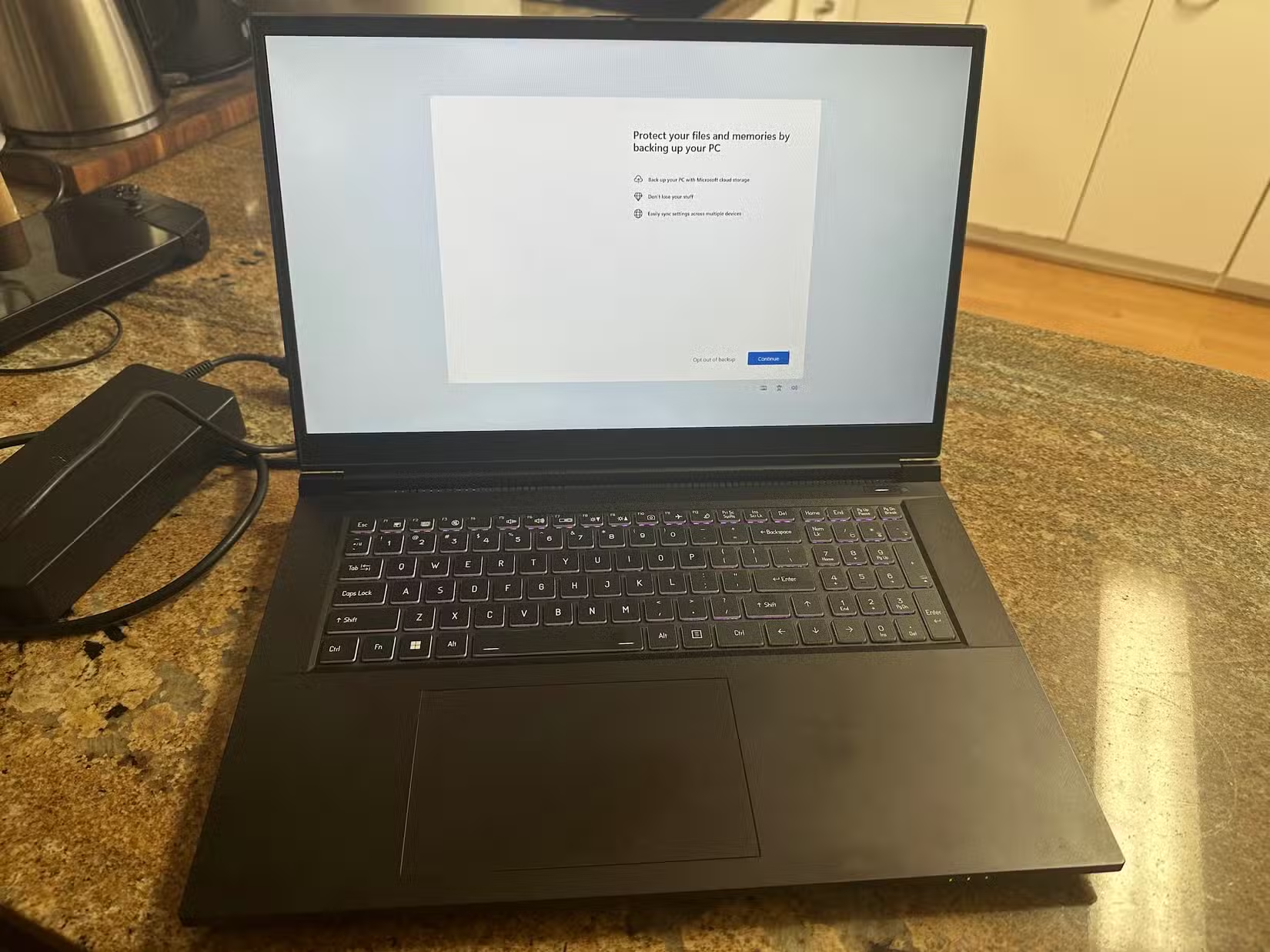
Das bist du wahrscheinlich Ich habe bereits von OneDrive gehört. Es handelt sich um Microsofts Cloud-Speicher- und Dateisynchronisierungsdienst. Da der Synchronisierungsprozess fast immer mit einer erhöhten RAM-Auslastung im Hintergrund einhergeht, ist es nicht verwunderlich, dass OneDrive enorme Mengen an Arbeitsspeicher beansprucht.
Eine der in den Foren geäußerten Beschwerden deutet darauf hin, dass die Anwendung möglicherweise auch anfällig für „Speicherleck“-Fehler ist, was dazu führen kann, dass sie mehrere Gigabyte Speicher verbraucht.
Selbst wenn keine Softwarefehler auftreten, kann die Anwendung unbemerkt Arbeitsspeicher belegen. Daher empfehle ich Ihnen, OneDrive zu deinstallieren, falls Sie es nicht nutzen und auch zukünftig nicht nutzen möchten. Ich gehe dabei immer so vor, wenn ich einen neuen Windows-Rechner einrichte.
Nicht jeder Prozess, der Arbeitsspeicher verbraucht, ist zwangsläufig ein Problem.
Anwendungen benötigen zwar Arbeitsspeicher (RAM), um zu funktionieren, doch es ist ein großer Unterschied, ob man ihn tatsächlich nutzt oder diese begrenzte und teure Ressource verschwendet. Wenn Ihr Computer nur 8 GB RAM hat, zählt jedes Megabyte; deinstallieren Sie daher am besten alle standardmäßigen Windows-Anwendungen, die Sie nicht regelmäßig verwenden.
Manche Anwendungen, die automatisch oder im Hintergrund laufen, verbrauchen möglicherweise Arbeitsspeicher, ohne einen erkennbaren Nutzen zu bieten. Daher kann das Überprüfen dieser Anwendungen und das Deaktivieren nicht benötigter Programme Systemressourcen freigeben und die Reaktionsfähigkeit verbessern.
Öffnen Task-Manager in Windows 11 Überprüfen Sie die Speichernutzung und die Liste der automatisch startenden Apps Ihres Geräts und deaktivieren Sie nur die Apps, die Sie nicht benötigen. Dieser einfache Schritt hilft Ihnen, den Speicher Ihres Geräts besser zu nutzen.