Ihr Computer reagiert möglicherweise langsamer als gewöhnlich, obwohl seine Komponenten eigentlich eine bessere Leistung erbringen könnten. In manchen Fällen liegt das Problem nicht an einem defekten Prozessor, Arbeitsspeicher oder Speichermedium, sondern an einer Systemeinstellung. Windows Es kann die vom System genutzten Ressourcen einschränken oder dessen Funktionsweise beeinträchtigen.
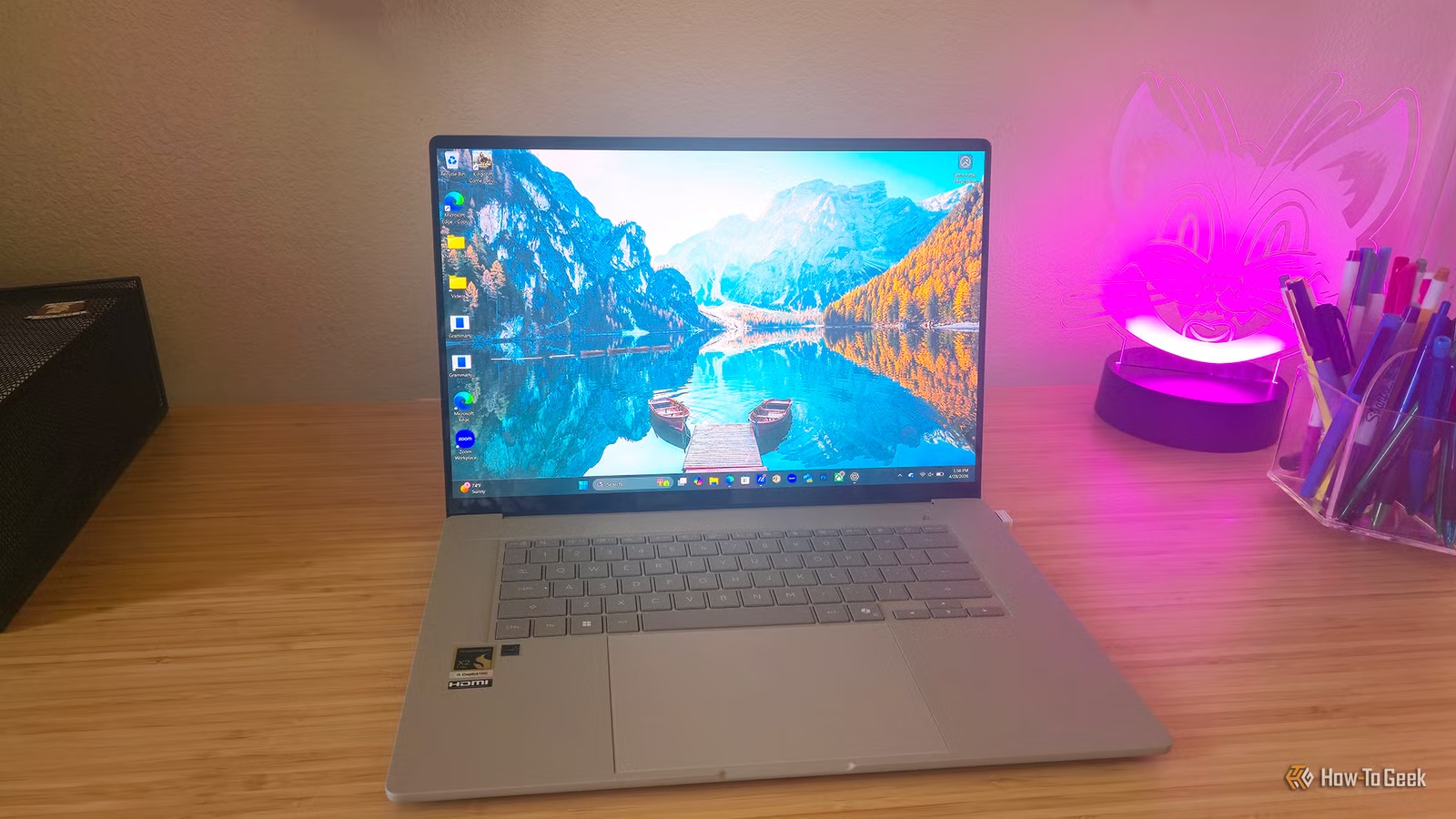
Windows bietet Einstellungen für Energieverwaltung, Leistung und Ressourcenmanagement. Einige Optionen können die Prozessorgeschwindigkeit reduzieren oder das Systemverhalten verändern, um Stromverbrauch und Wärmeentwicklung zu senken. Diese Einschränkungen sind Nutzern möglicherweise nicht sofort aufgefallen, insbesondere wenn ihr Computer im Alltag einwandfrei funktioniert.
Sollten Sie einen plötzlichen Leistungsabfall unter Windows feststellen, empfiehlt es sich, die Leistungs- und Energieeinstellungen zu überprüfen, bevor Sie komplexere Lösungen in Betracht ziehen. Manchmal genügt es bereits, eine einzige Option zu ändern, um die erwartete Leistung wiederherzustellen. Das Ergebnis hängt jedoch von der jeweiligen Einstellung und dem Zustand Ihres Computers ab.
Microsoft hat vor einigen Jahren in Windows 11 die Funktion „Batteriesparmodus“ durch „Energiesparmodus“ ersetzt. Die neue Funktion bietet eine Option, die sich dauerhaft aktivieren lässt. Ist diese Option aktiviert, kann dies die Leistung Ihres Computers unbemerkt beeinträchtigen. In Kombination mit der Einstellung „Energieeffizienz“ im Energiesparmodus kann die Leistung Ihres Geräts sogar dann reduziert (gedrosselt) werden, wenn es an eine Stromquelle angeschlossen ist.
Noch schlimmer: Der Energiesparmodus ist auch bei Desktop-Computern verfügbar. Das bedeutet, dass Ihr Computer möglicherweise unbemerkt unterhalb seiner eigentlichen Leistung arbeitet. Glücklicherweise können Sie den Energiesparmodus in Sekundenschnelle deaktivieren, ihn so konfigurieren, dass er nur bei Bedarf aktiviert wird, oder Ihre Energieeinstellungen so anpassen, dass die Leistung Priorität hat. So geht's:
Die Energiesparfunktion opfert etwas Leistung und Hintergrundaktivitäten, um im Gegenzug die Akkulaufzeit zu verlängern.
Diese Funktion ist möglicherweise auf Ihrem Gerät aktiviert, ohne dass Sie es bemerken.
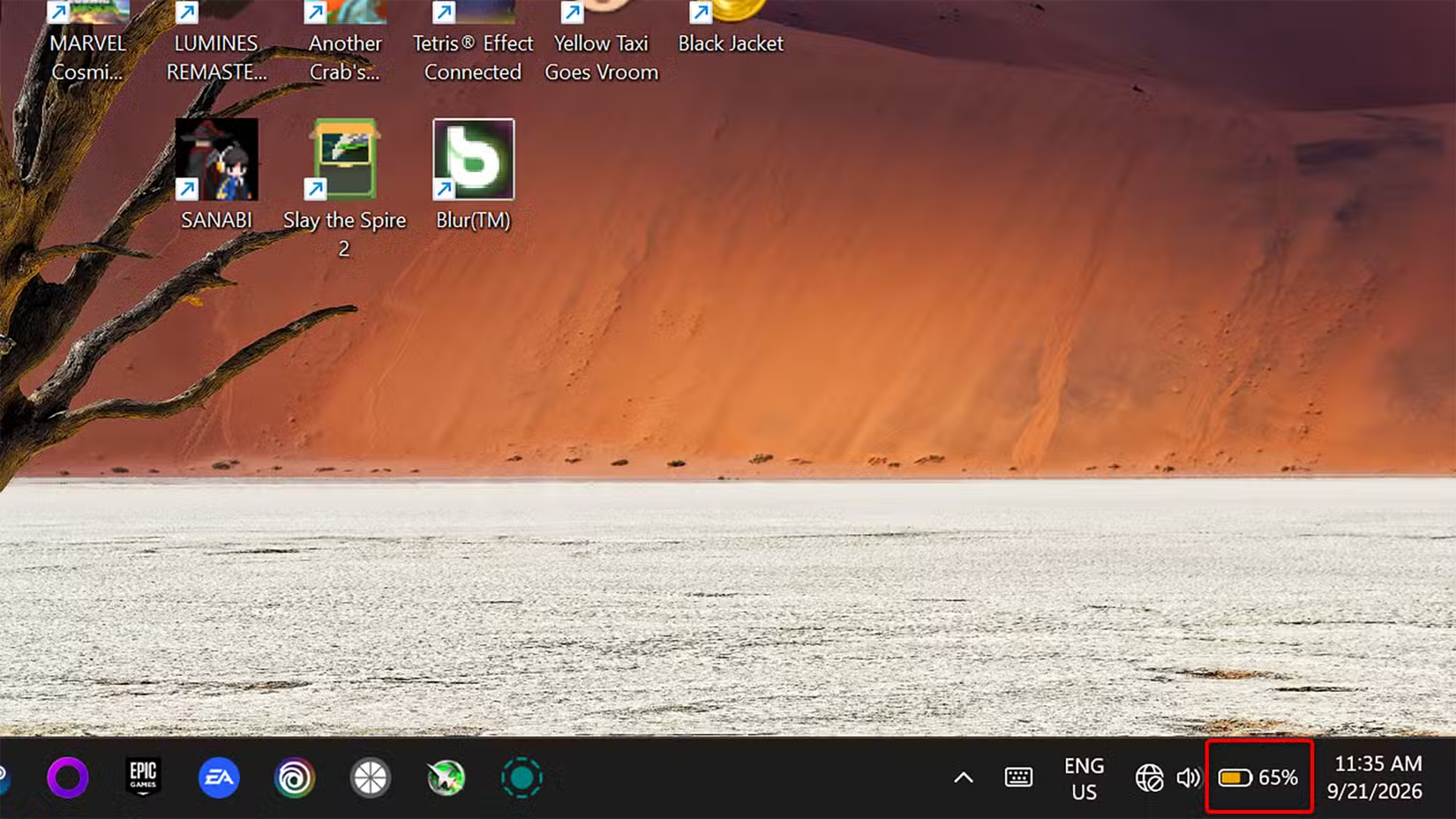
Die Idee hinter der „Energiesparfunktion“ ist gut, aber wenn Sie versehentlich die Option „Immer an“ aktivieren, kann sich die Leistung Ihres Laptops im Akkubetrieb verlangsamen, und einige wichtige Anwendungen können im Hintergrund nicht mehr ausgeführt werden.
Wenn der Laptop an eine Stromquelle angeschlossen ist, reduziert die Energiesparfunktion die Bildschirmhelligkeit um 30 % (diese Funktion lässt sich deaktivieren), deaktiviert Transparenzeffekte und sperrt die aktuelle Energieeinstellung. Wird das Gerät jedoch bei aktivierter Funktion vom Stromnetz getrennt, werden die Einschränkungen strenger: Apps können nicht im Hintergrund ausgeführt werden, die Aufgabenplanung überspringt einige Aufgaben, und bestimmte Microsoft-Apps – wie OneDrive und OneNote – synchronisieren sich möglicherweise nicht mehr.
Das ist ärgerlich, wenn man auf eine wichtige E-Mail wartet oder Dateien über OneDrive mit Kollegen teilt. Daher ist es wichtig, sicherzustellen, dass der Energiesparmodus nicht ständig aktiv ist. Das lässt sich leicht überprüfen: Wenn er aktiviert ist, leuchtet das Akkusymbol in der Taskleiste orange. Falls Sie dies bemerken und den Energiesparmodus nicht benötigen, öffnen Sie einfach die Schnelleinstellungen über die Taskleiste und deaktivieren Sie das Energiesparsymbol.



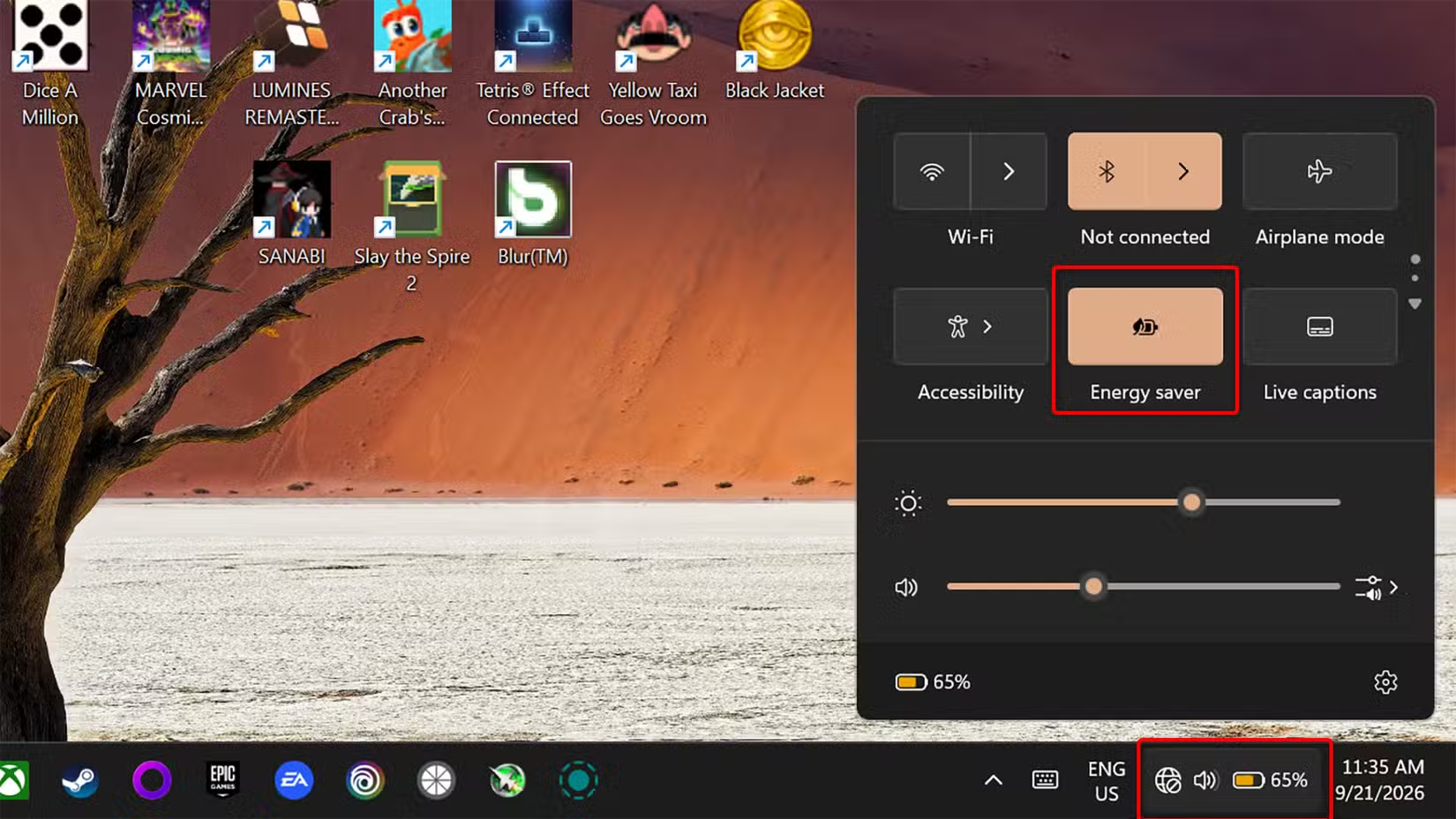
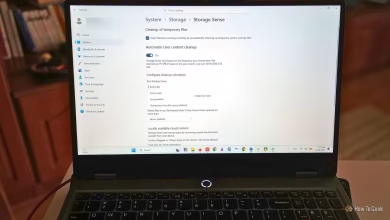
Um die Einstellungen der Energiesparfunktion anzupassen, öffnen Sie die Windows-Einstellungen, gehen Sie zu System > Energie & Akku > Energiesparen und klicken Sie dann auf die Option „Benutzerdefiniert“, um das Menü zu erweitern. Dort können Sie die Option „Immer Energiesparmodus verwenden“ deaktivieren, falls Sie diese zuvor aktiviert haben oder sie vom Gerätehersteller standardmäßig aktiviert ist. Sie können außerdem verhindern, dass die Funktion die Bildschirmhelligkeit reduziert, und den Akkuladestand ändern, bei dem sie aktiviert wird. Ich persönlich habe diesen Wert bei meinen Mobilgeräten auf 10 % eingestellt, aber Ihre Präferenzen können abweichen.
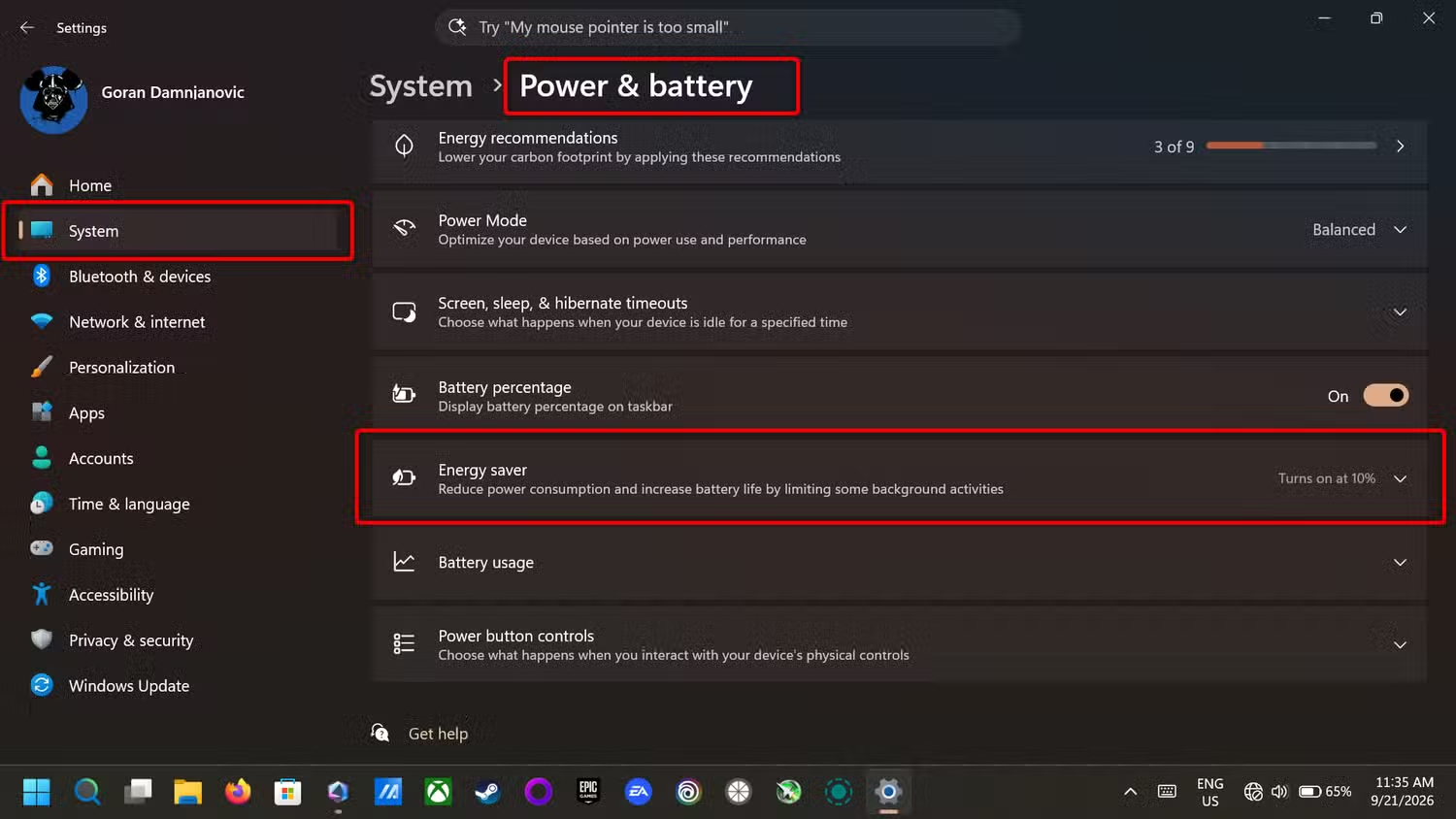
Die Energiesparfunktion ist auf Desktop-Computern schon länger verfügbar, bietet aber bisher nur die Option „Immer Energiesparmodus verwenden“. Ob die Funktion aktiviert ist, erkennen Sie an der Benachrichtigungsleiste (Taskleiste). Falls das Energiesparsymbol angezeigt wird, gehen Sie zu System > Energie > Energiesparmodus und deaktivieren Sie die Funktion.
Es empfiehlt sich außerdem, in den Leistungsmodus „Ausgewogen“ oder „Optimale Leistung“ zu wechseln.
Der Umschaltvorgang dauert nur zwei Sekunden, aber der Energiesparmodus muss vorher ausgeschaltet werden.
Es gibt noch eine weitere Einstellung, die Sie anpassen müssen, um zu verhindern, dass Ihr Computer seine Leistung automatisch drosselt: den Energiesparmodus. Stellen Sie aber zuerst sicher, dass der Energiesparmodus deaktiviert ist, da Sie die Energiesparmodi nicht ändern können, solange der Energiesparmodus aktiviert ist.
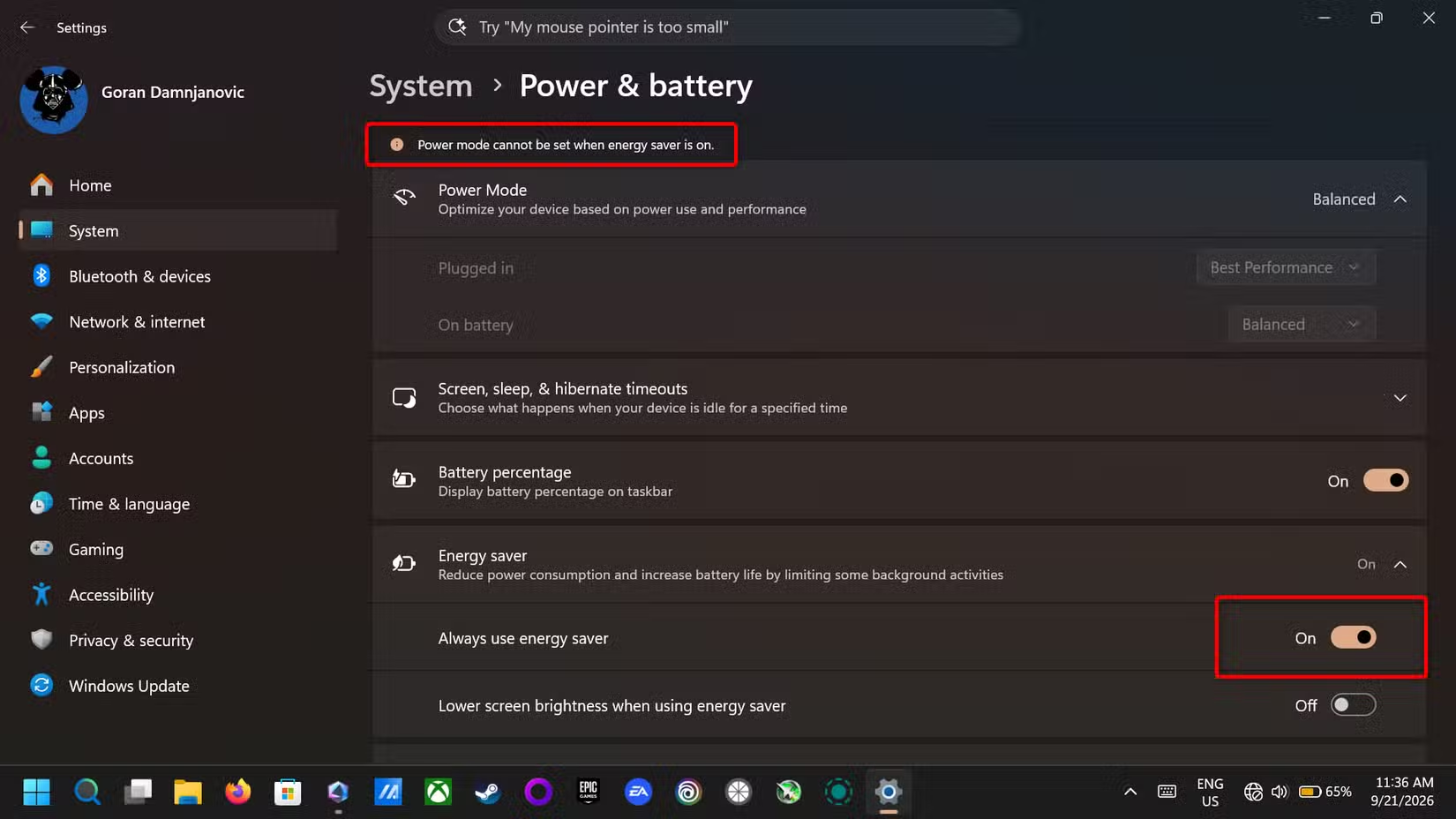
Wenn der Energiesparmodus auf „Optimale Energieeffizienz“ eingestellt ist, kann die Leistung Ihres Computers deutlich sinken. Windows reduziert die Taktfrequenz der CPU und drosselt das Übertakten. Dadurch dauert das Öffnen von Anwendungen länger, und Multitasking wird langsamer, wenn Sie mehrere Anwendungen gleichzeitig ausführen. Verfügt Ihr Prozessor über dedizierte Effizienzkerne, wird ein Großteil der Arbeitslast auf diese verlagert, während die Leistungskerne zur Energieeinsparung abgeschaltet werden.
Die Grafikkarte (GPU) und die SSD arbeiten möglicherweise nicht mit voller Kapazität, was zu einer reduzierten Spieleleistung, langsameren Dateiübertragungen und Rucklern oder verzögertem Programmstart führen kann. Darüber hinaus reduzieren einige Laptops mit Displays mit hoher Bildwiederholfrequenz diese auf 60 Hz, wenn der Energiesparmodus aktiviert ist.
Ich habe diesen Modus auf meinen Gaming-Laptops ASUS ROG Ally X und MSI Claw 8 EX getestet und eine deutliche Verlangsamung festgestellt, insbesondere beim Öffnen und Wechseln zwischen mehreren Anwendungen. Auch die Spieleleistung verschlechterte sich, und Windows lief insgesamt langsamer und weniger flüssig als gewöhnlich. Ich persönlich nutze den Modus „Optimale Energieeffizienz“ nur bei niedrigem Akkustand oder Stromausfall, wenn ich die verbleibende Akkulaufzeit optimal nutzen möchte.
Wenn Sie einen Laptop besitzen und die bestmögliche Leistung erzielen möchten, empfehle ich Ihnen, beim Anschließen des Geräts an die Stromquelle in den Modus „Beste Leistung“ zu wechseln; dadurch kann der Computer alle seine Ressourcen frei nutzen und Ihnen so ein optimales Benutzererlebnis bieten.
Im Akkubetrieb ist der Modus „Ausbalanciert“ die beste Wahl. Meiner Erfahrung nach reduziert dieser Modus lediglich die CPU-Taktraten bei weniger anspruchsvollen Aufgaben (wie Surfen oder Videowiedergabe) und weist Windows an, nach Möglichkeit die effizienteren Kerne für einfachere Aufgaben zu nutzen, ohne weitere wesentliche Änderungen vorzunehmen. Die Leistung in Spielen oder ressourcenintensiven Anwendungen wird dadurch nicht beeinträchtigt. Um dies einzustellen, gehen Sie zu Einstellungen > System > Energie & Akku > Energiemodus und wählen Sie dann „Optimale Leistung im Netzbetrieb“ und „Ausbalanciert im Akkubetrieb“.
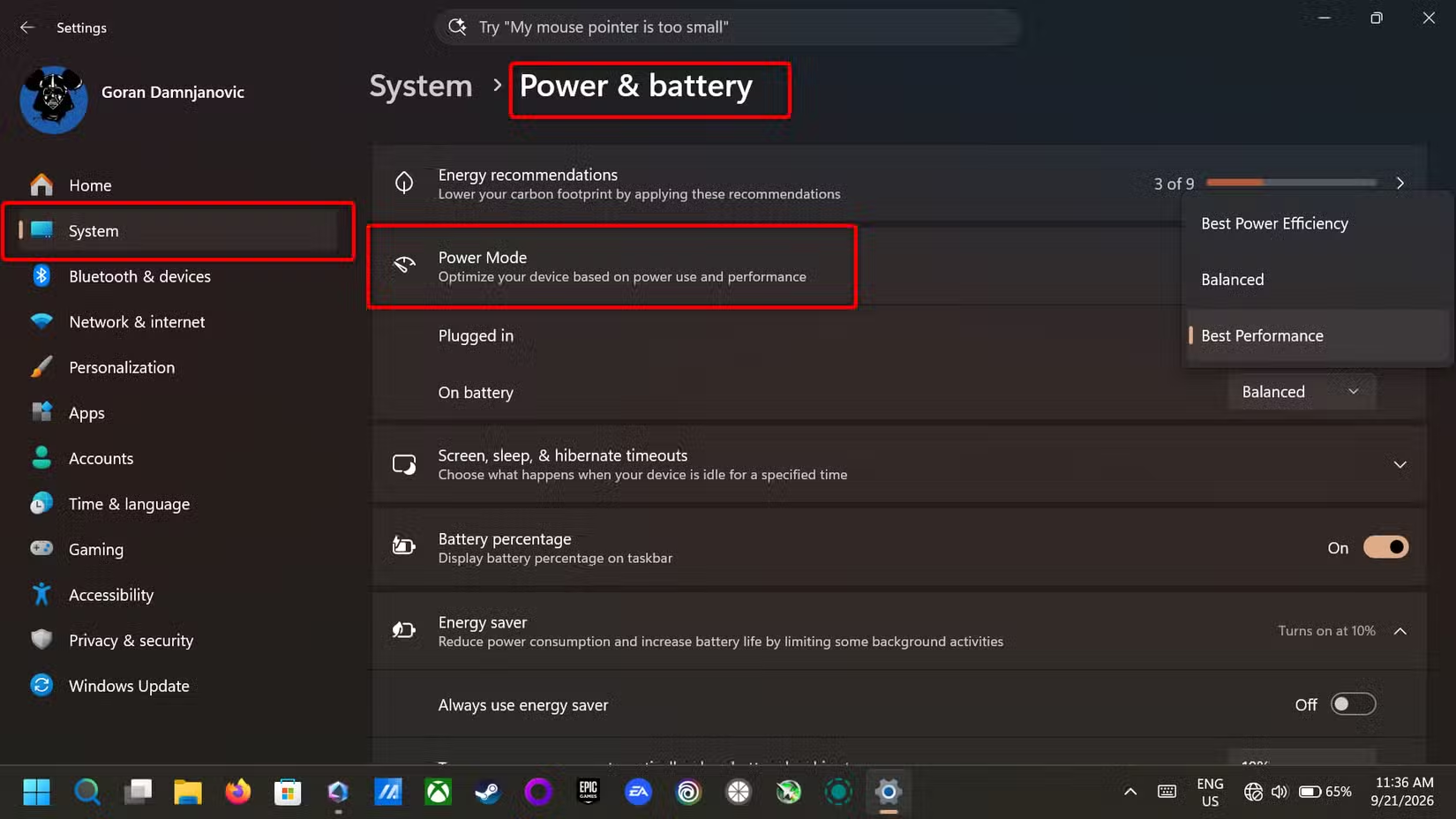
Bei Desktop-Computern bevorzuge ich den Modus „Ausbalanciert“. Sobald ich den Modus „Höchste Leistung“ verwende, steigt der Stromverbrauch der Grafikkarte, da diese auch im Leerlauf einen höheren Stromverbrauch aufweist. Dadurch drehen sich die Lüfter der Karte, obwohl sie im Null-RPM-Modus normalerweise ausgeschaltet sind.
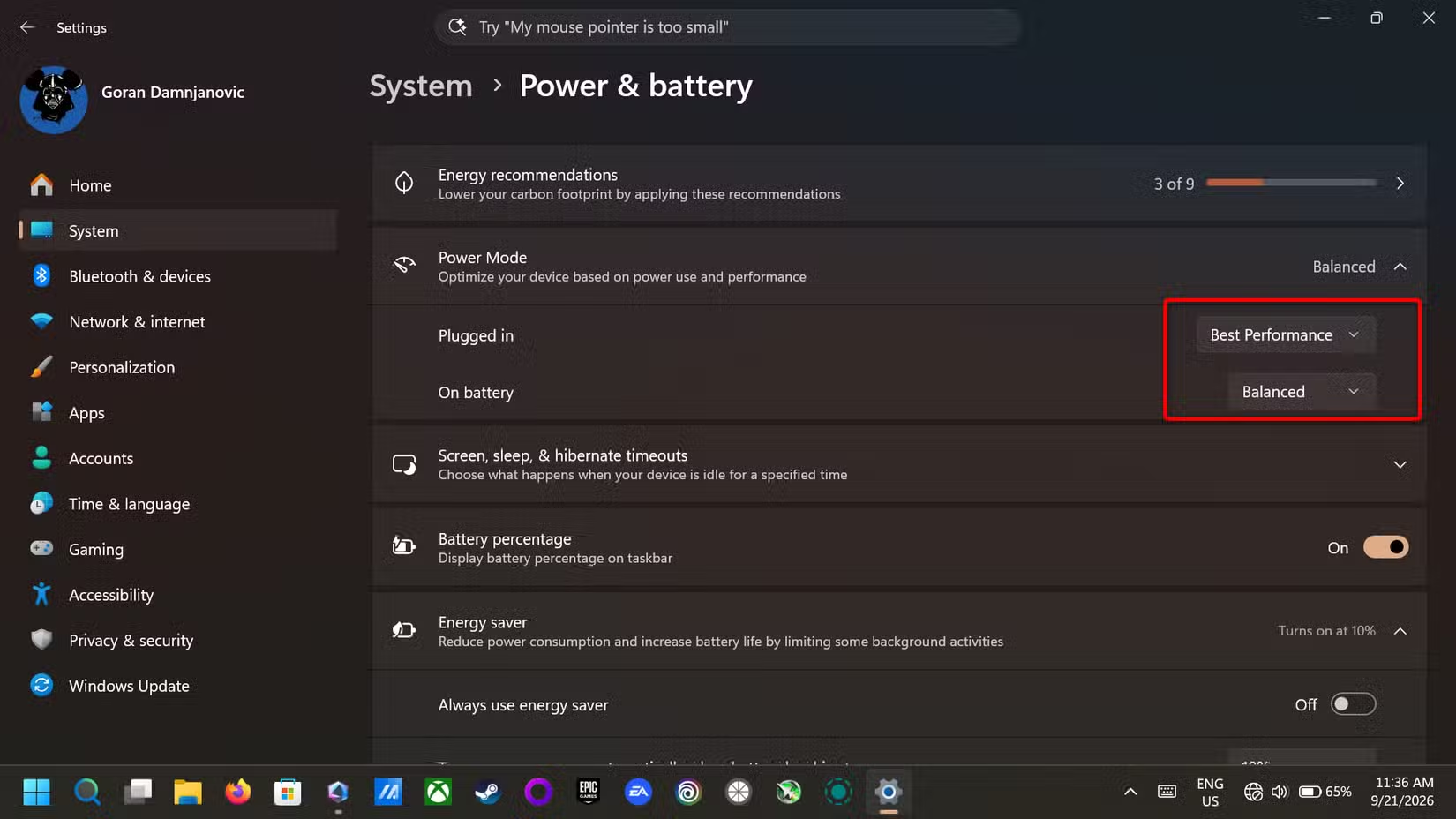
Jede dieser Einstellungen hat einen bestimmten Zweck und sollte daher nur in geeigneten Situationen verwendet werden.
Die Einstellungen „Energiesparmodus“ und „Optimale Energieeffizienz“ sind nicht nutzlos und sollten nicht ignoriert werden. Ihre Bedeutung zeigt sich insbesondere auf langen Flügen oder Autofahrten ohne Stromanschluss oder Powerbanks, bei niedrigem Akkustand oder in allen anderen Situationen, in denen Sie Ihren Laptop oder Ihr mobiles Spielgerät möglichst lange nutzen möchten.
Durch die Reduzierung der Prozessortaktfrequenz wird die Wärmeentwicklung verringert und der Lüfter leiser. Dies ist besonders hilfreich, wenn Sie spät abends arbeiten, in einer Bibliothek sind oder Ihren Laptop an heißen Sommertagen in einem nicht klimatisierten Raum nutzen. Wenn Sie jedoch nicht möchten, dass Windows die Leistung Ihres Geräts drosselt, sollten Sie den Energiesparmodus nicht dauerhaft aktivieren, sondern einen der beiden anderen Energiesparmodi verwenden.
Bestimmte Windows-Einstellungen können die Computerleistung beeinträchtigen, selbst wenn keine offensichtlichen Hardwaredefekte vorliegen. Daher empfiehlt es sich, die Energie- und Leistungseinstellungen zu überprüfen, wenn Sie eine ungewöhnliche Verlangsamung feststellen, insbesondere bevor Sie größere Systemänderungen vornehmen oder Hardwarekomponenten austauschen.
Läuft Ihr Gerät langsam, überprüfen Sie zunächst die Leistungs- und Energieeinstellungen, um sicherzustellen, dass sie Ihren Nutzungsgewohnheiten entsprechen. Verbessert sich die Leistung dadurch nicht, können Sie anschließend Hintergrundanwendungen, Temperatur und CPU-, Speicher- und Festplattenauslastung überprüfen.