Windows 11 enthält viele Funktionen und Tools, die automatisch im Hintergrund laufen. Einige davon benötigen Sie im Alltag möglicherweise nicht. Durch Deaktivieren unnötiger Funktionen lässt sich das System vereinfachen und die Anzahl der Prozesse reduzieren, die ohne erkennbaren Nutzen ausgeführt werden.
Windows 11 bietet Funktionen, die Systemressourcen beanspruchen oder zusätzliche Funktionalitäten bieten, die viele Nutzer nicht benötigen, insbesondere wenn ihr Computer hauptsächlich zum Surfen, Arbeiten oder Spielen verwendet wird. Daher kann es hilfreich sein, diese Funktionen zu überprüfen und nicht benötigte zu deaktivieren, um ein individuelleres Benutzererlebnis zu erzielen.
Es ist jedoch keine gute Idee, Funktionen willkürlich zu deaktivieren, da einige Windows-Komponenten mit anderen Systemfunktionen verknüpft sind. Besser ist es, die nicht benötigten Funktionen zu identifizieren und diese dann zu deaktivieren, um sie bei Bedarf später wieder aktivieren zu können.
Obwohl unzählige Technikbegeisterte die Vorzüge von Linux oder macOS preisen, bevorzuge ich nach wie vor Microsoft Windows. Meine Wahl beruht auf demselben Grund, aus dem ich Videospiele auf meiner Heimkonsole statt auf meinem Desktop-Computer spiele – trotz dessen höherer Kosten, Leistung, Möglichkeiten und Erweiterbarkeit: Bequemlichkeit und Benutzerfreundlichkeit. Windows 11 ist jedoch keineswegs perfekt. Viele Standardfunktionen und -anwendungen lassen sich deaktivieren, um die Systemlast zu reduzieren, die Leistung zu verbessern und das Computererlebnis an die eigenen Bedürfnisse anzupassen.
Hier sind also sieben effektive Möglichkeiten, die Leistung von Windows 11 zu verbessern, auch wenn Sie sich nicht als Computer-Experten betrachten.
Cloud-Synchronisierung über OneDrive
Speichern Sie Ihre Dateien lokal.
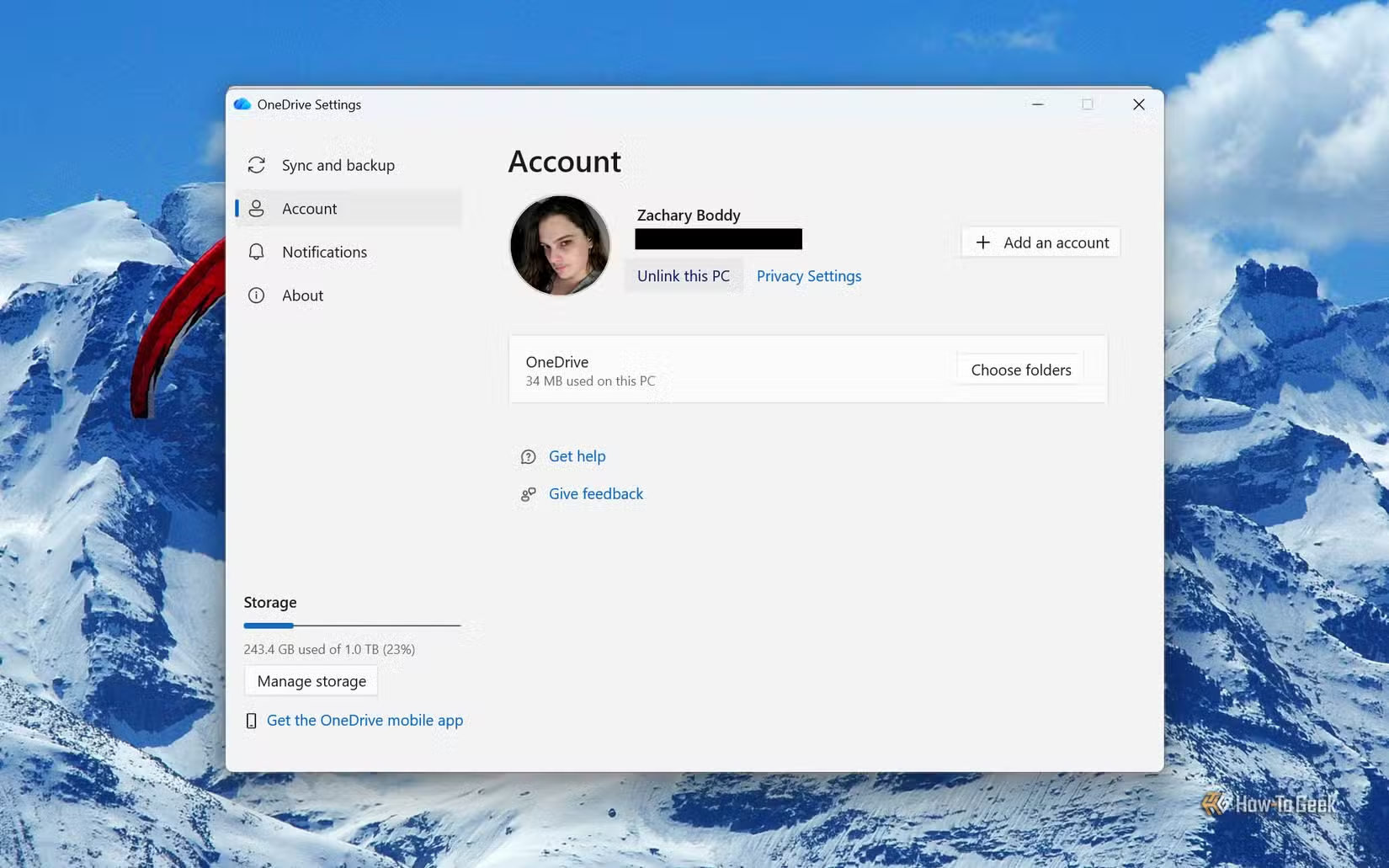
OneDrive ist in der Taskleiste, im App-Drawer und im Datei-Explorer integriert. Der Dienst bietet eine nahtlose Integration und sorgt dafür, dass alle Ihre Dateien mit der Cloud synchronisiert werden. Einige Nutzer benötigen OneDrive jedoch nicht für ihren Cloud-Speicher, und viele möchten überhaupt keine Cloud-Speicherlösung verwenden. Obwohl OneDrive wie ein fester Bestandteil von Windows 11 erscheint, lässt es sich problemlos entfernen.
Sie können beispielsweise Ihr Microsoft-Konto einfach entkoppeln und OneDrive deaktivieren, ohne es komplett entfernen zu müssen.
- Öffnen Sie die Anwendung „Datei-Explorer“ (Sie können die Tastenkombination Win + E verwenden).
- Navigieren Sie zum OneDrive-Ordner im seitlichen Navigationsmenü (normalerweise mit dem Namen „Ihr Name“ – Persönlich).
- Klicken Sie oben in der Adressleiste auf OneDrive.
- Klicken Sie auf das Symbol „Einstellungen“ in der unteren rechten Ecke.
- Gehen Sie im seitlichen Navigationsmenü zum Abschnitt „Konto“.
- Klicken Sie auf die Option „Verknüpfung dieses PCs aufheben“.
- Bestätigen Sie Ihre Auswahl, um den Vorgang abzuschließen.
Alternativ können Sie OneDrive vollständig von Ihrem Computer entfernen (Sie können es bei Bedarf jederzeit wieder installieren). Alle lokalen Dateien, die Sie mit OneDrive synchronisiert haben, bleiben auf Ihrem Computer erhalten.
- Öffne eine Anwendungdie Einstellungen(Sie können die Tastenkombination Win + I verwenden).
- Gehen Sie im seitlichen Navigationsmenü zum Abschnitt „Apps“.
- Gehen Sie auf dieser Seite zur Option „Installierte Apps“.
- Suchen Sie in dieser Liste nach Microsoft OneDrive.
- Klicken Sie auf das Drei-Punkte-Symbol an der Seite.
- Klicken Sie auf „Deinstallieren“.
- Folgen Sie den Anweisungen auf dem Bildschirm, um die Deinstallation abzuschließen.
Copilot-Assistent
Vermeiden Sie die KI-Besessenheit



Microsoft möchte seinen KI-Assistenten Copilot aktiv bewerben. Er ist in Windows 11 und viele Microsoft-Apps integriert, Bestandteil der Office-Suite und dient als Markenmerkmal für PCs – auf neueren Tastaturen belegt er sogar eine eigene Taste. Glücklicherweise lässt sich die Copilot-Anwendung in neueren Versionen von Windows 11 einfacher vom PC entfernen.
- Öffne die Einstellungen-App.
- Gehen Sie in der linken Seitenleiste zum Bereich „Apps“.
- Gehen Sie auf dieser Seite zur Option „Installierte Apps“.
- Suchen Sie in dieser Liste nach Copilot.
- Klicken Sie auf das Drei-Punkte-Symbol auf der rechten Seite.
- Klicken Sie auf die Option „Deinstallieren“.
- Folgen Sie den Anweisungen auf dem Bildschirm, um die Deinstallation abzuschließen.
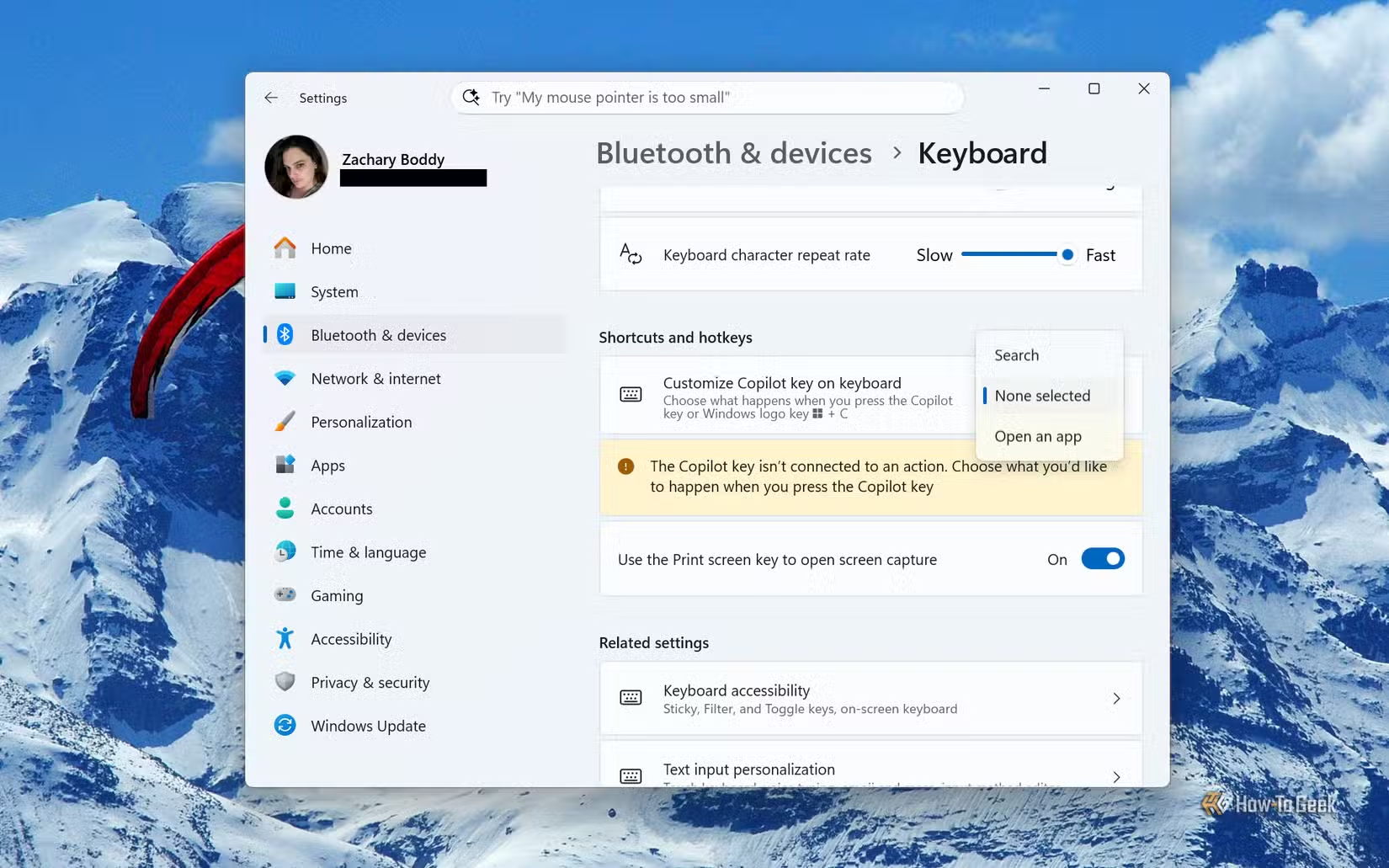
Ja, Sie können die vorherigen Schritte mit der Microsoft 365 Copilot-App wiederholen, um die KI-Integration in Office-Anwendungen zu reduzieren (und dabei weiterhin alle Ihre gewohnten Office-Anwendungen wie gewohnt nutzen). Sie können jetzt auch die Funktion der Copilot-Taste auf Ihrer Tastatur sowie die Tastenkombination Win+C ändern, ohne neue Anwendungen installieren oder den Registrierungseditor öffnen zu müssen.
- Öffne die Einstellungen-App.
- Gehen Sie in der linken Seitenleiste zum Abschnitt „Bluetooth & Geräte“.
- Gehen Sie auf dieser Seite zur Option „Tastatur“.
- Die Option zum Anpassen der Copilot-Taste auf der Tastatur finden Sie im Abschnitt Tastenkombinationen und Hotkeys.
- Klicken Sie auf das Dropdown-Menü auf der rechten Seite und wählen Sie „Suchen“, um die Windows-Suchfunktion zu öffnen, oder „App öffnen“, um die gewünschte App auszuwählen.
Widgets und Neuigkeiten
Wer nutzt diese Funktion eigentlich?
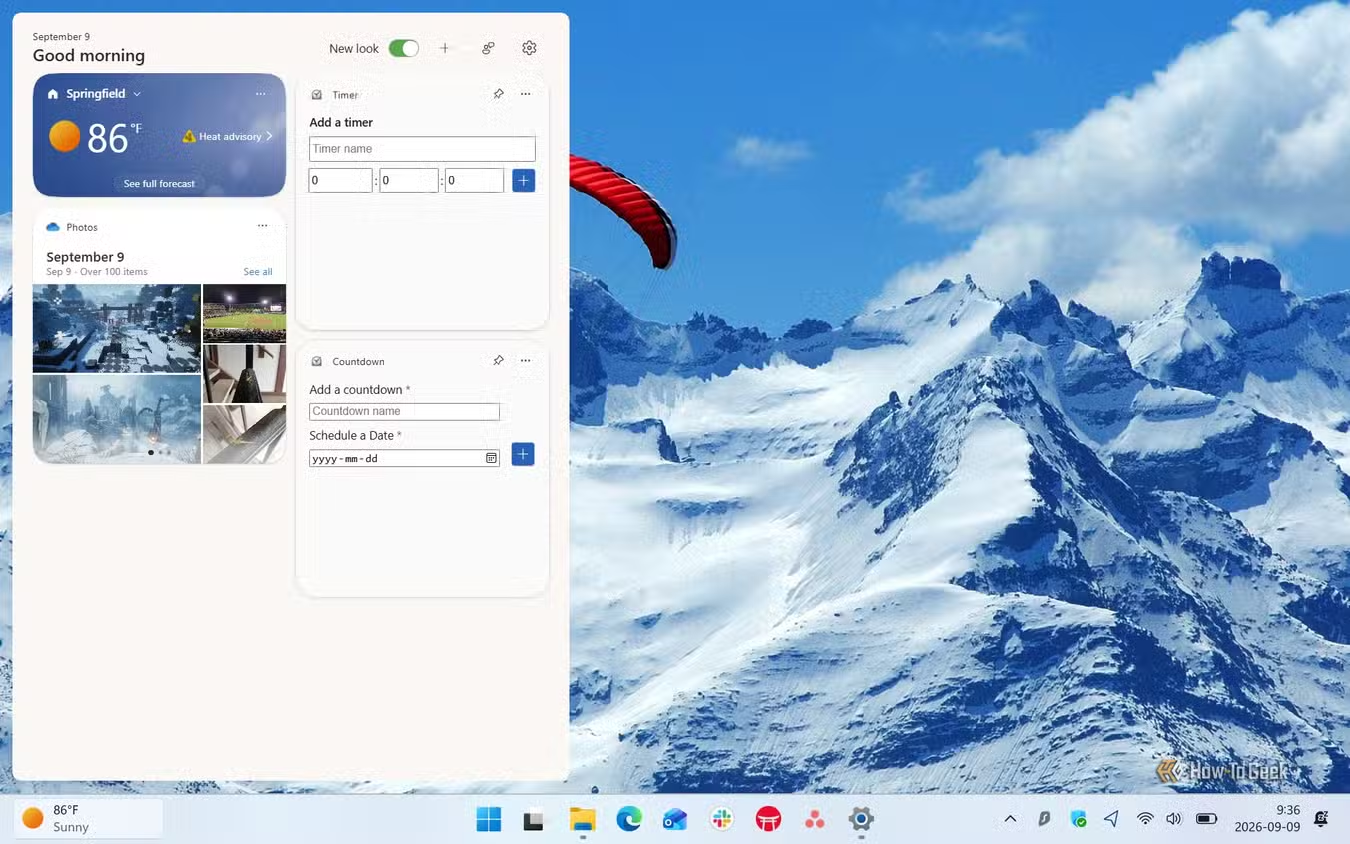
Eine weitere Windows-11-Funktion, die die meisten Nutzer nicht verwenden, ist das Widget-Panel. Es befindet sich links in der Taskleiste und zeigt Wetterinformationen, Finanznachrichten und Eilmeldungen an. Wenn man versehentlich mit der Maus darüberfährt, öffnet sich ein Newsfeed (oft schlecht formatiert) und eine Sammlung von App-Widgets, die man hinzufügen, entfernen oder neu anordnen kann. Wer diese Widgets nutzen möchte, kann das Panel jedoch verbessern, ohne es komplett entfernen zu müssen.
- Öffnen Sie die Mini-Symbolleiste, indem Sie den Cursor über den linken Bereich der Taskleiste bewegen oder darauf klicken.
- Klicken Sie auf das Einstellungssymbol in der oberen rechten Ecke.
- Soll sich das Widget nur öffnen, wenn Sie darauf klicken, deaktivieren Sie die Option „Widget-Board beim Überfahren mit der Maus öffnen“.
- Wenn Sie den Newsfeed komplett entfernen und nur noch Widgets anzeigen möchten, wählen Sie auf dieser Seite die Option „Feeds ein- oder ausblenden“.
- Deaktivieren Sie die Option „Feed“; (Beachten Sie, dass alle alternativen Newsfeeds, die Sie installiert haben, ebenfalls hier angezeigt werden).
- Bestätigen Sie Ihre Auswahl, um den Vorgang abzuschließen.
Wer es vorzieht, das Mini-Werkzeugpanel komplett zu entfernen, kann dies ebenfalls tun.
- Öffne die Einstellungen-App.
- Gehen Sie im seitlichen Navigationsmenü zum Abschnitt „Personalisierung“.
- Gehen Sie auf dieser Seite zur Option „Taskleiste“.
- Suchen Sie in den Taskleistenelementen die Option „Widgets“ und deaktivieren Sie sie.
Das Startmenü ist überladen
Hier gibt es vieles, was Sie verbessern können.
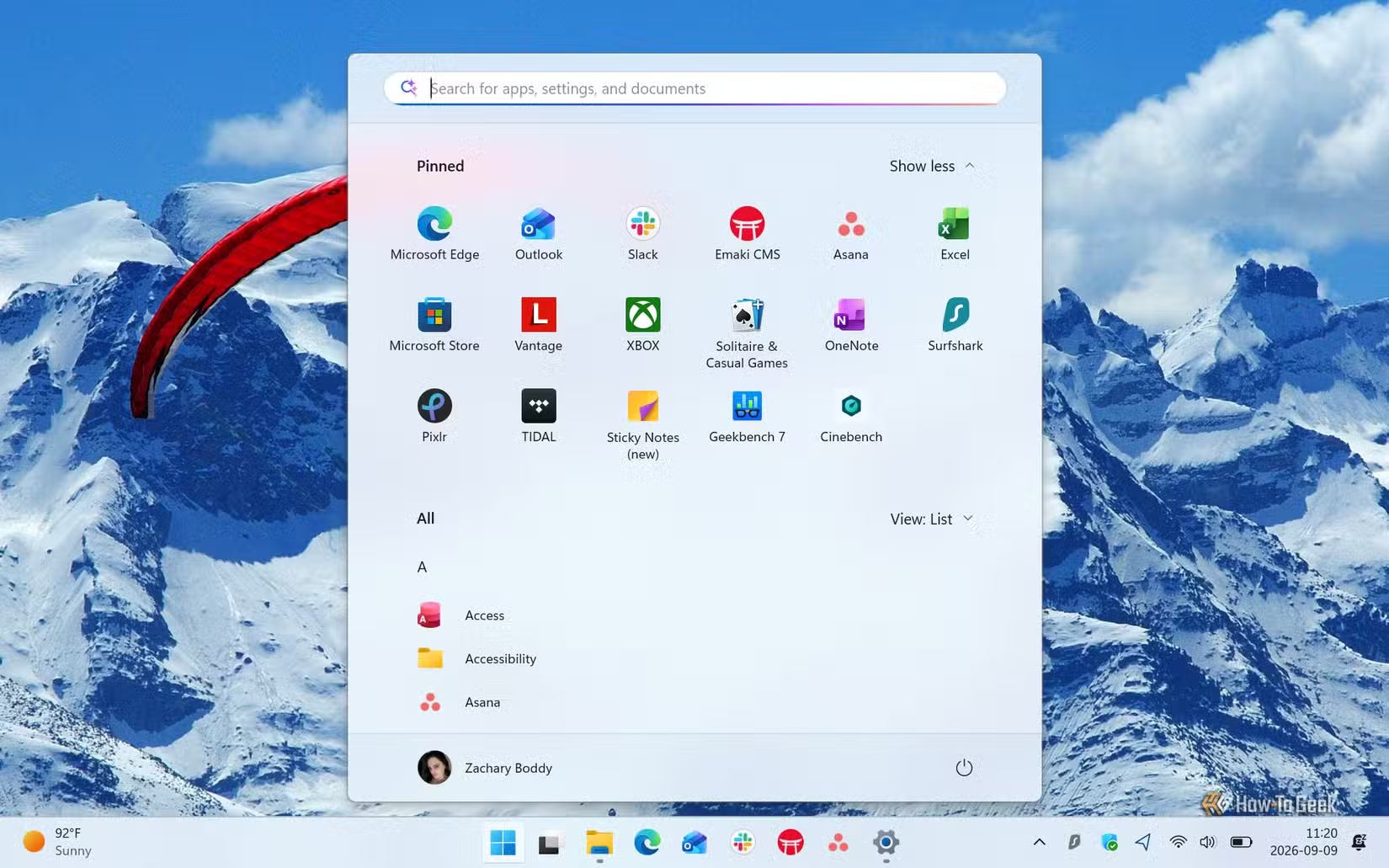
Das überarbeitete Startmenü in Windows 11 bietet im Vergleich zu früheren Versionen deutliche Verbesserungen hinsichtlich Anpassungsmöglichkeiten und Benutzerfreundlichkeit. Viele Funktionen und Elemente sind jedoch weiterhin standardmäßig aktiviert. Wenn Sie ein einfaches und übersichtliches Startmenü wünschen, mit dem Sie schnellstmöglich auf Ihre Apps zugreifen können, finden Sie hier einige Tipps:
- Öffnen Sie die App „Einstellungen“.
- Gehen Sie im Seitenmenü zum Abschnitt „Personalisierung“.
- Gehen Sie auf dieser Seite zur Option „Start“.
- Um den Abschnitt „Installierte Anwendungen“ zu entfernen, deaktivieren Sie die Option „Angeheftet“.
- Um den dynamischen Bereich, der zuletzt verwendete Apps, Dateivorschläge und Tipps anzeigt, aus dem Startmenü zu entfernen, deaktivieren Sie die Option „Zuletzt verwendet“ – oder Sie können die einzelnen Optionen anpassen.
- Um das „Phone Link“-Panel aus dem „Start“-Menü zu entfernen, deaktivieren Sie die Option „Mobilgerät im Start anzeigen“.
- Um Benachrichtigungen im Startmenü zu deaktivieren, schalten Sie die Option „Kontobezogene Benachrichtigungen anzeigen“ aus.
Integration der Funktion „Telefonverbindung“
Dieses Merkmal taucht überall auf.
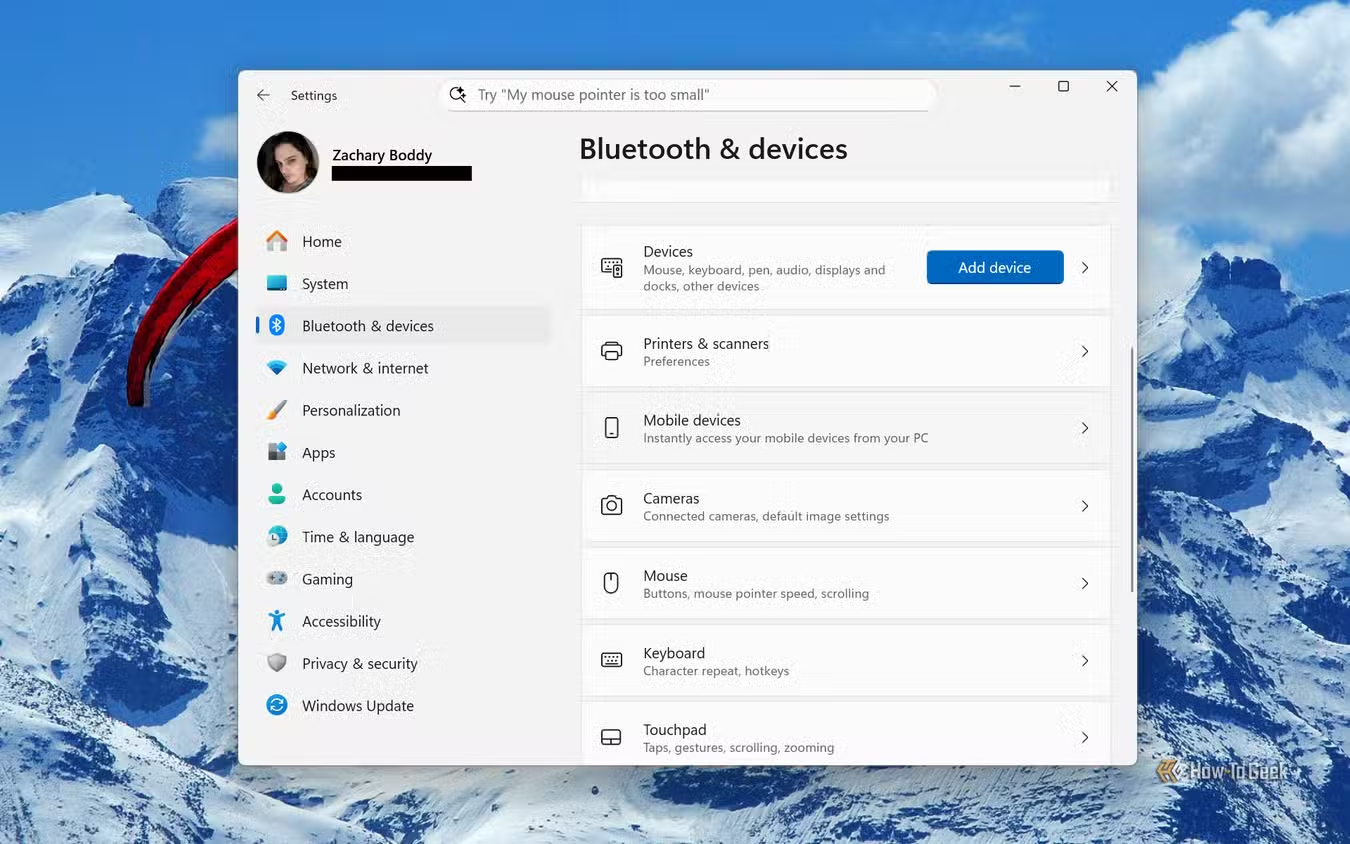
Sie können Ihr Smartphone mit Ihrem PC verbinden, um in Windows 11 auf Nachrichten zuzugreifen, Anrufe zu tätigen, Apps zu nutzen und sogar Dateien und Fotos auszutauschen. Die Funktion „Phone Link“ ist jedoch nicht für jeden Benutzer nützlich. Wichtiger noch: Sie bleibt aktiv und verbraucht Systemressourcen im Hintergrund, selbst wenn Sie sie nicht aktiviert haben. Da sie tief in Windows 11 integriert ist, lässt sie sich nur schwer entfernen. Glücklicherweise gibt es drei Möglichkeiten (zusätzlich zum Ausblenden im Startmenü, wie im vorherigen Abschnitt beschrieben), Phone Link (und alle Funktionen zur Datenfreigabe zwischen Geräten) vom Arbeitsspeicher fernzuhalten und Ihren Arbeitsablauf nicht zu beeinträchtigen.
- Öffnen Sie die App „Einstellungen“.
- Gehen Sie im Seitenmenü zum Abschnitt „Bluetooth & Geräte“.
- Gehen Sie auf dieser Seite zur Option „Mobile Geräte“.
- Deaktivieren Sie die Option „Diesem PC den Zugriff auf Inhalte und Funktionen Ihrer Mobilgeräte erlauben“.
- Deaktivieren Sie die Option „Mir Vorschläge für die Verwendung meines Mobilgeräts mit Windows anzeigen“.
- Gehen Sie im Seitenmenü zum Abschnitt „Apps“.
- Gehen Sie auf dieser Seite zur Option „Start“.
- Deaktivieren Sie die Option „Mobile Geräte“.
- Deaktivieren Sie die Option „Telefonverbindung“.
- Kehren Sie zum Abschnitt „Apps“ zurück.
- Gehen Sie auf dieser Seite zur Option „Lebenslauf“.
- Deaktivieren Sie die Option „Fortsetzen“.
Wenn Sie die „Phone Link“-App vollständig deinstallieren möchten, können Sie dies mit Windows PowerShell innerhalb der „Terminal“-App tun, da es keine einfache Möglichkeit gibt, dies über die Windows 11-Einstellungen zu tun.
- Suchen Sie über das Startmenü oder die Windows-Suchfunktion nach der App „Terminal“.
- Klicken Sie mit der rechten Maustaste auf die Anwendung „Terminal“ und wählen Sie „Als Administrator ausführen“.
- Klicken Sie im Pop-up-Fenster auf „Ja“, um die Anwendung zu öffnen.
- Stellen Sie sicher, dass Sie in einem Windows PowerShell-Tab arbeiten, oder öffnen Sie einen neuen Tab durch Drücken von Strg + Umschalt + 1.
- Kopieren Sie den folgenden Befehl und fügen Sie ihn ein: `Get-AppxPackage Microsoft.YourPhone -AllUsers | Remove-AppxPackage`.
- Drücken Sie die Eingabetaste und warten Sie, bis der Vorgang abgeschlossen ist (Phone Link wird vollständig deinstalliert, aber möglicherweise müssen Sie Ihren Computer neu starten, um es aus der Liste der installierten Anwendungen im Startmenü zu entfernen).
Xbox-Spielefunktionen
Nicht jeder ist ein Gamer.
Xbox ist ein wichtiger Bestandteil des Microsoft-Ökosystems und daher natürlich tief in Windows 11 integriert. Wenn Sie die Xbox-Spielfunktionen nicht nutzen (oder überhaupt keine Spiele spielen) möchten, können Sie Ressourcen sparen und Ihren PC übersichtlicher gestalten, indem Sie diese Funktionen entfernen oder deaktivieren.
- Öffnen Sie die App „Einstellungen“.
- Gehen Sie in der linken Seitenleiste zum Abschnitt „Apps“.
- Gehen Sie auf dieser Seite zur Option „Installierte Apps“.
- Suchen Sie in dieser Liste nach Xbox.
- Klicken Sie auf das Drei-Punkte-Symbol auf der rechten Seite.
- Klicken Sie auf „Deinstallieren“.
- Suchen Sie in dieser Liste nach Xbox Live.
- Klicken Sie auf das Drei-Punkte-Symbol auf der rechten Seite.
- Klicken Sie auf „Deinstallieren“.
- Gehe in der linken Seitenleiste zum Abschnitt „Gaming“.
- Gehen Sie auf dieser Seite zur Option „Spielmodus“.
- Schalten Sie den „Spielmodus“ aus (stellen Sie die Option auf „Aus“).
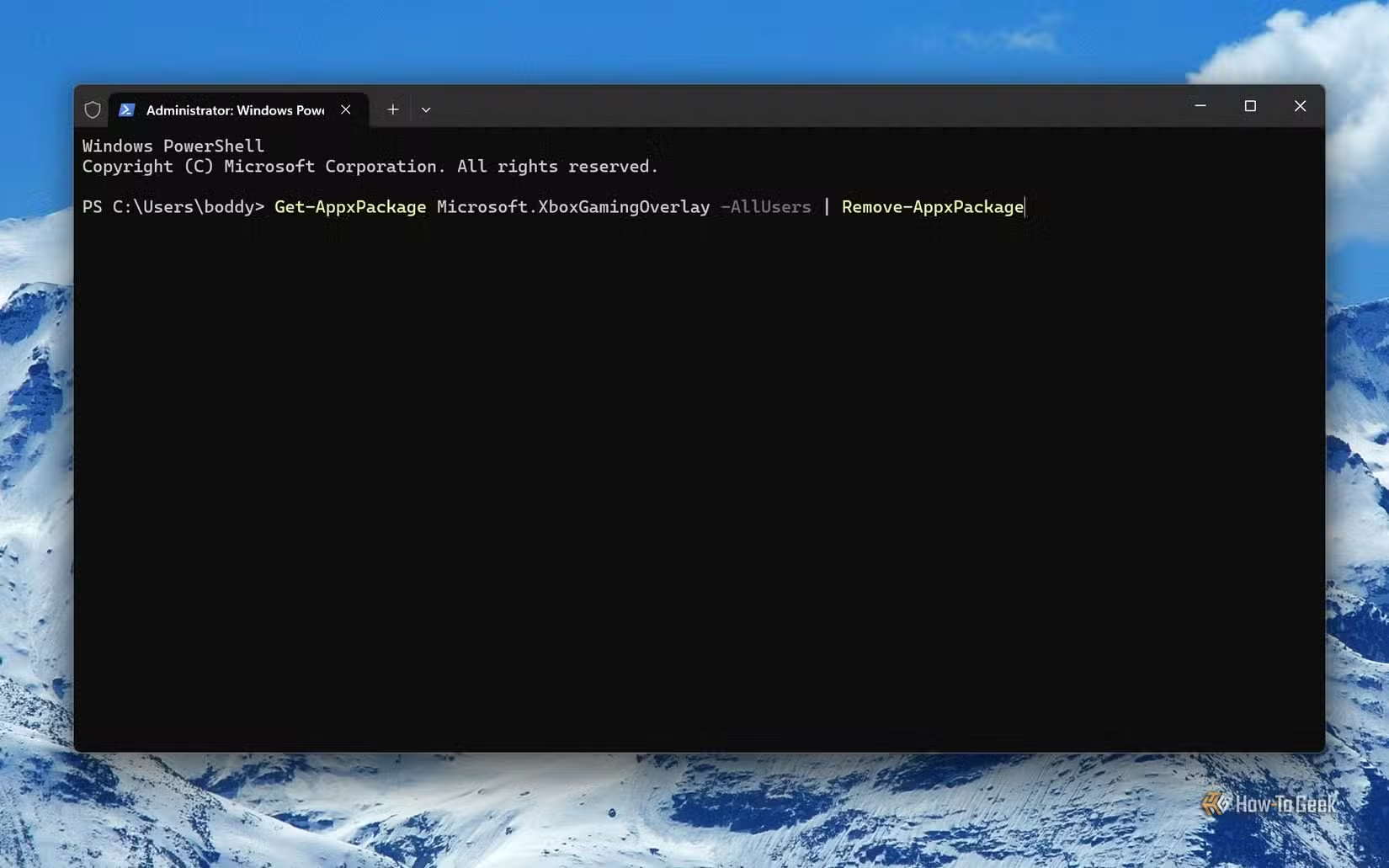
Der Bereich „Spiele“ in den Einstellungen enthält weitere Optionen, die jedoch irrelevant sind, wenn Sie alle Xbox-Apps deinstallieren. Dies betrifft auch die Xbox Game Bar, die sich unter Windows 11 leider nur schwer entfernen lässt, da sie als Systemkomponente (wie Phone Link) behandelt wird. Unmöglich ist es aber nicht!
- Die Terminal-App finden Sie über das Startmenü oder die Windows-Suchfunktion.
- Klicken Sie mit der rechten Maustaste auf die Terminal-Anwendung und wählen Sie „Als Administrator ausführen“.
- Klicken Sie im Pop-up-Fenster auf „Ja“, um die Anwendung zu öffnen.
- Stellen Sie sicher, dass Sie in einem Windows PowerShell-Tab arbeiten, oder öffnen Sie einen neuen Tab durch Drücken von Strg + Umschalt + 1.
- Kopieren Sie den folgenden Befehl und fügen Sie ihn ein: `Get-AppxPackage Microsoft.XboxGamingOverlay -AllUsers | Remove-AppxPackage`
- Drücken Sie die Eingabetaste und warten Sie, bis der Vorgang abgeschlossen ist (Game Bar sollte vollständig deinstalliert sein, aber möglicherweise müssen Sie Ihren Computer neu starten, um sie aus der Liste der installierten Anwendungen im Startmenü zu entfernen).
Suchergebnisse
Ignorieren Sie Bing, um die Suchvorgänge zu beschleunigen.
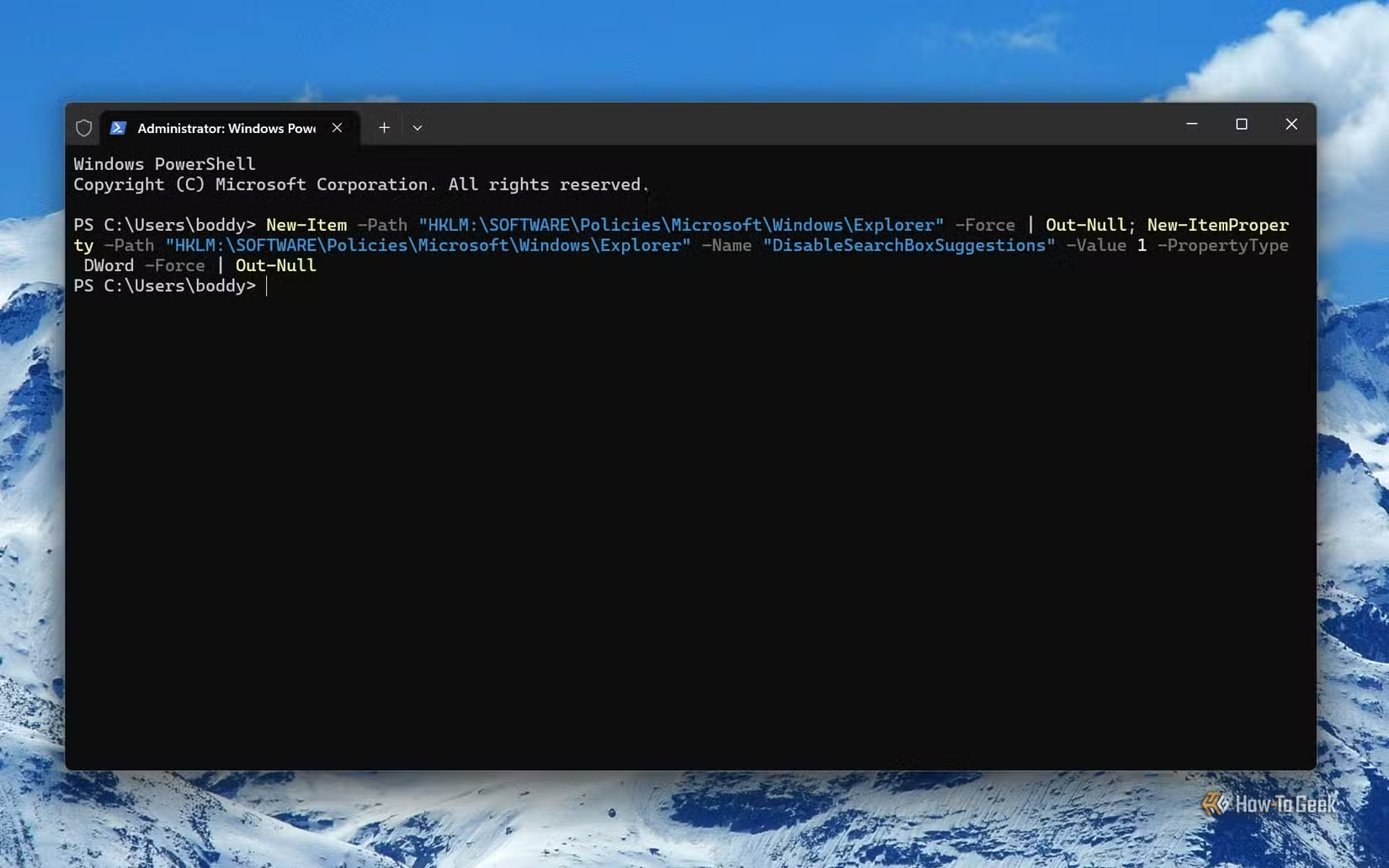
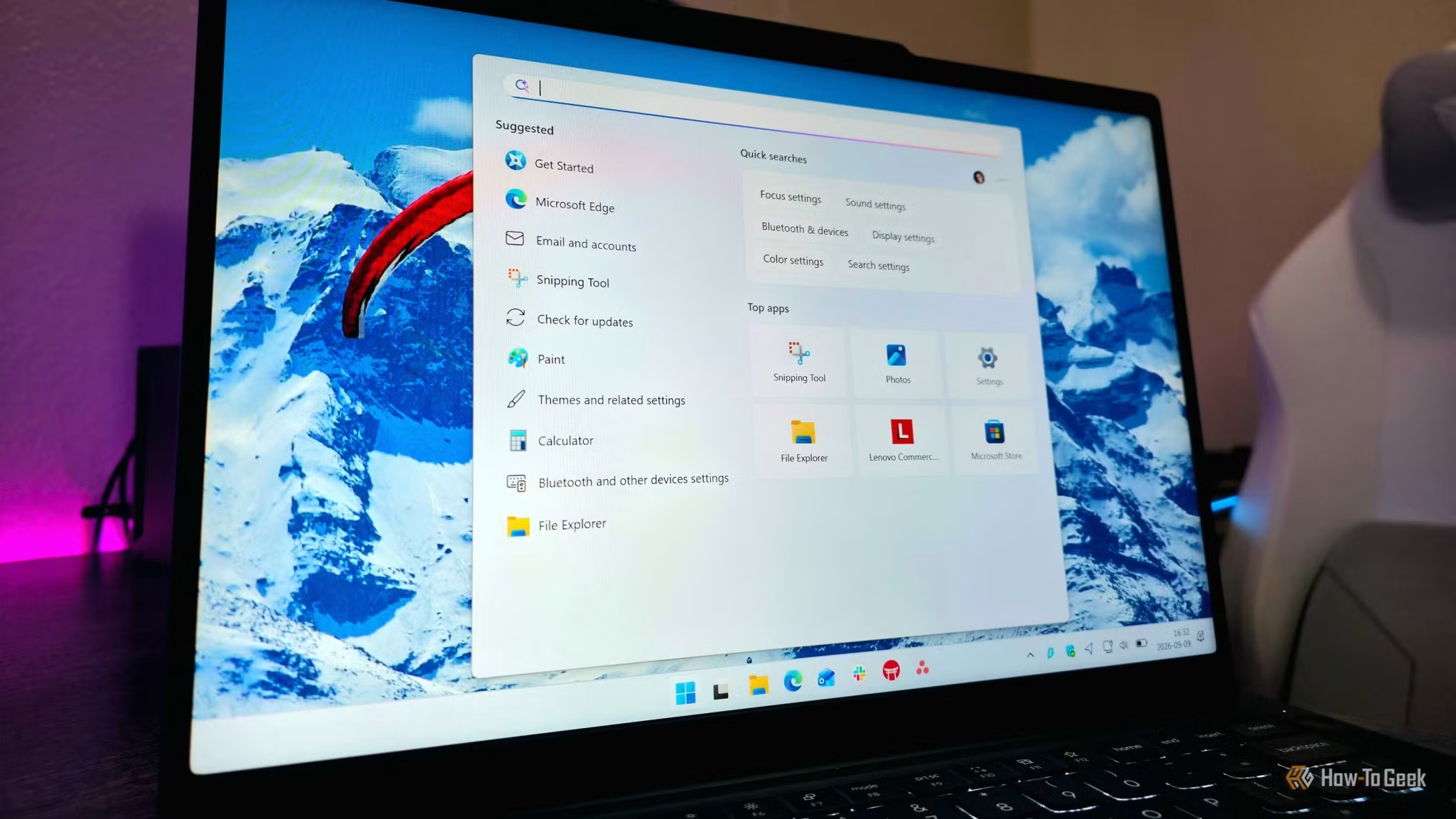
Mein letzter Tipp: Verbessern Sie die Leistung und Geschwindigkeit der Windows-Suche (egal ob über das Startmenü, die Taskleiste oder per Tastenkombination Win + S) deutlich. Viele Windows-Nutzer (mich eingeschlossen) kennen das Problem: Lange Ladezeiten und irrelevante, störende Suchergebnisse. Doch es ist möglich, die Bing-Suchmaschine und alle damit verbundenen Suchergebnisse komplett aus der Windows-Suche auszublenden.
Sie können den Registry-Editor verwenden, wenn Sie sich Ihrer Kenntnisse sicher sind, aber ich werde es Ihnen einfacher machen und Ihnen zeigen, wie es mit Windows PowerShell funktioniert.
- Suchen Sie über das Startmenü oder die Windows-Suchfunktion nach der Terminal-Anwendung.
- Klicken Sie mit der rechten Maustaste auf die Terminal-Anwendung und wählen Sie „Als Administrator ausführen“.
- Klicken Sie im Pop-up-Fenster auf „Ja“, um die Anwendung zu öffnen.
- Stellen Sie sicher, dass Sie in einem Windows PowerShell-Tab arbeiten, oder öffnen Sie einen neuen Tab durch Drücken von Strg + Umschalt + 1.
- Kopieren Sie den folgenden Befehl und fügen Sie ihn ein: New-Item -Path “HKLM:\SOFTWARE\Policies\Microsoft\Windows\Explorer” -Force | Out-Null; New-ItemProperty -Path “HKLM:\SOFTWARE\Policies\Microsoft\Windows\Explorer” -Name “DisableSearchBoxSuggestions” -Value 1 -PropertyType DWord -Force | Out-Null.
- Drücken Sie die Eingabetaste und warten Sie, bis der Vorgang abgeschlossen ist.
- Starte deinen Computer neu.
Windows 11 ist ein großartiges System, aber manchmal wirkt es, als sei es mit zu vielen unnötigen Komponenten überladen.
Jahrzehntelange Entwicklung und Updates haben Windows 11 unglaublich leistungsstark und mit einer Vielzahl von Funktionen ausgestattet (insbesondere bei der Nutzung von Microsoft-Diensten). Viele ungenutzte Funktionen können jedoch Ihren Computer verlangsamen, wertvollen Speicherplatz oder Arbeitsspeicher belegen und Ihren Arbeitsablauf beeinträchtigen. Durch Deaktivieren oder Entfernen der sieben oben genannten Funktionen erhalten Sie ein flüssigeres und übersichtlicheres Windows 11-Erlebnis.
Sie müssen nicht alle Windows 11-Funktionen aktivieren, nur weil sie verfügbar sind. Wenn Sie bestimmte Funktionen nicht nutzen, können Sie durch deren Deaktivierung Ihre Computereinstellungen vereinfachen und unnötige Hintergrundprozesse reduzieren.
Bevor Sie eine Funktion deaktivieren, stellen Sie sicher, dass Sie diese nicht für Ihre tägliche Arbeit benötigen, und behalten Sie die Option vor, sie bei Bedarf später wieder zu aktivieren. So können Sie Windows 11 an Ihre Bedürfnisse anpassen, anstatt das System mit ungenutzten Einstellungen laufen zu lassen.