Wenn Sie schon einmal versucht haben, eine Fehlermeldung von Ihrem Windows-Bildschirm zu kopieren, ist Ihnen vielleicht aufgefallen, dass das Auswählen des Textes mit der Maus nicht immer möglich ist. Sie müssen die Meldung möglicherweise manuell abtippen oder einen Screenshot erstellen, um ihn mit jemandem zu teilen, der Ihnen bei der Problemlösung helfen kann – was unnötig zeitaufwendig sein kann.
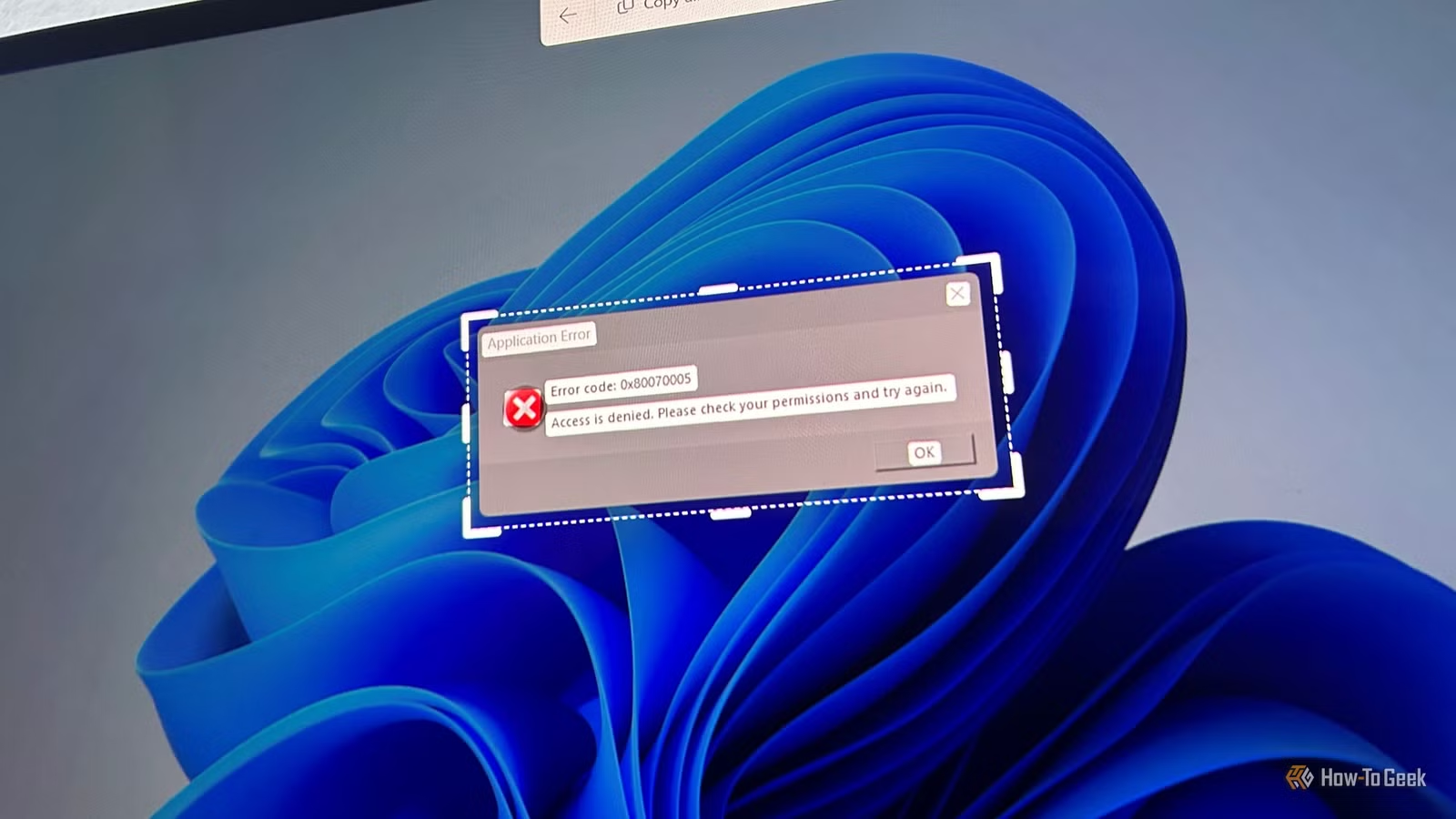
Glücklicherweise bietet Windows einen einfachen Trick, mit dem Sie den Text vieler Dialogfelder und Fehlermeldungen kopieren können, ohne ihn manuell auswählen zu müssen. In manchen Fällen genügt es, einfach eine Tastenkombination zu drücken. Ctrl + C Während das Fehlerfenster angezeigt wird, fügen Sie den Inhalt in Notepad, einen beliebigen Texteditor oder eine E-Mail ein.
Diese Methode funktioniert mit vielen herkömmlichen Windows-Dialogfeldern, da sie die gesamte Meldung inklusive Fenstertitel, Fehlerdetails und verfügbaren Schaltflächen kopieren kann. Sie ist jedoch nicht mit allen Anwendungen oder Fenstertypen kompatibel. Daher erklären wir, wie Sie sie ausprobieren und zur Diagnose technischer Probleme oder zum Teilen von Fehlermeldungen verwenden können.
Nichts ist frustrierender, als eine Fehlermeldung auf dem Windows-Computer zu erhalten und dann festzustellen, dass man den Text nicht kopieren kann, um die Ursache des Problems zu finden. Früher habe ich die Fehlermeldung immer manuell in eine Suchmaschine eingegeben, bis mir meine Schwester eine Tastenkombination gezeigt hat, die seitdem mein bevorzugtes Hilfsmittel zur Fehlerbehebung ist.
Windows bietet eine bessere Möglichkeit, nicht auswählbaren Text zu kopieren.
Verabschieden Sie sich vom manuellen Schreiben von Fehlermeldungen!
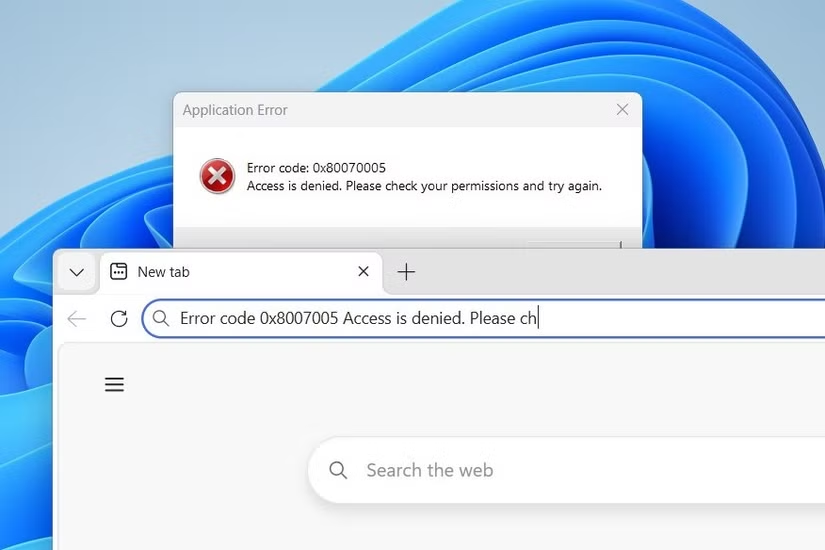
Wenn eine Anwendung eine Fehlermeldung anzeigt, deren Text sich nicht auswählen oder kopieren lässt, müssen Sie die Meldung möglicherweise manuell in eine Suchmaschine eingeben und dabei lange Fehlercodes oder unbekannte Fachbegriffe korrekt wiedergeben. In manchen Fällen können Sie auf die Titelleiste des Fehlerfensters klicken und anschließend die Tastenkombination Strg+C drücken, um den Inhalt in eine Suchmaschine einzufügen. Diese Methode funktioniert jedoch nur bei bestimmten Arten von Pop-up-Fenstern.
Glücklicherweise bietet Windows eine weitere Möglichkeit, Text direkt vom Bildschirm zu extrahieren, ohne sich fragen zu müssen, ob die Tastenkombination (Strg+C) funktioniert oder nicht: das Tool „Textextraktor“. Microsoft war Zuvor war ein ähnliches Werkzeug im „PowerToys“-Paket verfügbar, aber im Jahr 2025 wurde diese Funktion in das in Windows 11 integrierte „Snipping Tool“ eingebaut; vielleicht, weil man erkannte, wie nützlich diese Funktion in Situationen wie dieser sein würde.
Diese Technologie basiert auf optischer Zeichenerkennung (OCR), die Buchstaben und Zahlen in einem Bild erkennt und in kopierbaren Text umwandelt. Windows kann OCR verwenden, um Text aus Fehlermeldungen genauso einfach zu extrahieren wie jeden anderen Text, der auf dem Bildschirm angezeigt wird.
Fehlermeldungen kopieren, ohne sie manuell eintippen zu müssen.
Überlassen Sie Windows die harte Arbeit.
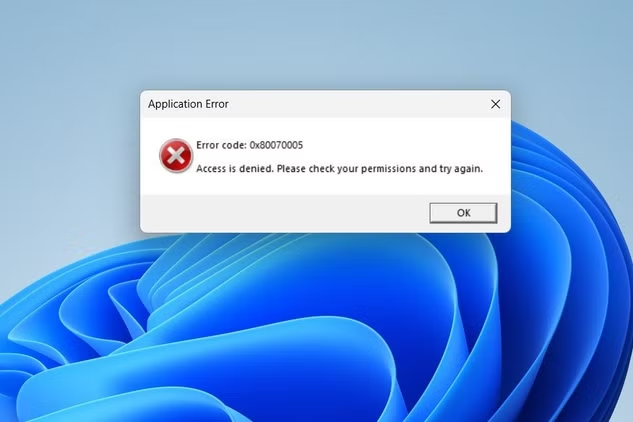
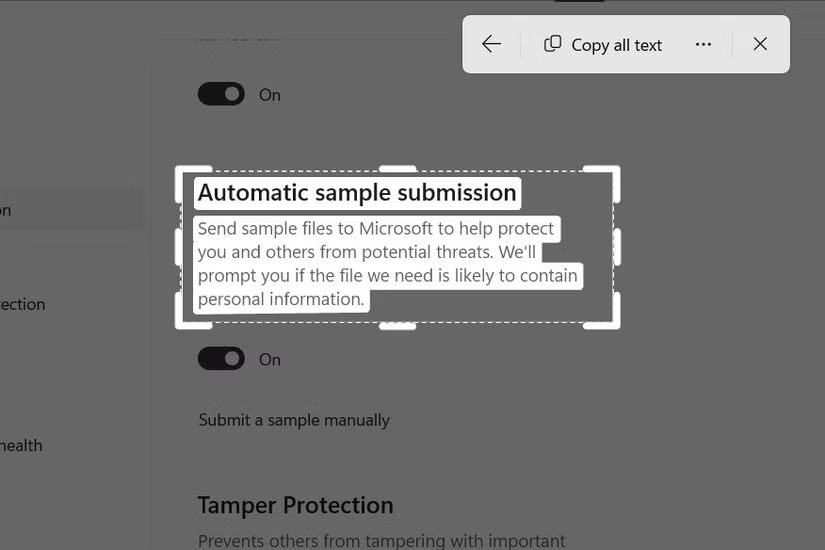
Wenn Sie das nächste Mal eine Fehlermeldung sehen, lassen Sie diese geöffnet und drücken Sie die Tastenkombination Win+Shift+T. Der Mauszeiger ändert seine Form, sodass Sie ein Rechteck um den zu kopierenden Text ziehen können. Fügen Sie unbedingt den Fehlercode und alle erläuternden Informationen hinzu, die Ihnen bei der Lösungsfindung helfen könnten.


Sobald Sie den gewünschten Bereich ausgewählt haben, öffnet das Snipping Tool die Textaktionen, in denen Sie den Text extrahieren können. Klicken Sie auf „Gesamten Text kopieren“, um den extrahierten Text in die Zwischenablage zu kopieren. Anschließend können Sie ihn in eine Suchmaschine, ein Supportforum oder die Website des Entwicklers einfügen, um eine Lösung für das Problem zu finden.
Kurzer Datenschutzhinweis: Seien Sie vorsichtig beim Veröffentlichung von Lizenzschlüsseln, Zugangsdaten (wie Benutzernamen und Passwörtern) oder anderen sensiblen Informationen in öffentlichen Foren oder bei der Verwendung von KI-gestützten Chatbots.
Es gibt ein paar Dinge, die Sie über dieses Werkzeug wissen sollten. Achten Sie zunächst darauf, dass der ausgewählte Bereich groß genug ist, um den Text vollständig abzudecken. Ist der Bereich zu klein, funktioniert das Werkzeug nicht. Wählen Sie am besten einen etwas größeren Bereich als nötig und löschen Sie die überflüssigen Teile später.
Zweitens verwendet das Tool eine rechteckige Auswahl. Das bedeutet, dass Sie bestimmte Informationen in der Nähe des gewünschten Textes nicht vollständig ausschließen können. Falls das Fehlerfenster Schaltflächen, Überschriften oder anderen Text enthält, den Sie nicht benötigen, können Sie diese Elemente nach dem Einfügen des Textes einfach löschen.
Normalerweise lasse ich die Werkzeugeinstellungen unverändert, obwohl die Option „Zeilenumbrüche entfernen“ nützlich sein kann, wenn man eine mehrzeilige Fehlermeldung für Suchmaschinen vorbereitet.
Ein letzter Tipp: Überprüfen Sie den extrahierten Text, bevor Sie die Suche starten. Die optische Zeichenerkennung (OCR) kann bestimmte Symbole manchmal falsch interpretieren, und eine einzige falsche Zahl in einem Fehlercode kann Sie bei der Fehlersuche völlig in die Irre führen. Meiner Erfahrung nach ist diese Technologie jedoch im Allgemeinen sehr genau und zuverlässig.
Verwechseln Sie diese Tastenkombination nicht mit Win+T; letztere dient zum Aktivieren der Windows-Taskleiste und zum Navigieren durch die installierten Anwendungen. Wenn Sie Win+T bereits gedrückt haben, kehrt Win+Shift+T die Reihenfolge der Taskleiste um. Drücken Sie daher Win+Shift+T separat, um die Textextraktion zu starten.
Der Nutzen dieses Tools beschränkt sich nicht allein auf Fehlermeldungen;
Nutzen Sie es auch, um alle anderen Informationen zu erfassen, die Ihnen bei der Lösung technischer Probleme helfen könnten.
Seit meine Schwester mir diesen Shortcut gezeigt hat, habe ich viele weitere Anwendungsmöglichkeiten entdeckt. Fehlermeldungen sind das offensichtlichste Beispiel, aber dieser Trick ist auch immer dann nützlich, wenn eine App Text anzeigt, den man nicht auswählen oder kopieren kann.
Wenn beispielsweise ein Dialogfeld eine mehrdeutige Option enthält, können Sie deren Text erfassen und eine Erklärung nachschlagen, bevor Sie eine Aktion ausführen. Dies ist besonders hilfreich bei unbekannten Programmen, wo Sie vermeiden möchten, Einstellungen zu ändern, ohne deren Zweck zu verstehen.
Sie können die Textextraktionsfunktion auch nutzen, um Fehlercodes und Diagnoseinformationen aus dem Befehlsfenster zu erfassen. Anstatt eine lange Codefolge manuell einzugeben – was mühsam ist –, können Sie den gewünschten Bereich auswählen und den extrahierten Text kopieren, um ihn in eine Supportanfrage einzufügen oder online nach Informationen zu suchen.
Das PowerToys-Paket bleibt eine nützliche Alternative;
Versuchen Sie es, falls die ursprüngliche Tastenkombination nicht verfügbar ist.
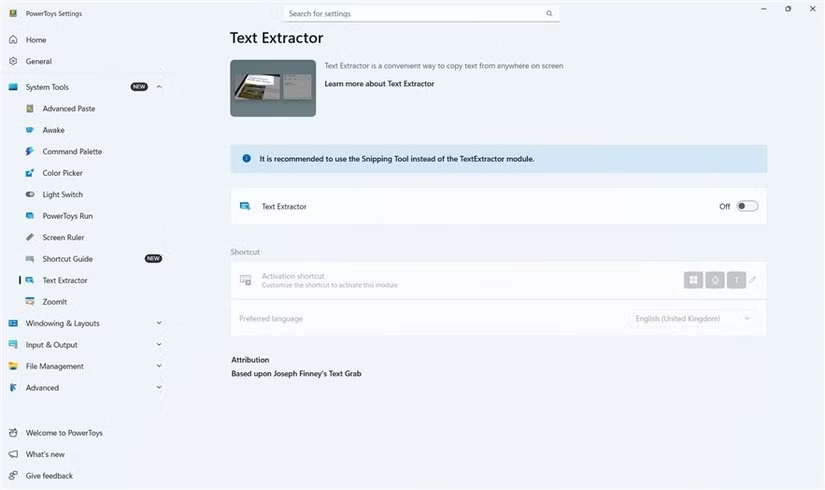
Falls die integrierte Textextraktionsfunktion des Snipping Tools auf Ihrem Windows 11-PC nicht verfügbar ist, können Sie stattdessen Microsoft PowerToys verwenden. PowerToys enthält ein eigenes Textextraktionswerkzeug mit ähnlicher Funktionalität, das standardmäßig mit der Tastenkombination Win+Shift+T aktiviert werden kann.
Nach der Installation von PowerToys und der Aktivierung der Textextraktionsfunktion können Sie Text auf Ihrem Bildschirm auswählen, genau wie mit dem integrierten Systemtool. Die Benutzeroberfläche unterscheidet sich geringfügig und bietet Optionen zur Änderung der bevorzugten Sprache sowie zur Formatierung des extrahierten Textes als einzelne Zeile oder Tabelle.
Interessanterweise empfiehlt PowerToys selbst die Verwendung des „Snipping Tools“ anstelle des Textextraktionsmoduls. Wenn die integrierte Funktion auf Ihrem Gerät funktioniert, ist es daher nicht nötig, ein zusätzliches Tool zu installieren oder zu aktivieren.
Ersparen Sie sich die Mühe des Schreibens
Die Möglichkeit, den Text einer Fehlermeldung zu extrahieren, anstatt ihn manuell abzutippen, erleichtert die Fehlersuche erheblich. Und sobald Sie sich an die Tastenkombination Win+Shift+T gewöhnt haben, werden Sie viele weitere Anwendungsmöglichkeiten entdecken, vom Kopieren von Text aus gescannten Dokumenten bis hin zum Extrahieren von Informationen aus Bildern und Videos.
Ein Trick wird Ihnen helfen Ctrl + C Das spart Zeit bei der Bearbeitung vieler Windows-Fehlermeldungen, da man den Inhalt des Dialogfelds kopieren und in einen Texteditor einfügen oder an jemanden senden kann, der bei der Fehlersuche helfen kann. Es ist eine einfache Methode, die man ausprobieren sollte, bevor man die Meldung manuell abtippt oder einen Screenshot erstellt.
Wenn das nächste Mal eine Fehlermeldung erscheint, klicken Sie auf deren Fenster und drücken Sie Ctrl + CÖffnen Sie anschließend Notepad und drücken Sie auf Strg + V Um das Ergebnis zu überprüfen, falls der Text nicht kopiert wurde, verwenden Sie die Option „Details kopieren“ innerhalb der App, sofern verfügbar, oder machen Sie einen Screenshot und teilen Sie diesen zusammen mit der Fehlermeldung.