Windows 11 bietet zahlreiche Einstellungen zur Steuerung der Computernutzung. Einige Optionen, deren Verbesserung sich Nutzer seit Jahren wünschen, wurden jedoch aufgrund ihrer Auswirkungen auf Benutzerfreundlichkeit, Datenschutz und die Anpassung der Systemoberfläche kritisiert. Angesichts der laufenden Updates ist es ratsam, die verfügbaren Einstellungen zu überprüfen und zu sehen, welche Optionen Sie an Ihre Bedürfnisse anpassen können.
In Windows 11 gibt es sechs Einstellungen, die einen Blick wert sind – von Optionen für Taskleiste und Startmenü bis hin zu Datenschutz-, Benachrichtigungs- und Update-Einstellungen. Diese Änderungen können Ihnen helfen, Ablenkungen beim Arbeiten zu reduzieren, die von Ihrem System freigegebenen Informationen besser zu kontrollieren und Ihre Benutzererfahrung zu personalisieren, ohne zusätzliche Software installieren zu müssen.
In diesem Leitfaden stellen wir Ihnen sechs Einstellungen vor, die Sie in Windows 11 ändern können. Wir erklären Ihnen, wo Sie die einzelnen Optionen finden und welche Vorteile die jeweilige Änderung bietet. Einige Optionen oder deren Bezeichnungen können je nach Ihrer Windows-11-Version und dem auf Ihrem Gerät installierten Update variieren. Prüfen Sie daher am besten, ob die gewünschten Optionen in Ihren Systemeinstellungen verfügbar sind, bevor Sie fortfahren.
Während Microsoft jahrelang Leistung und Zuverlässigkeit in Windows 10 und Windows 11 in den Fokus rückte, wünschten sich viele Nutzer Funktionen und Anpassungsmöglichkeiten, die nie bereitgestellt wurden. Updates gingen selten auf Nutzerwünsche oder Feedback ein, es sei denn, es handelte sich um kritische Probleme, die sofortige Aufmerksamkeit erforderten, wie Hardwareabstürze, den Bluescreen (BSOD), Speicherlecks, nicht reagierende Anwendungen, Sicherheitslücken und andere schwerwiegende Probleme. Obwohl einige größere Updates kleinere Verbesserungen oder neue Funktionen enthielten – wie die Einführung von Cortana oder Änderungen am Startmenü –, entwickelte Microsoft diese Ergänzungen oft nach eigenen Vorstellungen.
Microsoft hat in letzter Zeit begonnen, dem Feedback (oder besser gesagt den Beschwerden) der Nutzer mehr Aufmerksamkeit zu schenken und Windows 11 mit neuen Funktionen und Anpassungsmöglichkeiten zu erweitern. Neben einer höheren Systemgeschwindigkeit können Nutzer das System nun auch an ihre Bedürfnisse anpassen, was Frustration reduziert. Das Unternehmen hat bereits begonnen, auf die Wünsche der Nutzer in Windows 11 einzugehen und zu berücksichtigen, was ihnen in früheren Versionen wie Windows 10 fehlt. Im September und Oktober dieses Jahres wurden Windows 11 so viele Anpassungsmöglichkeiten wie nie zuvor hinzugefügt. Hier sind sechs Einstellungen, die zuvor Unzufriedenheit bei den Nutzern hervorriefen, nun aber angepasst werden können:
Die Möglichkeit, die Funktion der "Copilot"-Taste individuell anzupassen.
Stellen Sie die Funktion der rechten „Strg“-Taste auf Ihrem Laptop oder einem anderen Gerät wieder her.
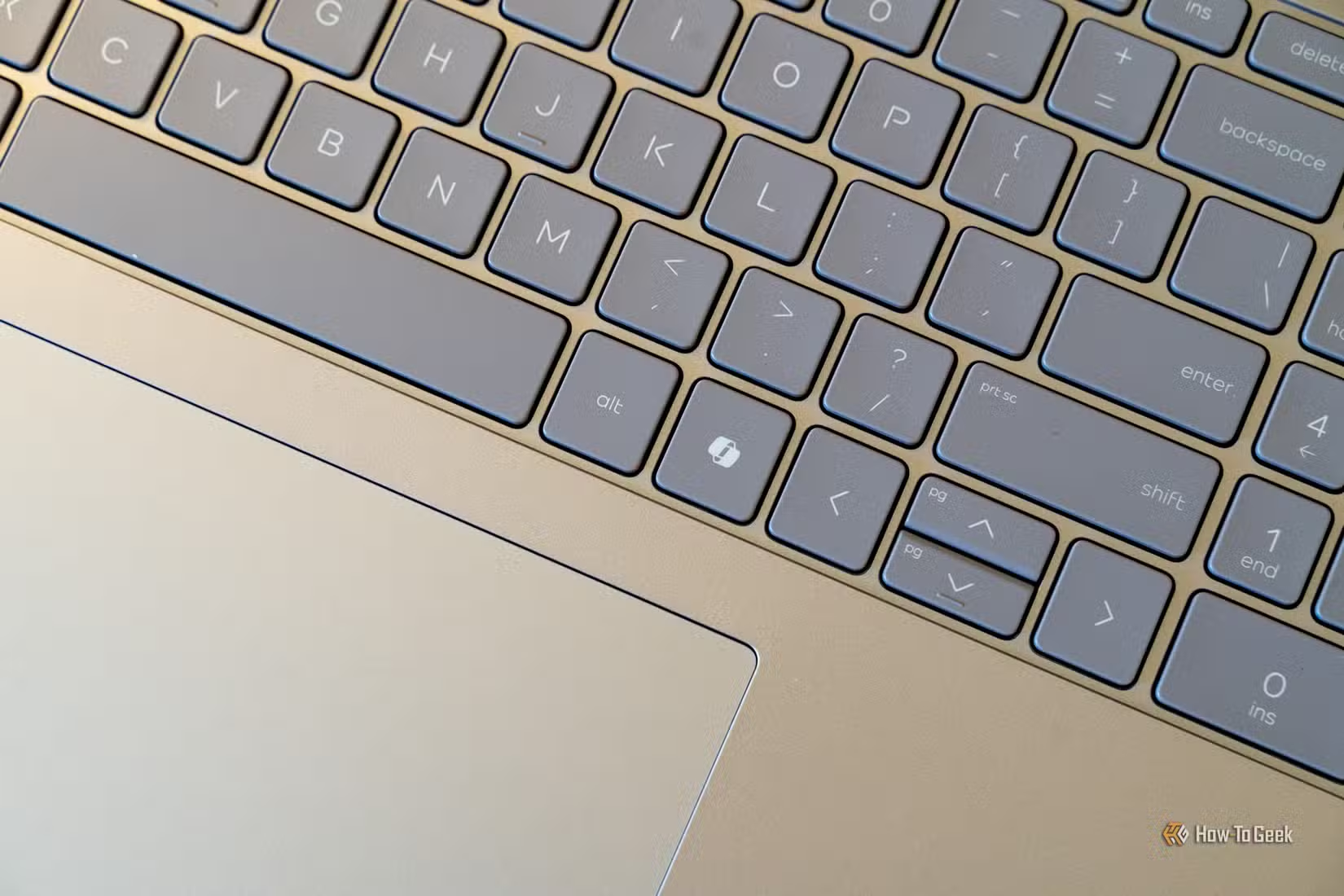
Die „Copilot“-Taste wirkte wie eine aufgezwungene Funktion, die Verbraucher akzeptieren mussten, insbesondere da viele Laptops und Tastaturen sie als Ersatz für die rechte Strg-Taste einführten. Je nach Tastaturlayout ersetzte sie sogar die Kontextmenü-Taste. Aufgrund zahlreicher Beschwerden reagierte Microsoft mit der Option, die Funktion der „Copilot“-Taste anzupassen. So können Benutzer entweder die Funktion der rechten Strg-Taste oder die der Kontextmenü-Taste wiederherstellen. Einige dieser Funktionen sind möglicherweise bereits auf Ihrem Gerät verfügbar, die Patch-Tuesday-Updates dieser Woche stellen jedoch sicher, dass alle verfügbaren Optionen enthalten sind.
Hinweis: Die „Copilot“-Taste kann zwar als rechte Strg-Taste belegt werden, unterstützt aber keine Tastenkombinationen, die mit (RCtrl + Win) oder (RCtrl + Shift) beginnen, wie z. B. (RCtrl + Win + R). Microsoft empfiehlt hierfür die linke Strg-Taste.
Darüber hinaus beschränkt sich die Tastenbelegung nicht nur auf die rechte Strg-Taste – ein Feature, das sich viele Windows-Nutzer gewünscht haben. Microsoft geht noch einen Schritt weiter und ermöglicht es Nutzern, für die „Copilot“-Taste zwischen verschiedenen Funktionen zu wählen, darunter die rechte Strg-Taste, die Suche oder das Öffnen einer bestimmten Anwendung. Ältere Versionen des Betriebssystems benötigen möglicherweise das Sicherheitsupdate vom Oktober 2026, um diese zusätzlichen Optionen neben der Tastenbelegung der rechten Strg-Taste zu aktivieren.
Das Scrollen mit einem Finger ist jetzt auf Touchpads möglich.
Das Scrollen mit zwei Fingern ist nicht mehr erforderlich.
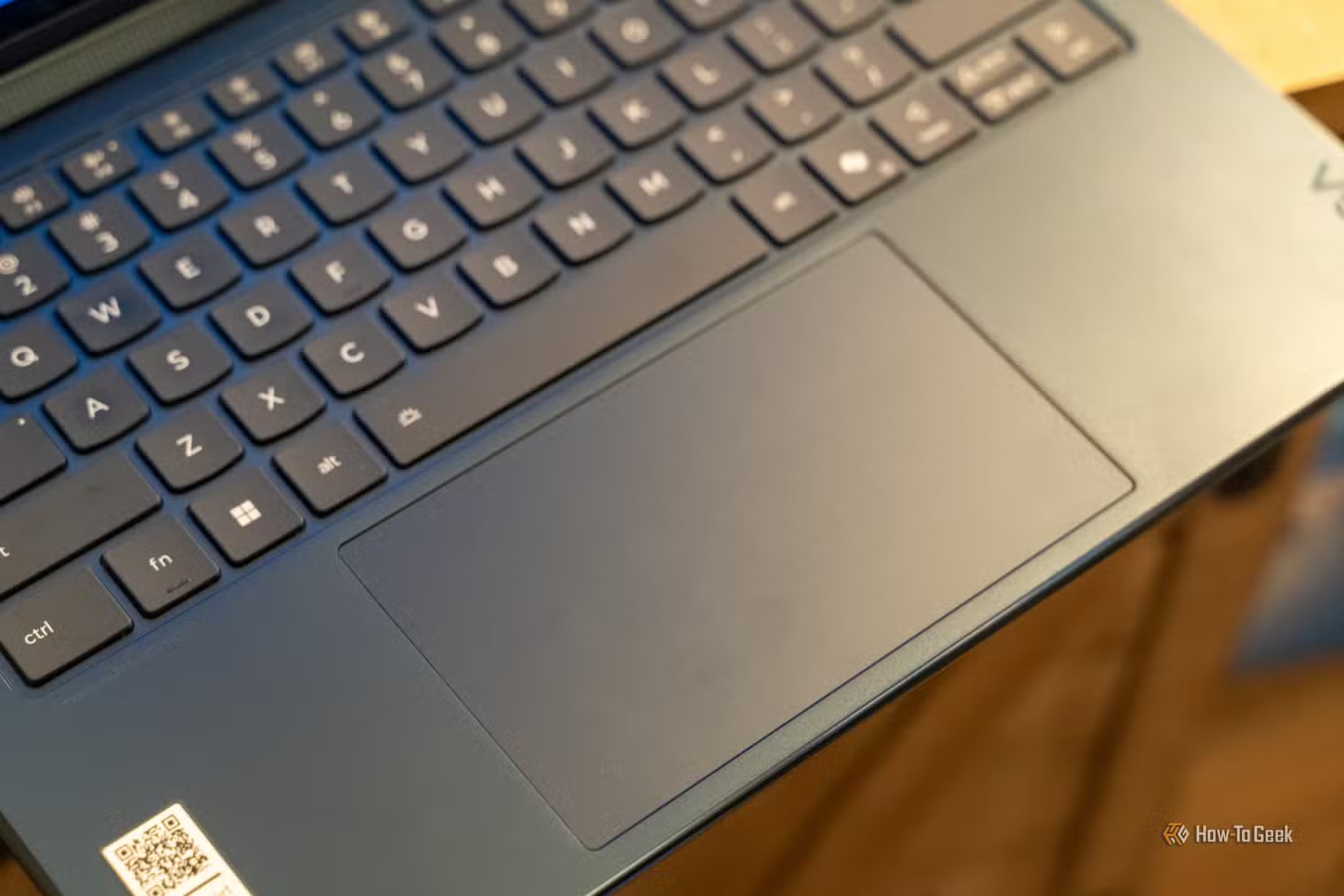
Eine der Funktionen, die Touchscreen-Nutzer oft als störend empfinden, ist das Scrollen mit zwei Fingern. Ab sofort können Sie jedoch mit nur einem Finger scrollen und dabei wahlweise Ihre rechte oder linke Hand verwenden. Diese Funktion wurde mit dem Patch-Tuesday-Update dieser Woche für PCs und Laptops mit den Versionen 24H2, 25H2 und 26H2 offiziell hinzugefügt. Um die Scrolloptionen aufzurufen, gehen Sie zu Einstellungen → Bluetooth & Geräte → Touchpad. Wählen Sie dort „Scrollen und Zoomen“ und anschließend „Ein-Finger-Scrollen“. Wählen Sie nun die gewünschte Option: „Deaktiviert“, „Linke Seite“ oder „Rechte Seite“. Nach dem Verlassen des Einstellungsmenüs ist die Funktion aktiviert und einsatzbereit.
Hinweis:
Das am 13. Oktober veröffentlichte „Patch Tuesday“-Update ist das letzte Update für Windows 11 24H2-Builds. Der Support für diesen Build ist offiziell eingestellt. Um weiterhin neue Funktionen und Updates zu erhalten, müssen Sie auf Build 25H2 oder 26H2 aktualisieren.
Es gibt nun endlich Optionen, um die Taskleiste anzupassen und ihre Position zu ändern.
Sie können nun die Taskleiste verschieben, gruppierte Fenster trennen und viele weitere Anpassungen vornehmen.
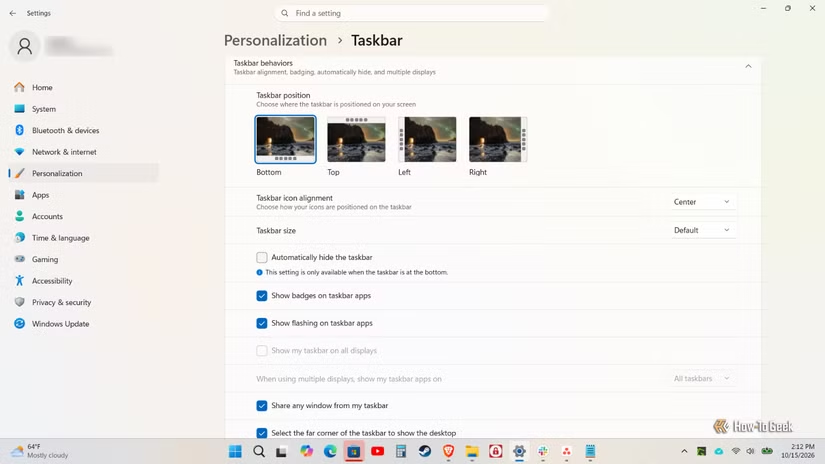
Während Windows 10 das Verschieben der Taskleiste nach links, rechts, oben oder unten ermöglichte, war dies in Windows 11 nicht möglich. Nach zahlreichen Beschwerden und Nutzeranfragen fügte Microsoft diese Funktion – zusammen mit anderen Taskleistenoptionen – schließlich mit dem Update Windows 11 Version 26H2 hinzu, das im September 2026 veröffentlicht wurde.
Möglicherweise haben Sie Teile dieser Funktion bereits über Vorabversionen oder bestimmte Releases erhalten. Das Update 26H2 stellt jedoch sicher, dass Sie alle enthaltenen Updates erhalten. Sollte die Funktion bei Ihnen nicht angezeigt werden, kann dies an Kompatibilitäts- oder Funktionsbeschränkungen Ihres Computers liegen oder daran, dass sie Sie einfach noch nicht erreicht hat. Microsoft weist darauf hin, dass die Bereitstellung der Funktion Wochen oder sogar Monate dauern kann. Sie können das Funktionsupdate auch von der Microsoft-Website herunterladen, dies kann jedoch unter Umständen zu Kompatibilitäts- oder Firmware-Problemen führen.
Windows 11 bietet zwar viele versteckte Anpassungsmöglichkeiten, doch das Fehlen von Steuerelementen für die Taskleiste überraschte viele. Ich persönlich benötige diese Option nicht, aber viele begrüßten ihre Einführung im Update vom 26. September (H2). Sie können nun alle aktiven Fenster in der Taskleiste einzeln anordnen, anstatt sie unter einem einzigen Symbol zu gruppieren. Mit der Option „Klein“ lässt sich die Größe dieser Elemente reduzieren. Diese Funktion ist besonders nützlich, wenn Ihre Taskleiste durch viele geöffnete Fenster überladen ist.
Mehr Kontrolle über das Startmenü
Organisieren Sie Ihre „Startliste“, verkleinern Sie sie und blenden Sie Ihren Namen und Ihr Profilbild aus.
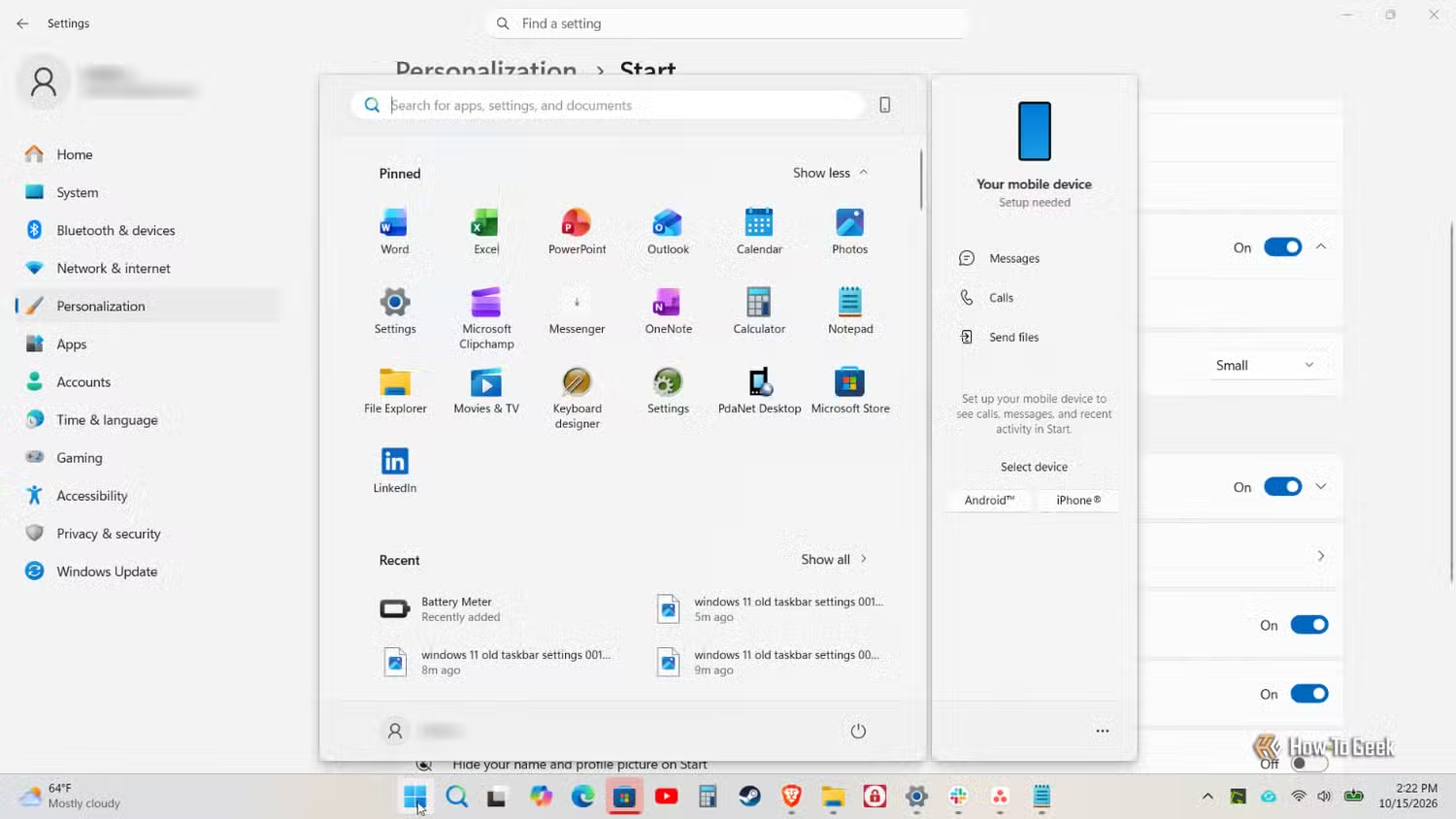
Viele Nutzer bemängeln, dass sich das Startmenü nicht in der Größe anpassen oder die darin angezeigten Elemente nicht steuern lassen. Das Update vom September 2026 für Windows 11 (Version 26H2) enthält die Updates KB5120998 (für die Versionen 24H2 und 25H2) und KB5124008 (für Version 23H2) und bietet Ihnen damit mehr Möglichkeiten zur Anpassung des Startmenüs. Auch die aus Windows 10 bekannte Funktion zum Minimieren der Taskleiste wurde wiederhergestellt, allerdings derzeit nur zur Reduzierung ihrer Höhe. Die Möglichkeit, die beim Öffnen des Startmenüs angezeigten Inhalte zu steuern, ist eine sehr willkommene Neuerung.
Darüber hinaus können Sie den gesamten Bereich „Zuletzt verwendet“ entfernen oder einzelne Elemente davon ausschließen. Eine weitere nützliche Funktion ist die Möglichkeit, vorgeschlagene Dateien, Tipps und App-Empfehlungen auszublenden. Sie können sogar die gesamte App-Liste ausblenden.
Wer seinen Laptop an öffentlichen Orten nutzt oder Computer in Besprechungen, Konferenzen oder anderen Situationen verwendet, die eine Bildschirmfreigabe erfordern, kann seinen Benutzernamen und sein Profilbild ausblenden.Start".
Organisieren der Suchleiste in Windows 11;
Suchergebnisse aus dem Web ausblenden (es sei denn, sie sollen angezeigt werden) und weitere Optionen.
Einer der Hauptkritikpunkte von Windows 10- und 11-Nutzern ist die Vielzahl unnötiger Suchergebnisse in der Suchleiste, insbesondere von Websuchen. Microsoft hat auf dieses Feedback reagiert und die Suchleiste benutzerfreundlicher gestaltet. Mit dem Windows H2-Update vom 26. September können Sie Websuchen deaktivieren und sich so stärker auf interne Funktionen konzentrieren. Diese Anpassungsoptionen finden Sie unter „Einstellungen“ > „Datenschutz & Sicherheit“ > „Suche“. Sie können auch bestimmte Ordner von der Suche ausschließen.
Das neueste Update vom Dienstag hat außerdem die integrierte Aktionsfunktion hinzugefügt, die auf der WinUI3-Benutzeroberfläche basiert. Falls Sie diese Funktion noch nicht haben, wird sie in Kürze verfügbar sein. Mit dieser Funktion können Sie bestimmte Befehle eingeben, woraufhin die Ergebnisse mit einer ausführbaren Option oben angezeigt werden. Wenn Sie beispielsweise „Dunkelmodus aktivieren“ eingeben, wird eine Schaltfläche angezeigt, die Sie anklicken können, ohne dass Sie die Einstellungen aufrufen müssen. Weitere Beispiele sind „Desktop anzeigen“, „Ton stummschalten“ und „Bluetooth deaktivieren“.
Passe deinen Sperrbildschirm an
Mehr Kontrolle und eine reibungslosere Benutzeroberfläche
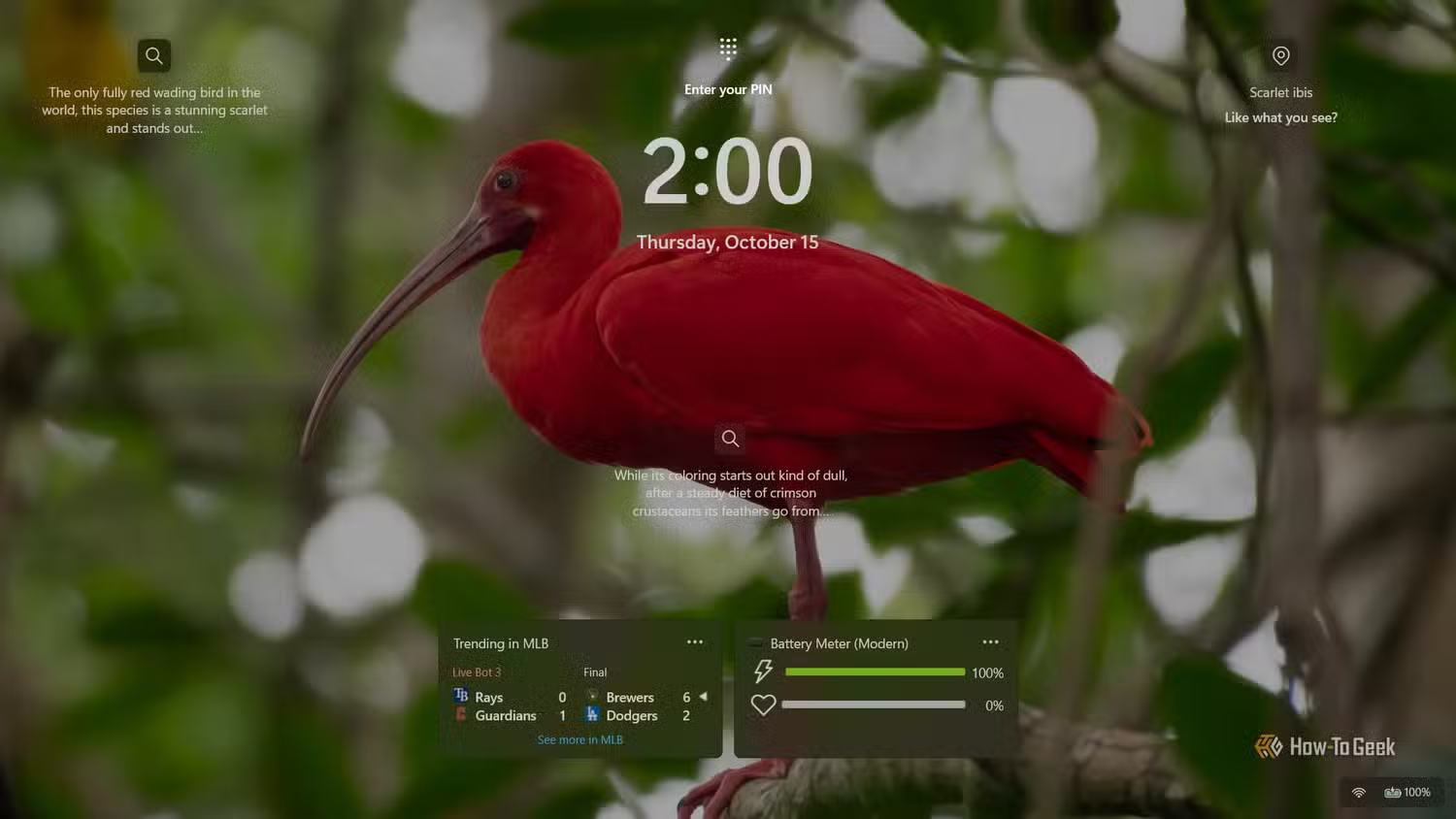
Der Windows-Sperrbildschirm war ein überfüllter Bereich, in dem Microsoft fast alles unterbrachte, was ihn standardmäßig chaotisch und unübersichtlich wirken ließ. Er war vollgestopft mit Wetterinformationen, Sportnachrichten, Börsenupdates, MSN-Karten, Veranstaltungen und vielem mehr. Zwar ließen sich die Inhalte des Sperrbildschirms über die Einstellungen anpassen, doch die lange Liste der verfügbaren Elemente frustrierte viele Nutzer. Der Sperrbildschirm ist Teil der Windows-Sicherheitseinstellungen, und obwohl es sich um ein scheinbar kleines Detail handelt, ermöglicht er die individuelle Gestaltung, sodass er übersichtlich und elegant wirkt und nützliche Widgets und Bilder nach Wahl anzeigt.
Mit dem Beta-Update vom August 2026 reagierte Microsoft endlich auf das Feedback der Nutzer und entfernte alle Widgets aus dem Einstellungsmenü und vom Sperrbildschirm. Lediglich das Wetter-Widget blieb als Standard-Widget erhalten. Diese Änderung wurde im Software-Update vom September 2026 offiziell eingeführt. Sie können weiterhin nach Belieben Widgets hinzufügen, haben nun aber die volle Kontrolle darüber, was auf Ihrem Bildschirm angezeigt wird, ohne jedes Element einzeln entfernen zu müssen.
Um Ihren Sperrbildschirm anzupassen, gehen Sie zu Einstellungen > Personalisierung > Sperrbildschirm. Dort können Sie direkt loslegen. Tippen Sie auf „Widgets hinzufügen“, um Ihre Lieblingselemente hinzuzufügen, oder tippen Sie auf das Dreipunkt-Symbol neben dem jeweiligen Element, um es zu entfernen oder zu bearbeiten. Sie können Widgets auch komplett deaktivieren, wenn Sie einen schlichten und übersichtlichen Sperrbildschirm bevorzugen.
Diese neuen Funktionen und Optionen sind ein guter erster Schritt, aber es ist noch ein langer Weg zu gehen.
Es ist großartig, dass wir in Windows 11 endlich einige Einstellungen und Funktionen anpassen können. Microsoft muss diesen Weg jedoch weitergehen, wenn es seine Nutzerbasis halten will. Anstatt Beschwerden und Frustrationen zu ignorieren, sollte das Unternehmen sie als Chancen für Verbesserungen nutzen. Die Möglichkeit, die Copilot-Taste neu zu belegen, das Startmenü anzupassen, die Taskleiste zu modifizieren, den Sperrbildschirm zu ändern, die Suchleistenoptionen zu verbessern und das Trackpad anzupassen, sind nur einige Beispiele für die Wünsche der Windows-11-Nutzer; es gibt noch viel mehr.
Die Überprüfung Ihrer Windows-11-Einstellungen und die Anpassung der entsprechenden Optionen können Ihre Benutzererfahrung verbessern, unnötige Benachrichtigungen reduzieren, die Benutzeroberfläche personalisieren und Ihre Privatsphäre besser schützen. Sie müssen nicht alle Einstellungen auf einmal ändern; beginnen Sie mit den Optionen, die Ihre tägliche Arbeit und Computernutzung direkt beeinflussen.
Öffnen Sie die Einstellungen-App in Windows 11 und sehen Sie sich die Abschnitte zu Personalisierung, Datenschutz, Benachrichtigungen und Updates an. Bevor Sie eine Option ändern, die das Systemverhalten beeinflusst, vergewissern Sie sich, dass Sie deren Funktion verstehen, und speichern Sie die für Sie passenden Standardeinstellungen, um sie bei Bedarf wiederherstellen zu können.