Es könnte aufhören Windows erkennt ein externes Gerät Nach dem Entfernen und Wiederanschließen funktionierte das Gerät wieder normal. Dieses Problem tritt bei externen Speichermedien, USB-Sticks, Festplatten und anderen Geräten mit USB-Anschluss auf.
das könnte passieren Der Computer erkennt das externe Gerät nach dem Entfernen nicht mehr. Dies könnte an einem Problem mit dem USB-Anschluss oder dem Gerätetreiber liegen, oder an einer vorübergehenden Störung im Energiemanagement oder im Dateisystem. In manchen Fällen ist das Gerät zwar physisch mit dem System verbunden, wird aber im Datei-Explorer nicht angezeigt.
Das Problem lässt sich in der Regel beheben, indem Sie das Gerät erneut anschließen und einen anderen Anschluss ausprobieren. Überprüfen Sie anschließend den Geräte-Manager, die Festplatteneinstellungen und die Treiber. Wenn Sie diese Schritte in der richtigen Reihenfolge befolgen, können Sie die Ursache des Problems ermitteln und das externe Gerät ohne komplizierte Verfahren wieder zum Laufen bringen.
Schnelle Tipps
- Vor dem Trennen der Verbindung mit dem externen Gerät muss dieses immer ausgeworfen werden.
- Wird dies nicht beachtet, kann die Festplatte beschädigt werden oder nicht mehr reagieren. Dieses Problem lässt sich möglicherweise beheben, indem man den Computer ausschaltet, eine kurze Wartezeit einlegt und ihn dann wieder einschaltet und es erneut versucht.
- Sie können auch einen anderen USB-Anschluss ausprobieren oder prüfen, ob die Festplatte an einem anderen Computer funktioniert.
Externe Festplatten und Speichermedien – wie beispielsweise USB-Sticks – sind nützliche Hilfsmittel zum Übertragen von Dokumenten, ohne auf Cloud-Dienste angewiesen zu sein. Beim Anschließen und Trennen ist jedoch Vorsicht geboten; in manchen Fällen muss vor dem physischen Entfernen des Laufwerks ein sicheres Auswurfverfahren durchgeführt werden.
Wenn Sie das Laufwerk gewaltsam trennen oder das Kabel ohne ordnungsgemäße Auswurfprozedur herausziehen, kann das Laufwerk nicht mehr reagieren oder sogar beschädigt werden. Infolgedessen erkennt Ihr Windows-Computer das Laufwerk beim nächsten Anschluss möglicherweise nicht.
Hier sind einige Lösungsansätze, die Sie ausprobieren können, wenn das System das externe Laufwerk nach dem erzwungenen Trennen nicht erkennt.
Externe Festplatte wird nach erzwungener Trennung nicht erkannt: Mögliche Ursachen und Lösungen
Wenn ein Gerät an einen Windows-Computer angeschlossen ist, können Sie es sicher über den Benachrichtigungsbereich (Taskleiste) auswerfen.
Schritt 1. Klicken Sie auf den Pfeil nach oben, um ausgeblendete Symbole anzuzeigen, und klicken Sie dann mit der rechten Maustaste auf das Symbol „Hardware sicher entfernen und Datenträger auswerfen“. Diese Option finden Sie, indem Sie auf den Pfeil nach oben links im Infobereich klicken.
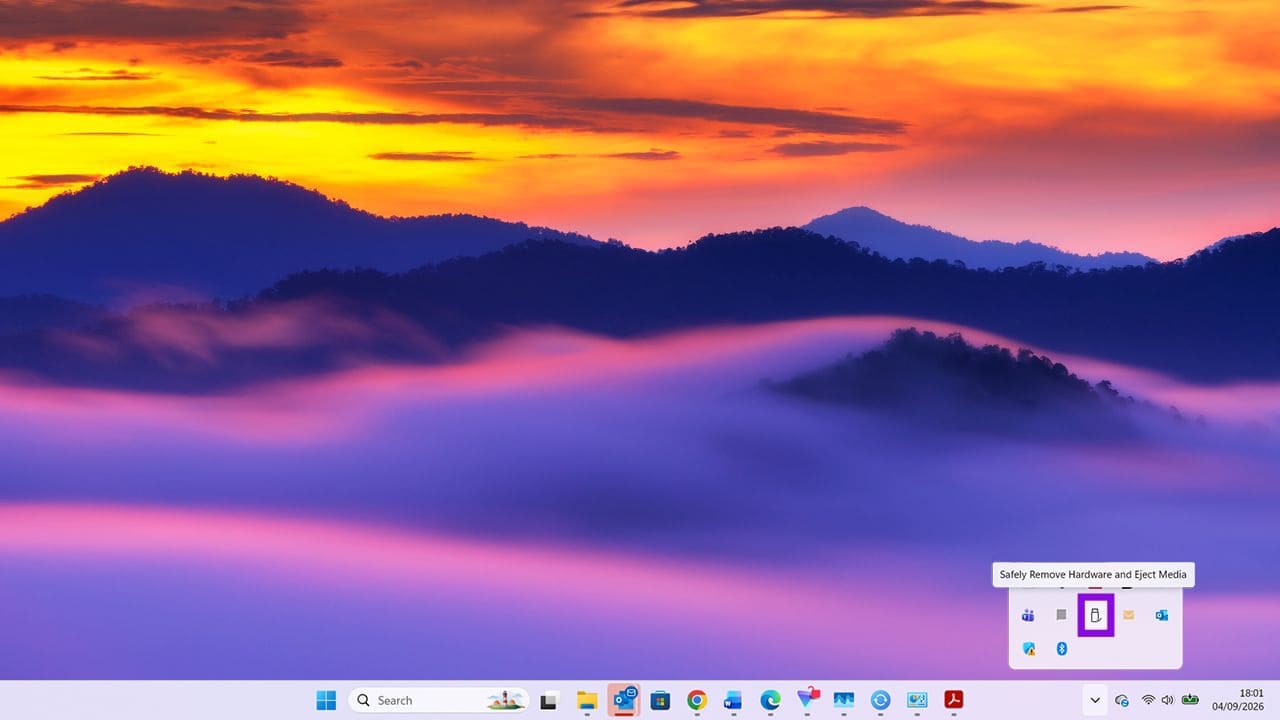

Schritt 2. Klicken Sie mit der rechten Maustaste auf das Symbol „Hardware sicher entfernen und Medien auswerfen“ und wählen Sie „Geräte und Drucker öffnen“.
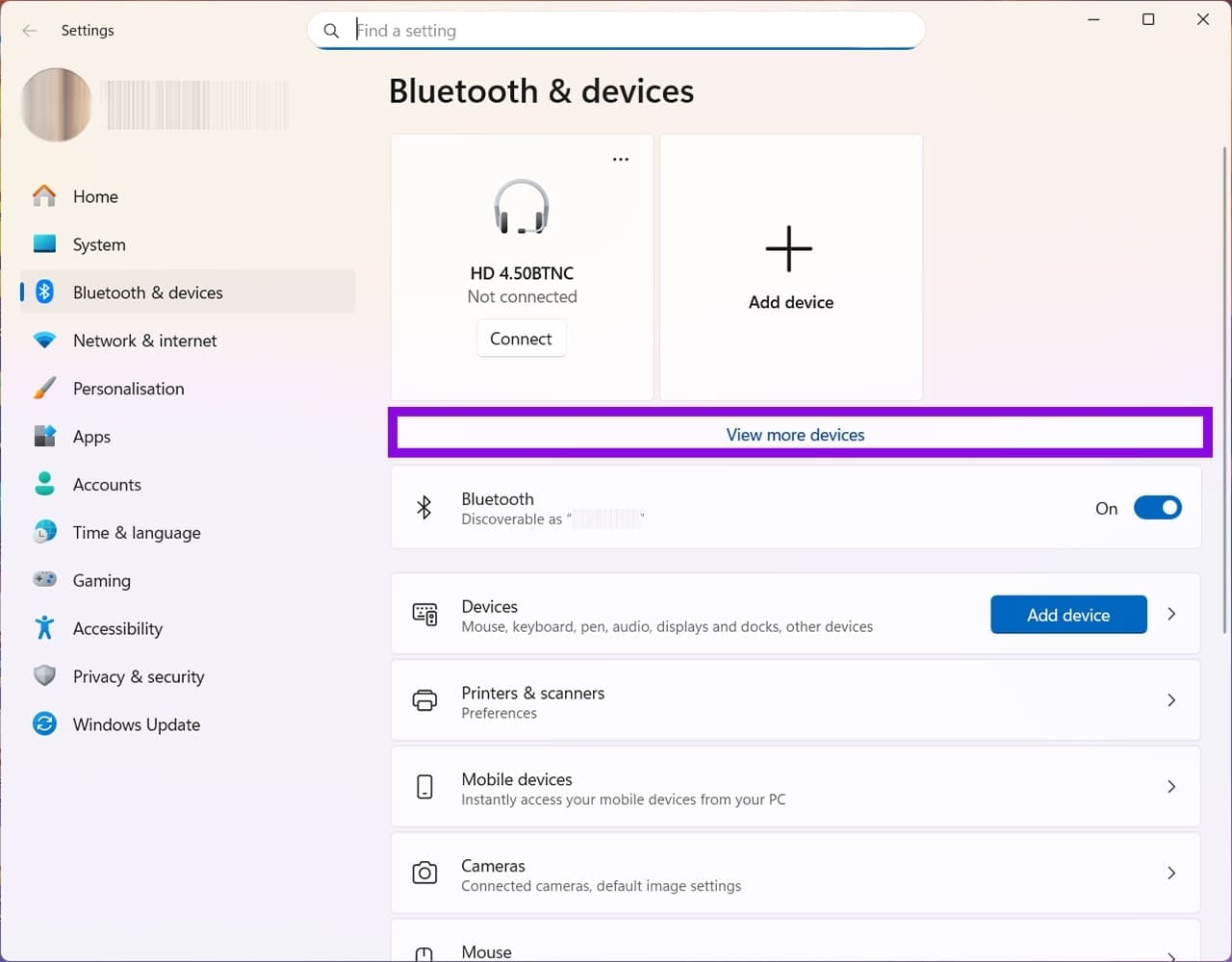
Schritt 3. Standardmäßig werden Ihnen normalerweise alle verbundenen Bluetooth-Geräte angezeigt. Um weitere externe Geräte zu finden, klicken Sie auf „Weitere Geräte anzeigen“.
Schritt 4. Wenn Sie eine externe Festplatte oder ein ähnliches Gerät wie einen SD-Kartenleser verwenden, wird Ihnen nun die Option „Massenspeichergerät“ angezeigt.
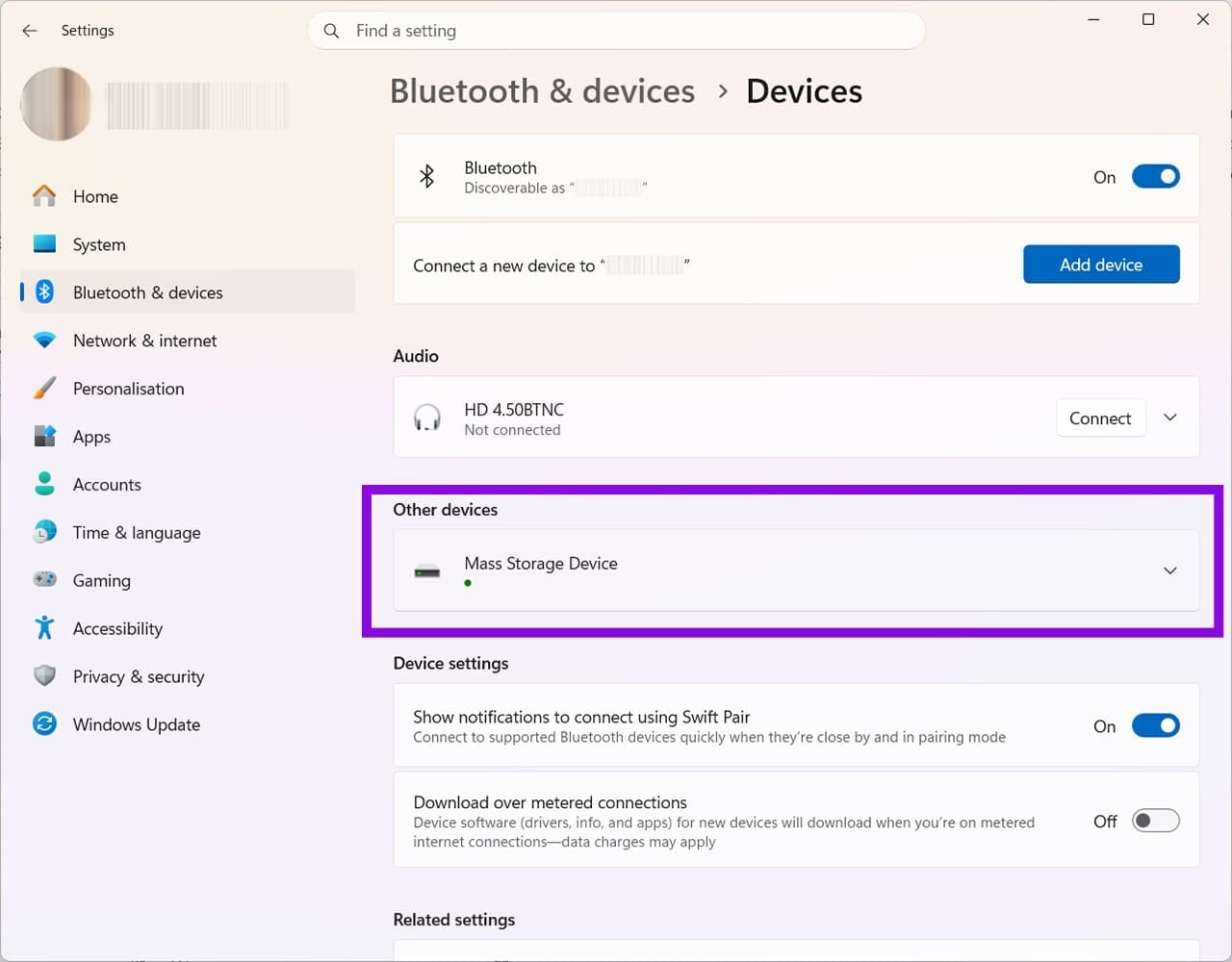
Schritt 5. Klicken Sie auf den Dropdown-Pfeil und anschließend auf „Entfernen“ neben der Option „Dieses Gerät entfernen“.
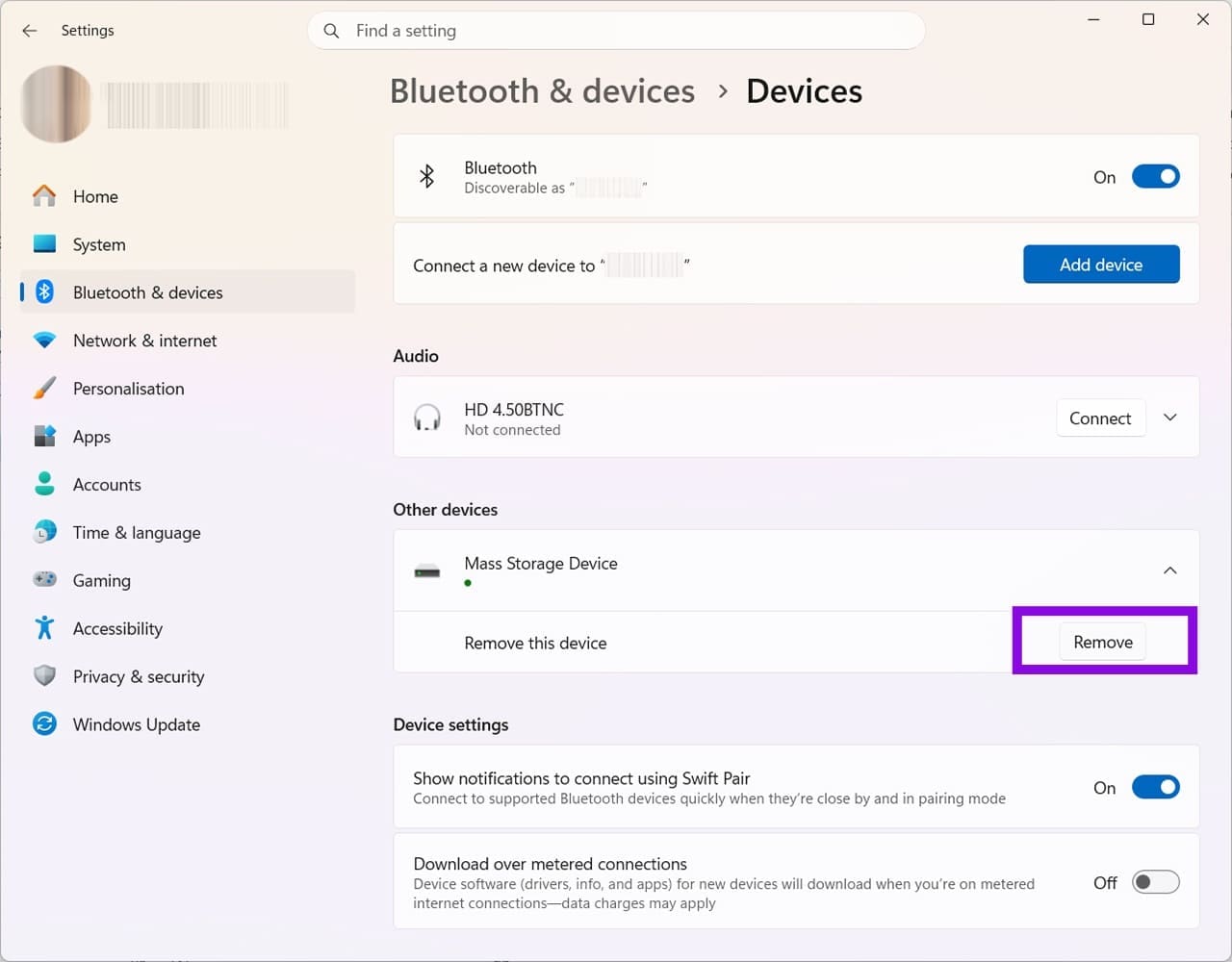
Schritt 6. Sie können das Gerät nun gefahrlos trennen, da Windows bestätigt hat, dass es sicher entfernt werden kann.
Problem: Externes Gerät wird nicht erkannt: Lösung 1 – Warten und neu starten
Wenn Sie das Laufwerk anschließen und nichts passiert, liegt es möglicherweise daran, dass Sie es abgezogen haben, bevor Windows die Verwendung beendet hatte; möglicherweise reagiert das Laufwerk oder der USB-Anschluss nicht mehr, sodass Windows die neue Verbindung nicht erkennt.
Um dieses Problem zu beheben, trennen Sie das Laufwerk von der Stromversorgung. Fahren Sie Ihren Windows-Computer herunter und warten Sie einen Moment. Starten Sie den Computer neu und warten Sie, bis er vollständig hochgefahren ist, bevor Sie versuchen, das externe Gerät erneut anzuschließen. In manchen Fällen kann das Trennen der Stromversorgung und der Neustart ein vorübergehendes Verbindungs- oder USB-Controller-Problem beheben, sodass Windows das Gerät wieder erkennt.
Sollte das Problem weiterhin bestehen, versuchen Sie Folgendes:
- Versuchen Sie, das Laufwerk an einen anderen USB-Anschluss anzuschließen.
- Verwenden Sie ein anderes USB-Kabel
- Testen Sie das externe Gerät an einem anderen Computer.
Funktioniert das Gerät an einem anderen Computer, bestätigt dies, dass das Laufwerk nicht dauerhaft beschädigt ist; gegebenenfalls müssen Sie Ihren Computer dann dazu zwingen, das Laufwerk zu erkennen.
Problem mit nicht erkanntem externen Gerät: Lösung 2 – Laufwerksbuchstaben ändern
Durch Umbenennen des Laufwerks (Ändern des zugewiesenen Buchstabens) kann das Windows-System möglicherweise dazu gezwungen werden, es zu erkennen.
Schritt 1. Drücken Sie zunächst meine beiden Tasten. Windows + X Gemeinsam, um zu zeigen „Schnellzugriffsmenü“ (Schnellmenü) und dann die Option auswählen „Festplattenverwaltung“.
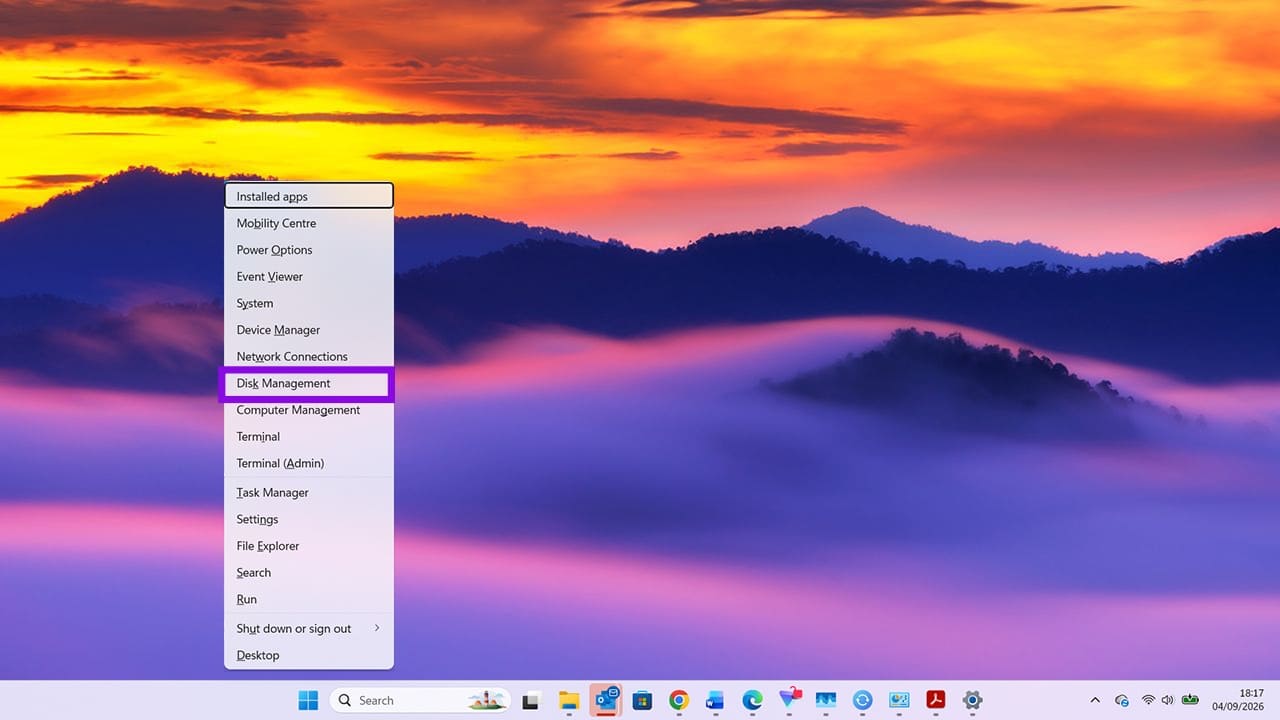
Schritt 2Wenn Windows das Laufwerk erkennt, sollte es am unteren Rand des sich öffnenden Fensters angezeigt werden.
Schritt 3. Klicken Sie mit der rechten Maustaste auf das Speichermedium und wählen Sie „Ändern Sie Laufwerksbuchstaben und Pfade(Laufwerksbuchstaben und Pfade ändern).
Schritt 4. Klicken "Ein Wechsel".
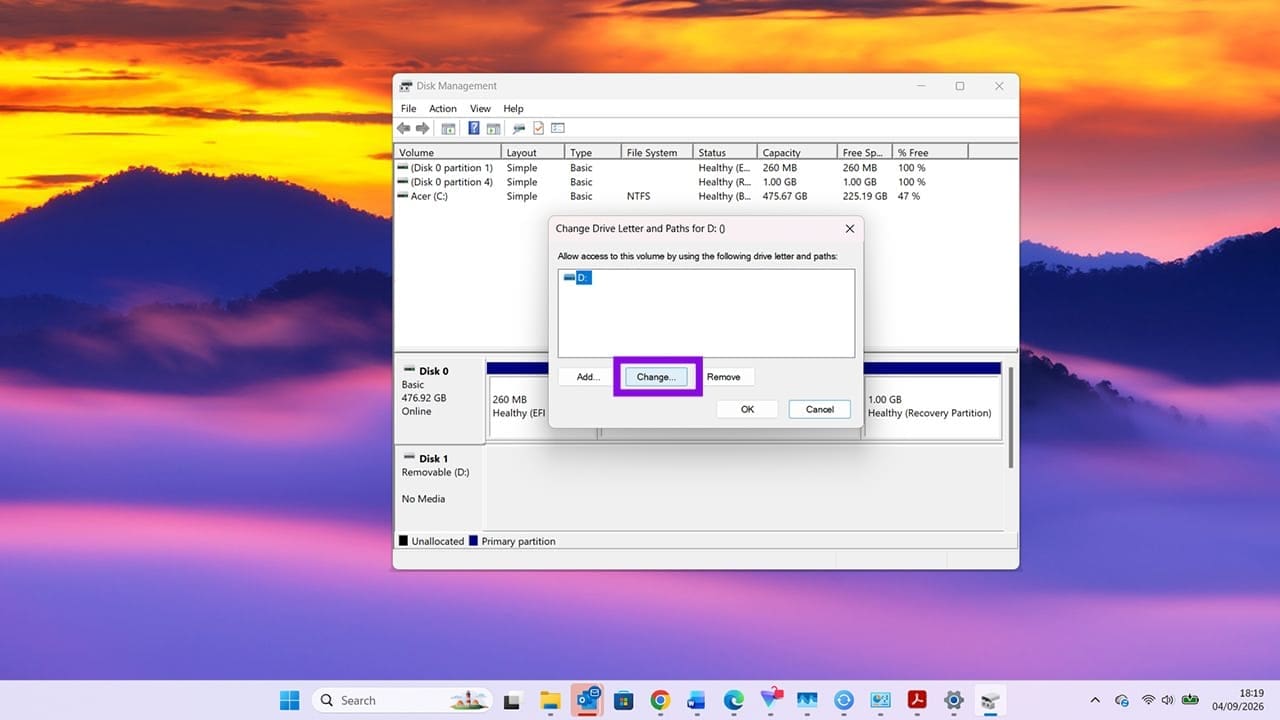
Schritt 5. Wählen Sie einen ungenutzten Laufwerksbuchstaben.
Schritt 6. Klicke auf "OK„(OK), und Sie sollten jetzt problemlos auf das externe Laufwerk zugreifen können.“
Wenn Windows ein externes Gerät nach dem Entfernen nicht erkennt, kann dies an einer vorübergehenden Verbindungsstörung, einem Treiberproblem oder fehlerhaften Systemeinstellungen liegen. Überprüfen Sie daher zunächst die Verbindung und versuchen Sie es mit einem anderen USB-Anschluss. Sollten diese einfachen Schritte das Problem nicht beheben, können Sie den Geräte-Manager und die Datenträgereinstellungen aufrufen.
Wenn das Problem erneut auftritt, beobachten Sie, ob es nur bei einem Gerät oder bei mehreren Geräten auftritt, da dies hilft festzustellen, ob der Fehler im externen Gerät selbst oder im Computer und Betriebssystem liegt.