Die Verwaltung von Windows-Einstellungen verändert sich allmählich. Viele Benutzer wechseln von der traditionellen Systemsteuerung zu den modernen Windows-Einstellungen. Diese Änderung ist nicht nur eine kosmetische Neuerung; sie spiegelt grundlegende Unterschiede in der Benutzerfreundlichkeit, dem schnellen Zugriff auf Tools und der Unterstützung neuer Funktionen wider. Wenn Sie den Unterschied zwischen Systemsteuerung und Einstellungen verstehen, können Sie die für Ihre Bedürfnisse optimale Entscheidung treffen, insbesondere angesichts der kontinuierlichen Weiterentwicklungen von Microsoft.
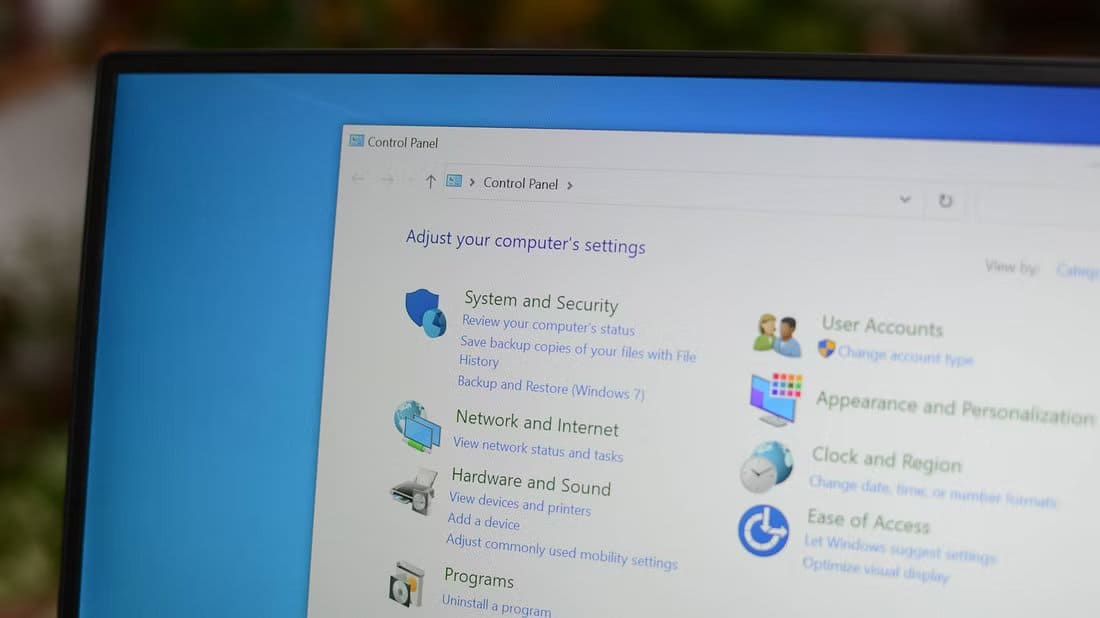
Obwohl es die Systemsteuerung noch gibt (und wahrscheinlich auch noch lange), müssen Sie sie nicht unbedingt verwenden. Microsoft möchte, dass Sie die Einstellungen-App verwenden, und ich stimme dem zu, auch wenn Sie einige Ihrer Einstellungen und Präferenzen weiterhin in der Systemsteuerung anpassen.
Verstehen Sie mich nicht falsch, die Systemsteuerung ist immer noch nützlich, um einige erweiterte Einstellungen anzupassen. Wenn Sie jedoch kein erfahrener Benutzer oder Systemadministrator sind, benötigen Sie sie in der App „Einstellungen“ nicht.
Die Navigation in der App „Einstellungen“ ist einfacher.
Schon vor der Veröffentlichung der Einstellungen-App fiel es mir immer schwer, mich im Dashboard zurechtzufinden. Meistens suchte ich nach dem, was ich brauchte, anstatt die überladene und unzusammenhängende Oberfläche zu durchsuchen. Ich bevorzuge das linke Navigationsfeld der Einstellungen-App mit klar definierten Kategorien und zentralisierten Einstellungen, was die Bedienung letztendlich vereinfacht.
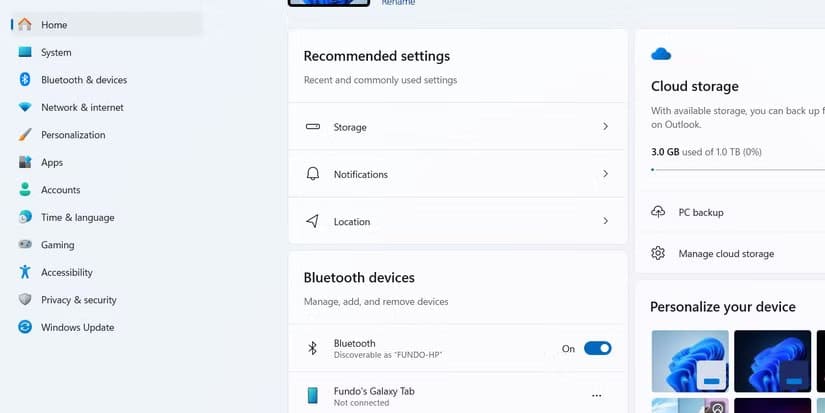
Darüber hinaus erleichtert die Tatsache, dass die Navigation immer sichtbar ist – es sei denn, Sie minimieren das Fenster erheblich – die Navigation durch eine Reihe von Einstellungen. Ich finde es schwieriger, in die Einstellungen-App einzutauchen als in die Systemsteuerung.
Die Einstellungen-App ist stärker in Windows integriert.
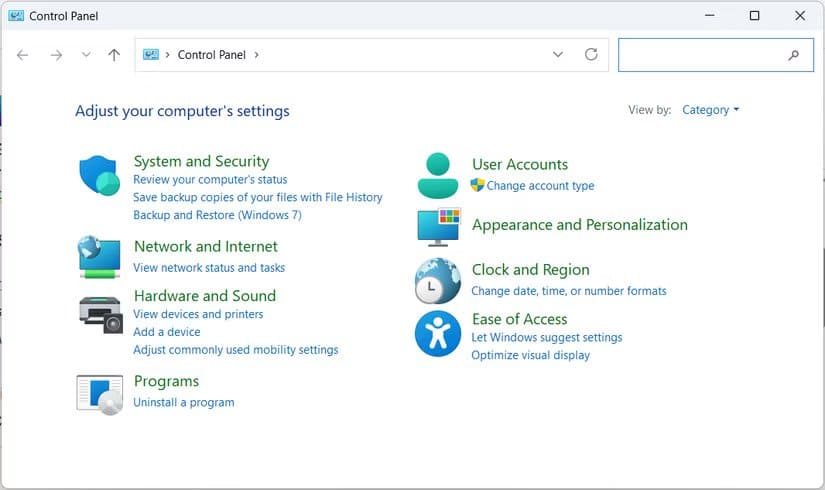
Wenn Sie die Einstellungen-App öffnen, werden Sie feststellen, dass sie perfekt zum modernen Windows-Design passt. Beim Öffnen der Systemsteuerung wird jedoch deutlich, dass die Benutzeroberfläche schon länger nicht mehr aktualisiert wurde. Sie wirkt wie ein Relikt aus einer vergangenen Ära, das nicht zu Microsofts Vision für Windows passt.
Die Einstellungen-App ist gut in das System integriert. Sie ist beispielsweise mit Plattformen wie dem Startmenü und den Schnelleinstellungen (Info-Center) sowie einigen Apps im Microsoft Store kompatibel. Besonders gut gefällt mir, dass die Einstellungen-App mit der Tastenkombination Win+i geöffnet werden kann, was die Bedienung vereinfacht. Darüber hinaus aktualisiert Microsoft die Einstellungen-App kontinuierlich mit den neuesten Funktionen und macht sie so zu einer zentralen Anlaufstelle für die Verwaltung Ihres Windows-Erlebnisses.
Die App „Einstellungen“ integriert seit Jahren Funktionen der Systemsteuerung.
Einstellungen, die Sie regelmäßig anpassen müssen, hat Microsoft bereits von der Systemsteuerung in die App „Einstellungen“ verschoben. In der App „Einstellungen“ können Sie beispielsweise Apps deinstallieren, grundlegende Energieoptionen anpassen, Benutzerkonten verwalten und Verbindungen zu verschiedenen Geräten und Netzwerken herstellen.


Darüber hinaus werden einige Optionen der Systemsteuerung jetzt in einem eigenen Fenster in der App „Einstellungen“ geöffnet. Wenn Sie zu Systemsteuerung > Hardware und Sound > Geräte und Drucker gehen, werden Sie automatisch weitergeleitet zu Einstellungen > Bluetooth und Geräte.
Reduzieren Sie mit der App „Einstellungen“ die Wahrscheinlichkeit eines Computerabsturzes.
Die Systemsteuerung bietet einige erweiterte Funktionen, die in der App „Einstellungen“ nicht verfügbar sind. Sie enthält beispielsweise erweiterte Energieoptionen, mit denen Sie Ihre Festplatte ausschalten oder USB-Anschlüsse nach einer gewissen Zeit der Inaktivität sperren können. Sie können in der Systemsteuerung auch Indizierungsoptionen, Umgebungsvariablen, Schriftarten und Netzwerkadaptereinstellungen ändern. Darüber hinaus bietet sie Zugriff auf erweiterte Anwendungen und Dienstprogramme wie den Geräte-Manager, BitLocker und die Systemkonfiguration.
Wenn Sie die Systemsteuerung häufig verwenden, können Sie leichter unbeabsichtigte Änderungen vornehmen, die zu Fehlfunktionen Ihres Computers führen können, als mit den vereinfachten Optionen in der App „Einstellungen“. Aus diesem Grund wird die App „Einstellungen“ als „Einfacher Modus“ bezeichnet, während die Systemsteuerung als „Optimaler Modus“ gilt. Das ist nicht weiter schlimm, da viele von uns die erweiterten Einstellungen der Systemsteuerung nur selten nutzen.
Die App „Einstellungen“ verfügt ebenfalls über exklusive Funktionen.
Die App „Einstellungen“ verfügt außerdem über einige Funktionen, die in der Systemsteuerung nicht verfügbar sind. Dies liegt daran, dass sie moderne Windows-Technologien unterstützt, von APIs über die Cloud-Integration bis hin zu Touch-Verbesserungen, die in der Systemsteuerung nicht verfügbar sind und auch nie verfügbar sein werden.
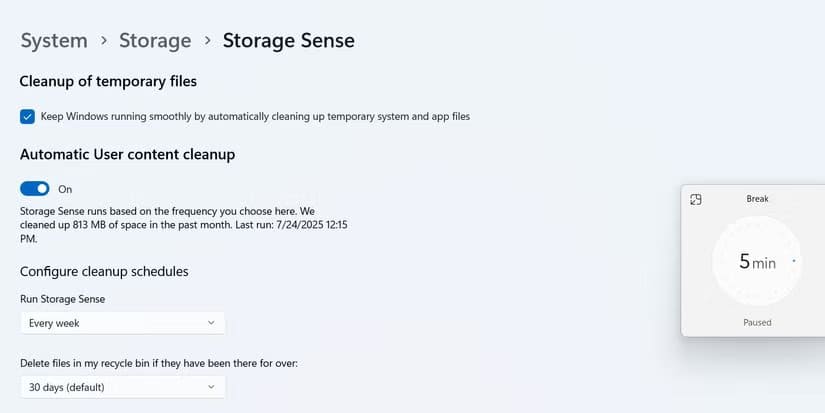
Hier sind einige Funktionen, die nur über die App „Einstellungen“ verfügbar sind:
- Speichersinn: Diese Funktion hilft Ihnen, Speicherplatz auf Ihrem Windows-System freizugeben, indem sie nicht benötigte Elemente wie temporäre Dateien, alte Downloads und Papierkorbdateien in regelmäßigen Abständen automatisch löscht. Sie erreichen Storage Sense unter Einstellungen > System > Speicher.
- App-Berechtigungen: Mit dieser Einstellung können Sie die Funktionen und Daten verwalten, auf die bestimmte Apps unter Windows zugreifen können. Beispielsweise benötigen einige Apps keinen Kamerazugriff, Windows gewährt diesen jedoch standardmäßig. Sie können diese Berechtigung über die App-Berechtigungen widerrufen. Sie erreichen sie unter „Einstellungen“ > „Datenschutz & Sicherheit“.
- Fokussitzungen: Diese Funktion hilft Ihnen, Ihre Produktivität zu steigern, indem sie Ablenkungen reduziert. Zu den wichtigsten Funktionen von Fokussitzungen gehören ein Pomodoro-Timer, der „Nicht stören“-Modus und das Ausblenden von Benachrichtigungssymbolen für Taskleistensymbole. Sie erreichen diese Funktionen unter „Einstellungen > System > Fokus“.
- Touchpad: Mit dieser Einstellung können Sie Gesten und Interaktionen für das Touchpad anpassen. Sie ist nützlich, um Mehrfingergesten einzurichten. Sie finden sie unter Einstellungen > Bluetooth & Geräte > Touchpad.
Ehrlich gesagt kann ich mich nicht erinnern, wann ich die Systemsteuerung das letzte Mal benutzt habe. Vom Anschließen meines PS5-Controllers an meinen PC und Deinstallieren von Apps bis hin zum Ändern des Designs und Löschen temporärer Dateien – ich mache alles über die Einstellungen-App. Das heißt nicht, dass die Einstellungen-App perfekt ist; sie sorgt lediglich dafür, dass die Systemsteuerung ständig veraltet ist.
Der Wechsel von der Systemsteuerung zu den Windows-Einstellungen mag einfach erscheinen, hat aber erhebliche Auswirkungen auf die Interaktion mit Ihrem Gerät. Dank der übersichtlicheren Oberfläche und übersichtlicheren Optionen können Sie Ihre Einstellungen schneller und einfacher verwalten. Wenn Sie immer noch die Systemsteuerung verwenden, ist es an der Zeit, die neuen Einstellungen auszuprobieren und den Unterschied selbst zu entdecken.