Egal, ob es sich um eine kleine Umfrage oder eine Schulaufgabe handelt, Google Formulare ist die erste Wahl, wenn Sie Informationen von mehreren Personen sammeln müssen. Das Beste an Formularen ist ihre Einfachheit und leicht verständliche Benutzeroberfläche (gilt das nicht für alle Google-Dienste?). Grundsätzlich kann jeder mit einer E-Mail-ID innerhalb von Minuten ein Formular erstellen.

Vor einigen Jahren erforderte das Hochladen von Dateien in Google Forms viele Lösungen mit komplexen Skripten und anderen Methoden. Glücklicherweise haben wir dank des neuesten Vorlagen-Updates jetzt die dringend benötigte Option zum Hochladen von Dateien.
Daher werden wir in diesem Artikel sehen, wie Sie Dateien in Google Forms hochladen und andere Tricks und Fragen dazu.
Lass uns anfangen.
Schritt 1: Erstellen Sie wie gewohnt ein Formular und geben Sie die notwendigen Details wie Name und Beschreibung ein.

Das Gute an der neuen Datei-Upload-Option ist, dass Sie sie wie alle anderen Optionen wie Kontrollkästchen, Dropdowns usw. über das Dropdown-Menü aktivieren können.
Schritt 2: Sie müssen lediglich die Option aus der Dropdown-Liste auswählen. Schalten Sie dann den Schalter „Nur bestimmte Dateitypen zulassen“ um.

In Bezug auf Dateiformate und -größe bietet Google Ihnen eine Reihe von Optionen zum Spielen.
Schritt 3: Wählen Sie anschließend die Dateigröße aus. Wenn Sie Google Drive nicht mit großen Dateien überladen möchten, können Sie auch die kumulative Dateigröße begrenzen. Klicken Sie oben auf das Symbol Einstellungen, scrollen Sie nach unten und wählen Sie eine Größe unter der Option „Maximale Größe aller hochgeladenen Dateien“ aus.

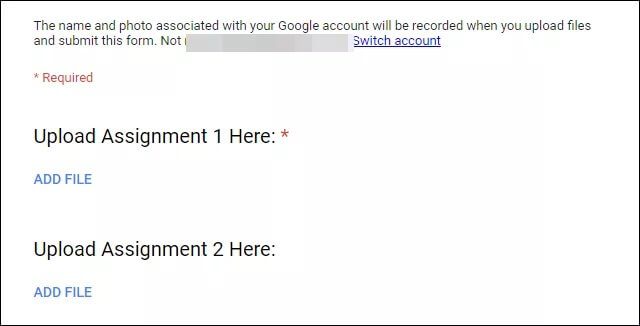
Fügen Sie Ihrem Formular die anderen Elemente hinzu, und das war's. Formularübermittler können die Option zum Hinzufügen einer Datei sehen.
Sie sind sich nicht sicher, wie das Formular aussieht? Klicken Sie oben rechts auf das augenförmige Vorschausymbol.
Die hochgeladenen Dateien werden auf Ihrem Google Drive gespeichert. Glücklicherweise wurde für alle hochgeladenen Dokumente ein eindeutiger Link zum Teilen erstellt. Diese Links erweisen sich als sehr nützlich, um den Überblick zu behalten. Schließlich wollen Sie nicht immer wieder Dateien nach dem Namen des Absenders umbenennen, oder?
Um die Tabelle zu erstellen, gehen Sie zur Registerkarte Antworten und klicken Sie auf das Symbol für übergroße Tabellen.

Da Benutzer auch Dateien von ihrem Google Drive-Konto hochladen können, wird das Eigentum an der Datei auf den Eigentümer der Datei übertragen.
Einschränkungen beim Hochladen von Dateien
Obwohl Formulare es Ihnen ermöglichen, mehrere Dateien in einem Formular hochzuladen, ist dies nicht ohne Einschränkungen. Zum einen können Sie keinen Ordner hochladen. Sie müssen die Dateien einzeln hochladen. Und natürlich sollten sich die Dateinamen voneinander unterscheiden.
Hinweis: Wussten Sie, dass Sie Ihren Formularen Seitenumbrüche hinzufügen können? Klicken Sie einfach auf das Symbol Abschnitt hinzufügen in der schwebenden Symbolleiste.
Warum wird die Meldung „Dateidownload fehlt“ angezeigt?
Standardmäßig erstellt Forms einen Ordner in Google Drive, um alle hochgeladenen Dateien zu speichern. Wenn dieser Ordner also zufällig gelöscht wird und jemand versucht, eine Datei hochzuladen, erhalten Sie eine Meldung über fehlende Datei-Upload-Ordner.
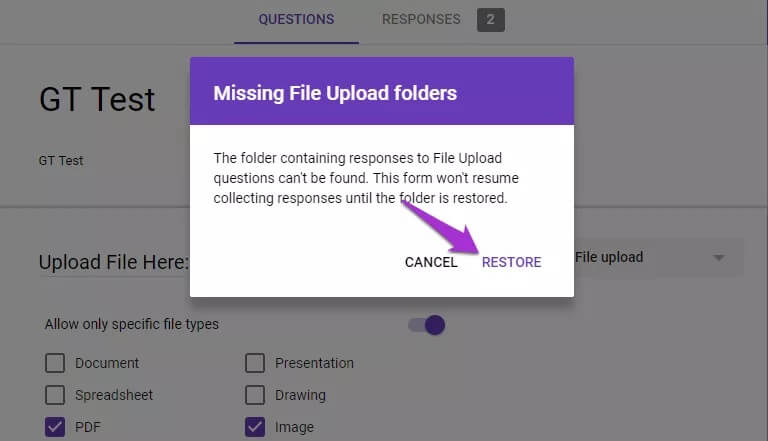
Um das Formular zurückzugeben, müssen Sie lediglich das Formular öffnen und auf Wiederherstellen klicken.
Stellen Sie außerdem sicher, dass Sie beim Erstellen eines Formulars eine Tabelle verknüpfen. Dieses Blatt enthält alle Antworten der Befragten sowie einen Link zu den hochgeladenen Dateien. Darüber hinaus wird es zusammen mit dem Zeitstempel in Echtzeit aktualisiert, wodurch es einfacher ist, Antworten zu sehen und den Überblick über die Antworten zu behalten.
Der Download-Button ist grau
Obwohl es bis letztes Jahr ein ernstes Problem war, wurde es jetzt angegangen. Bisher konnten nur G Suite-Nutzer derselben Domain Dateien hochladen oder eine aktive Schaltfläche zum Hochladen von Dateien sehen.
Wenn Sie es jedoch immer noch nicht sehen, empfehle ich Ihnen, die Seite zu aktualisieren oder sich erneut anzumelden.
Können Leute Dateien hochladen, ohne sich anzumelden?
Wenn Ihr Formular über eine Option zum Hochladen von Dateien verfügt, müssen sich Nutzer leider mit ihrem Google-Konto anmelden, was bedeutet, dass Nicht-Google-Mitarbeiter nicht antworten können.

Dies liegt daran, dass Forms Google Drive zum Speichern von Dateien verwendet. Glücklicherweise gilt dieselbe Regel nicht für andere Arten von Optionen.
Und hey, bevor Sie das Formular zum Senden vorbereiten, vergessen Sie nicht, es mit Designs, Farben und Bildern zu verwenden. Tippen Sie auf das Farbpalettensymbol und beobachten Sie, wie sich die Magie entfaltet.
Datei weg hochladen
Ob es darum geht, ein einfaches Quiz zu erstellen oder Antworten für Marketingumfragen zu sammeln, Google Forms bietet eine endlose Reihe von Funktionen. Und mit der neuen Option zum Hochladen von Dateien erweitert sich das Angebot.
Was sind Ihre Lieblingsfunktionen von Google Forms? Sagen Sie es uns im Kommentarbereich unten.