Eine schnelle Internetverbindung ist eher eine Notwendigkeit als ein Luxus. Aber leider können viele Windows 11-Benutzer aus mehreren Gründen nicht die maximale Internetgeschwindigkeit genießen. Wenn Sie selbst auf ein ähnliches Problem stoßen, soll Ihnen diese Anleitung helfen, ein Problem zu untersuchen Internetgeschwindigkeit Verlangsamen und beheben Sie es auf Ihrem Windows 11-PC.

Sie können Probleme mit langsamen Internetverbindungen auf Ihrem Windows 11-PC mithilfe von Fehlerbehebungsmethoden beheben. Lass uns anfangen
1. Deaktivieren Sie getaktete Verbindungen
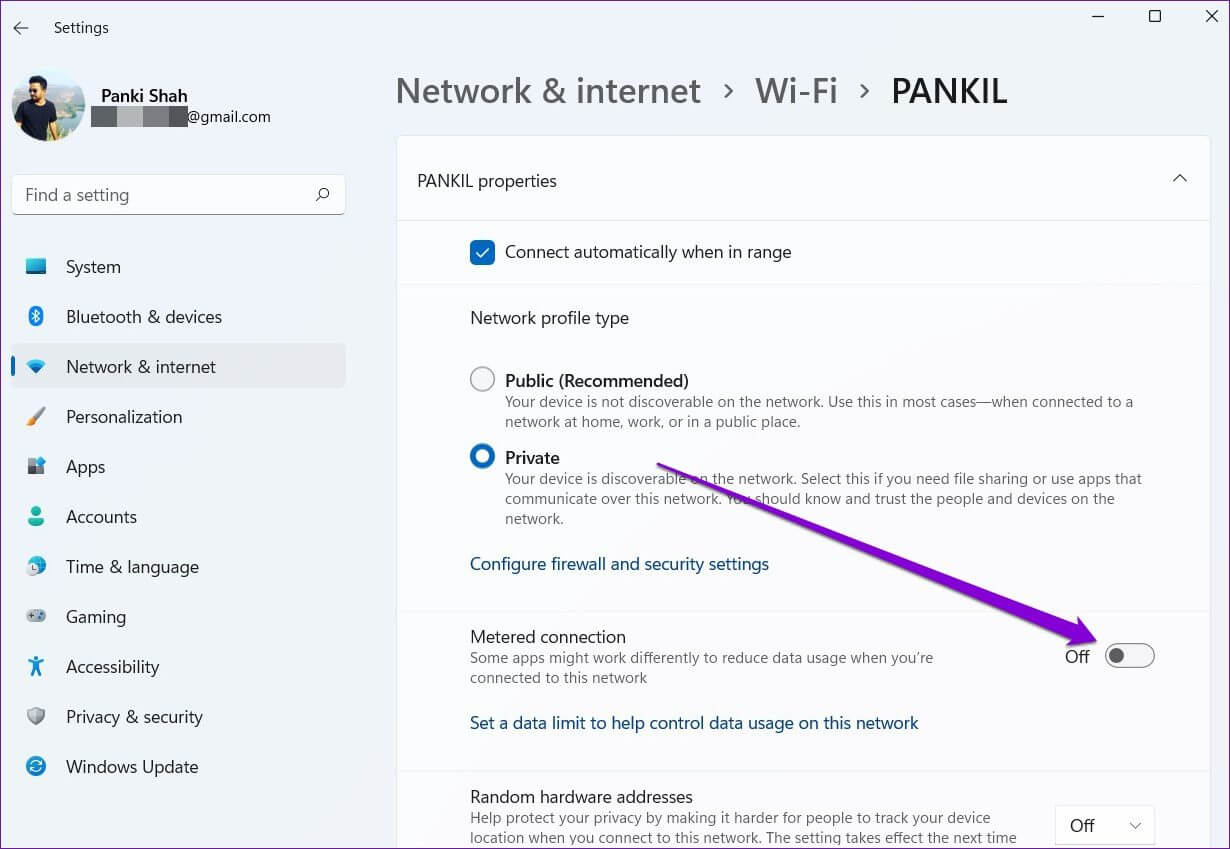
Wenn Sie Ihre Internetverbindung als gemessen festlegen, bleiben Sie immer einen Schritt voraus Datennutzung zu jeder Zeit. Andererseits kann es aber auch verhindern, dass die Anwendungen unter Windows das Internet effizient nutzen, was zu langsamen Internetgeschwindigkeiten führt. Daher sollten Sie zunächst die getaktete Verbindungsoption unter Windows deaktivieren.
Schritt 1: Menü öffnen Start und öffnen die Einstellungen.

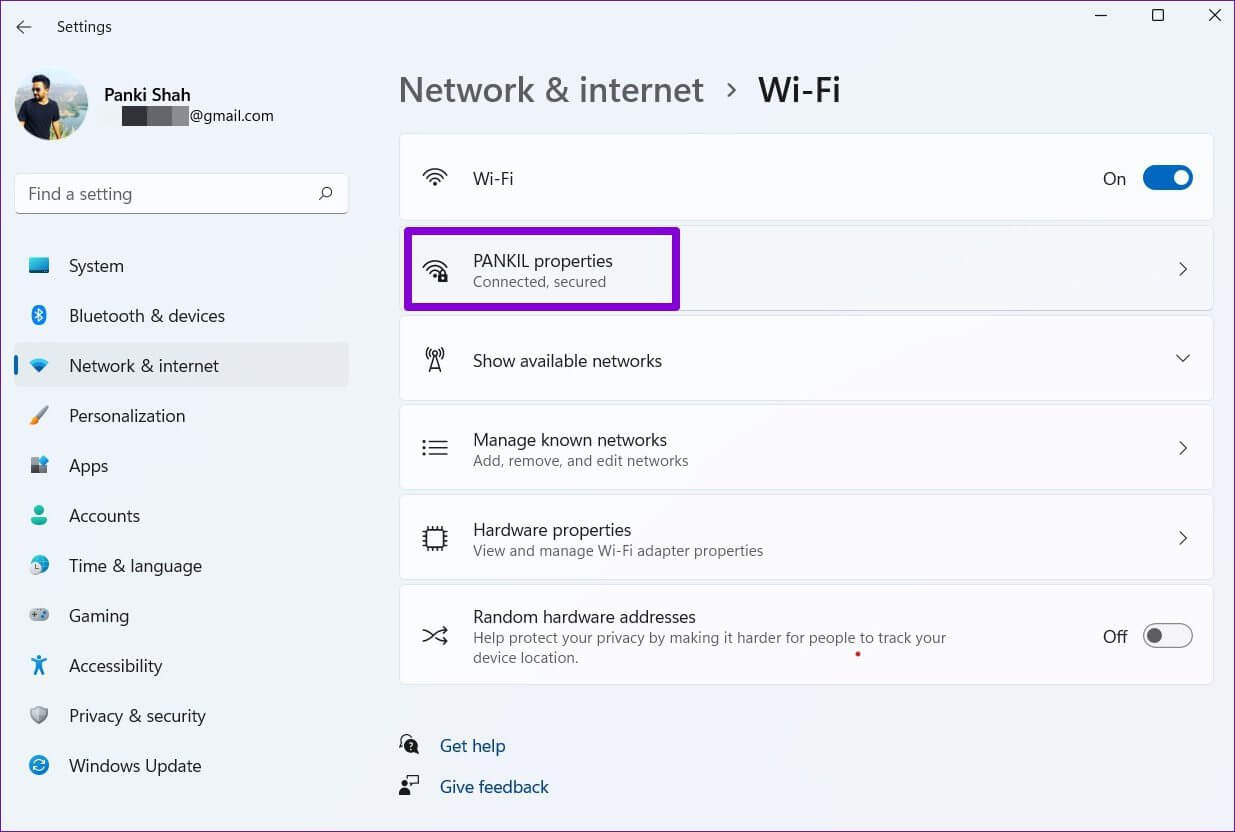
Schritt 2: Gehe zu Registerkarte Netzwerk und Internet und gehe zu Wi-Fi.
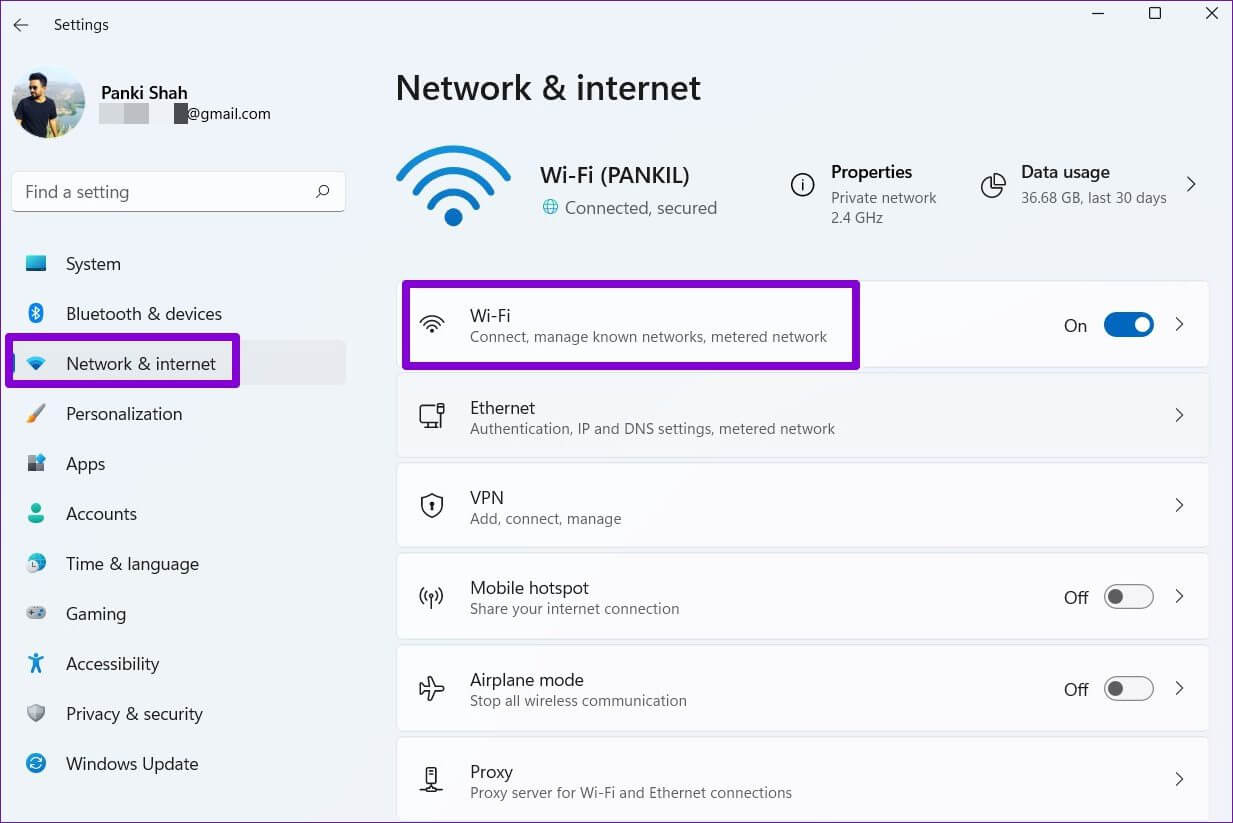
Schritt 3: Klicken W-lan seine Eigenschaften zu öffnen.


Schritt 4: schalte aus Gemessene Verbindungsoption.
2. Führen Sie die Problembehandlung für Internetverbindungen aus
Wenn Sie mit irgendeiner Art konfrontiert werden Internetprobleme unter Windows 11 Führen Sie die Problembehandlung für die Internetverbindung aus.
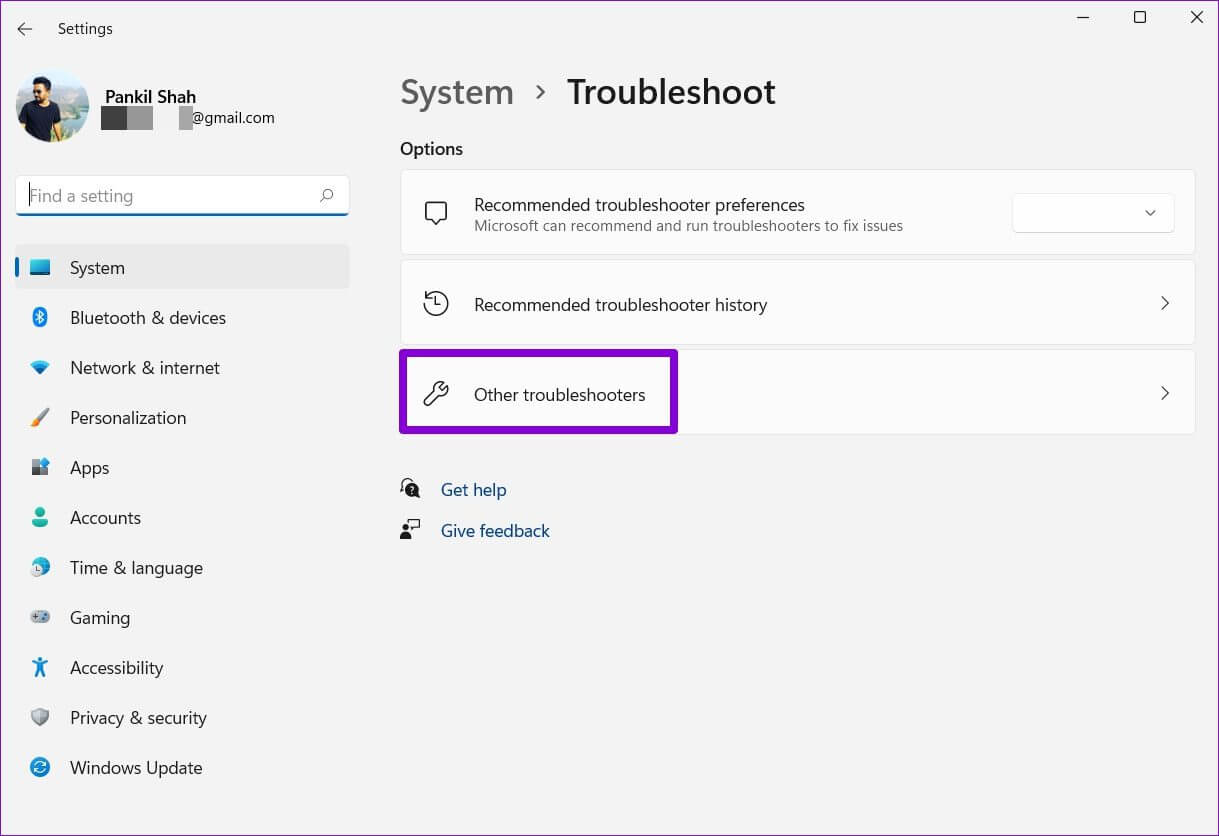
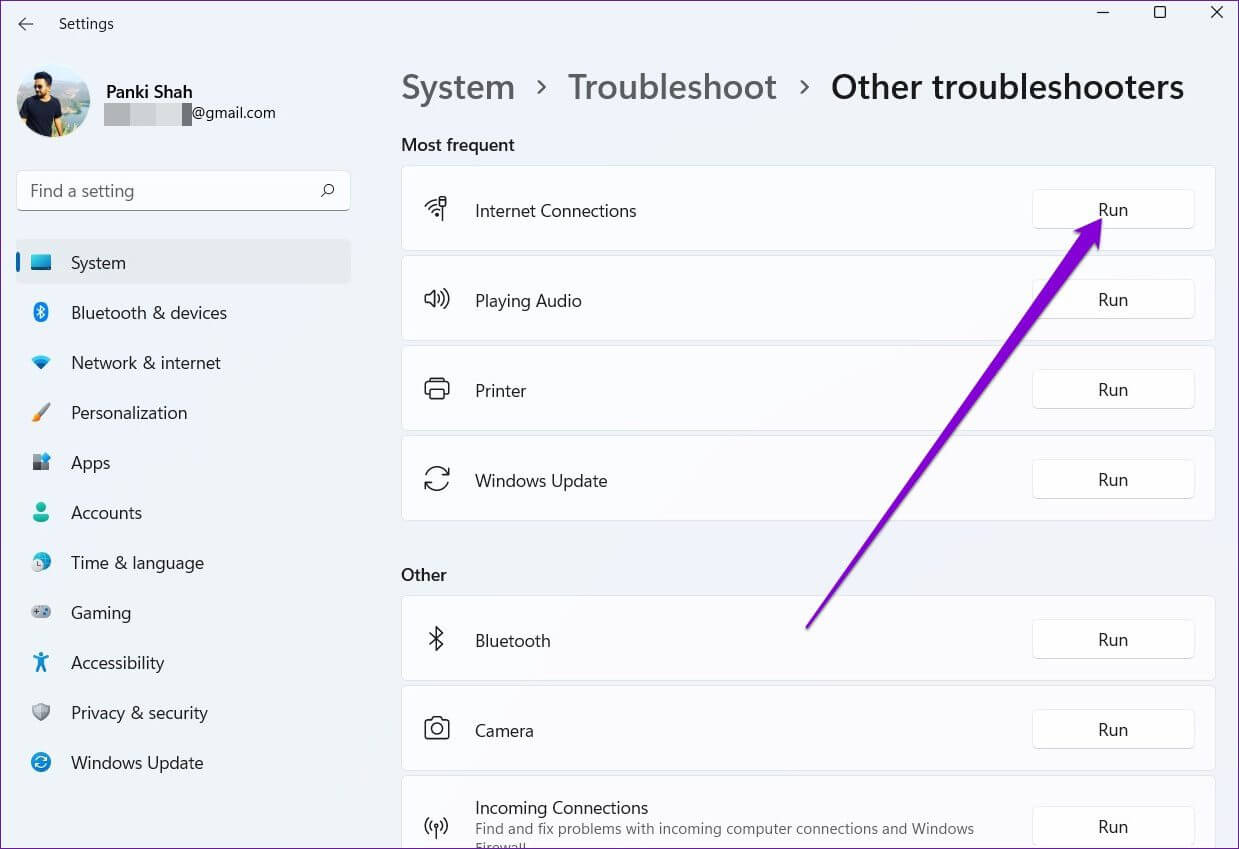
Schritt 1: Öffne das Startmenü und tippe Fehlerbehebung bei Einstellungen , Und drücke Enter.
Schritt 2: Gehe zu Andere Fehlersucher.
Schritt 3: Suchen Sie die Problembehandlung für Internetverbindungen und führen Sie sie aus.
3. Weniger Aktualisierungsbandbreite
Windows 11 ermöglicht es Ihnen, eine bestimmte Bandbreite für Windows-Updates zuzuweisen. Wenn die zugewiesene Bandbreite zu hoch ist, kann es natürlich beim Surfen oder Streamen zu langsamen Internetgeschwindigkeiten kommen. Hier erfahren Sie, wie Sie das ändern können.
Schritt 1: Klicke auf Windows-Taste + I Öffnen die Einstellungen. Wechseln Sie zur Registerkarte Windows Update und öffnen Sie die erweiterten Optionen.
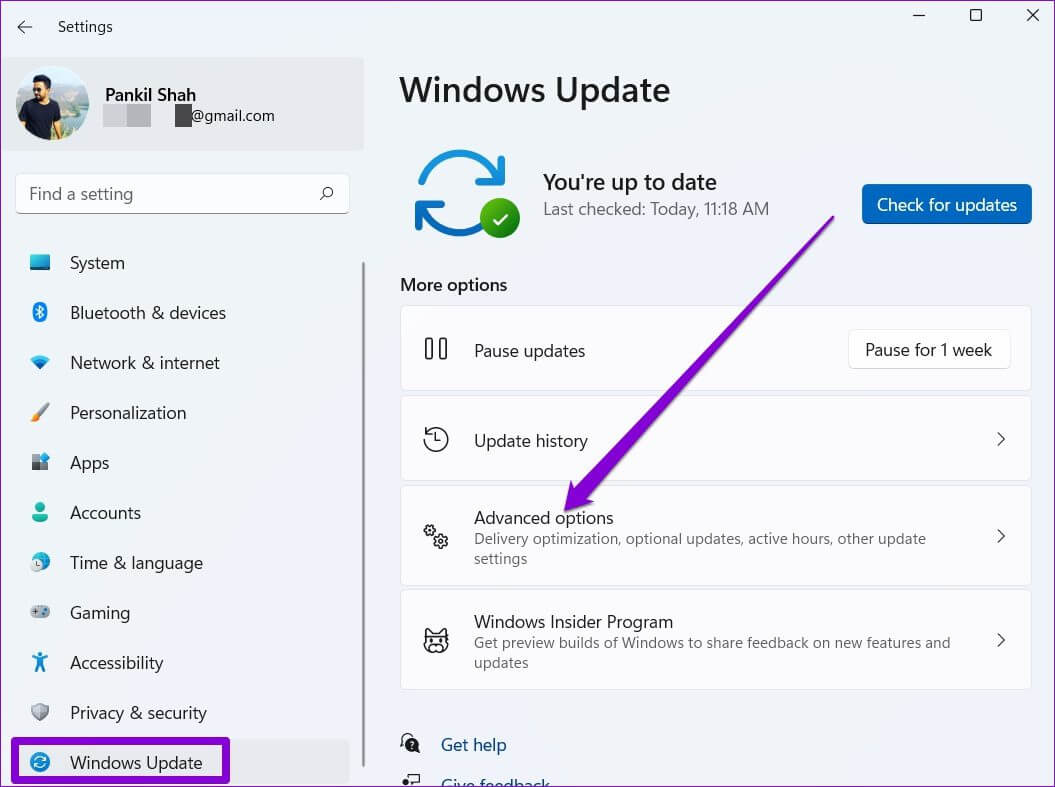
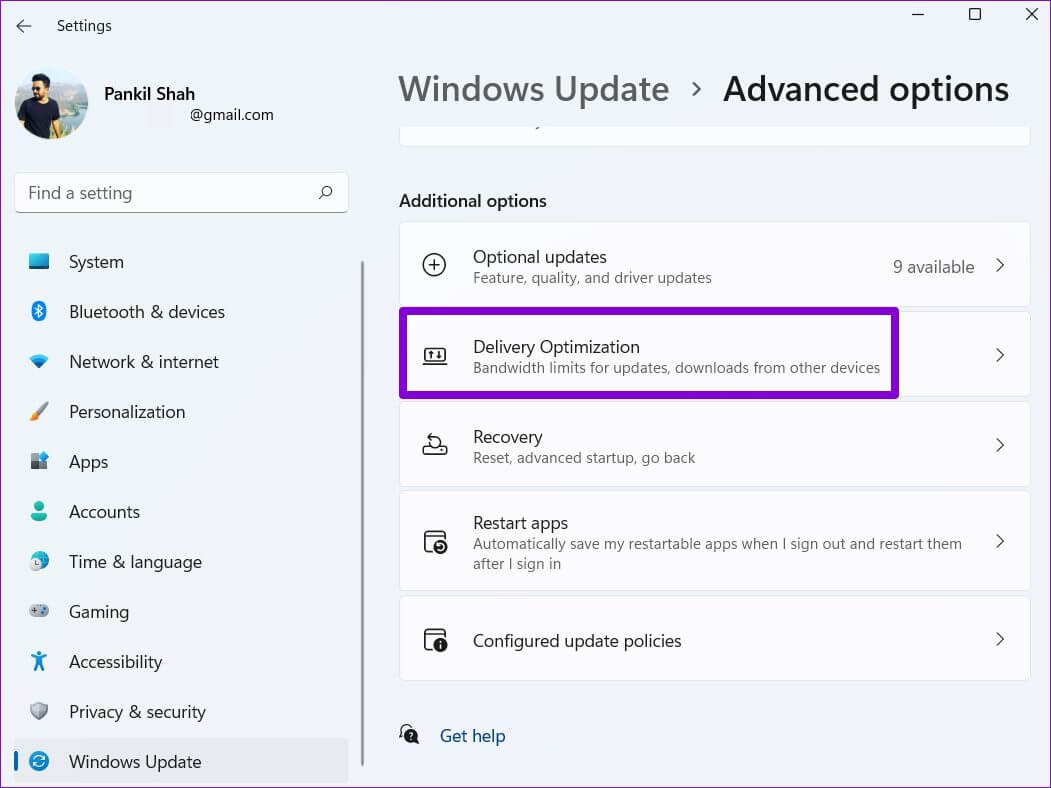
Schritt 2: innerhalb Zusätzliche Optionen , Gehe zu Lieferverbesserung.
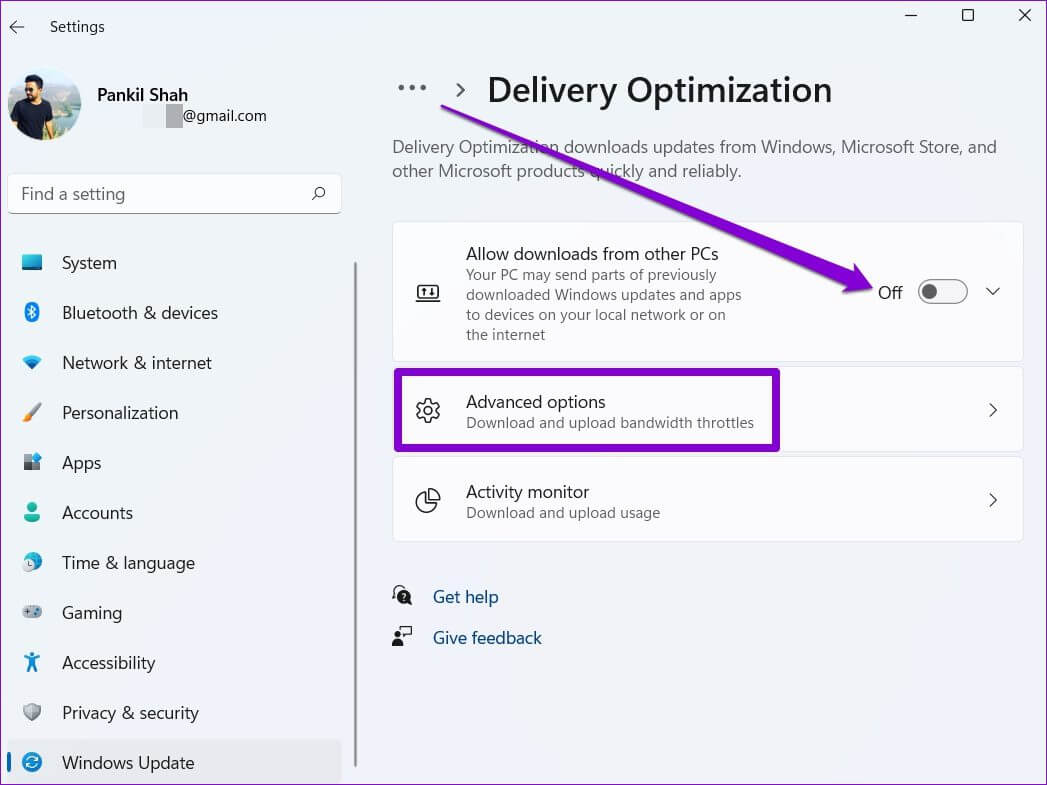
Schritt 3: Option deaktivieren Downloads von anderen Computern zulassen. Öffnen Sie dann die erweiterten Optionen.
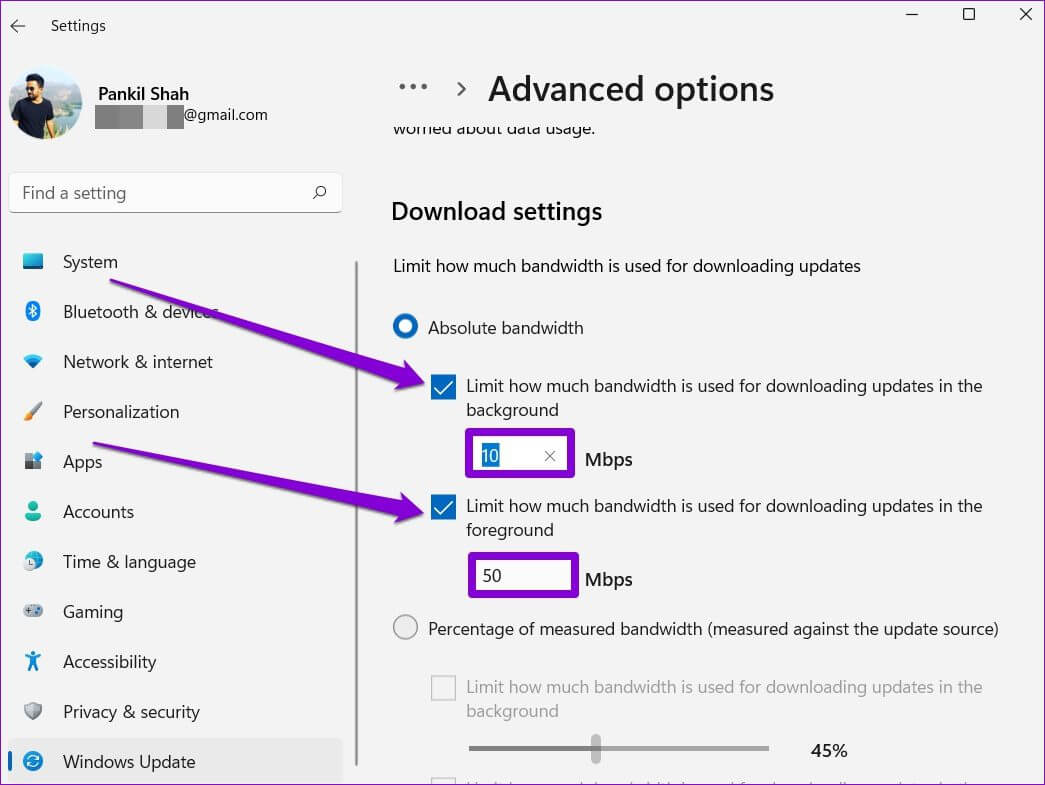
Schritt 4: innerhalb Einstellungen herunterladen , wählen Sie Absolute Bandbreite und aktivieren Sie beide Kontrollkästchen, um die Bandbreitenzuweisung zu begrenzen, während Updates heruntergeladen werden. Entscheiden Sie dann, wie viel Bandbreite Sie ihm zuweisen möchten.
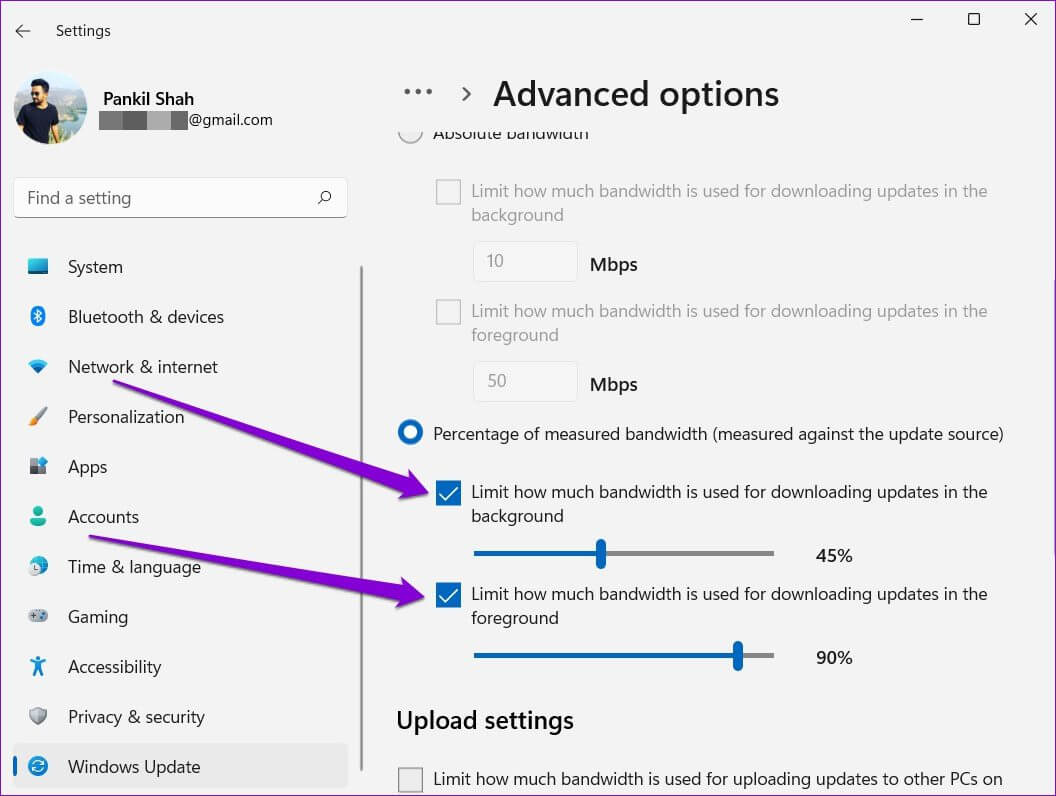
Alternativ können Sie auch den Prozentsatz der gemessenen Bandbreite auswählen und die Schieberegler verwenden, um Bandbreite zum Herunterladen von Updates zuzuweisen.
4. Beenden Sie datenverbrauchende Prozesse
Manchmal können die im Hintergrund auf Ihrem Computer laufenden Prozesse auch eine erhebliche Menge an Bandbreite beanspruchen. Um dies zu verhindern, können Sie diese Prozesse identifizieren und beenden, indem Sie die folgenden Schritte ausführen.
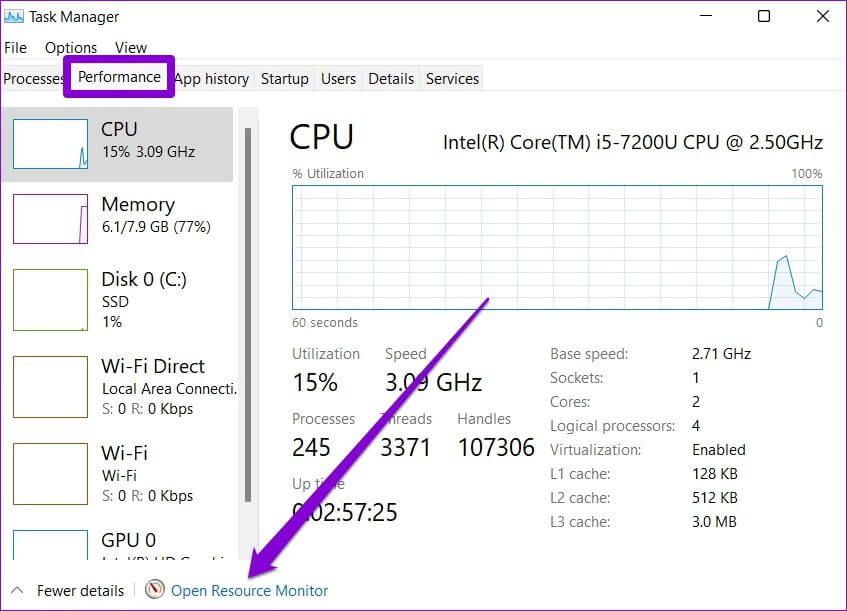
Schritt 1: Klicke auf Ctrl + Shift + Esc So führen Sie den Task-Manager aus. Wechseln Sie zur Registerkartedie Performanceund klickeRessourcenmonitor öffnen“ ganz unten.
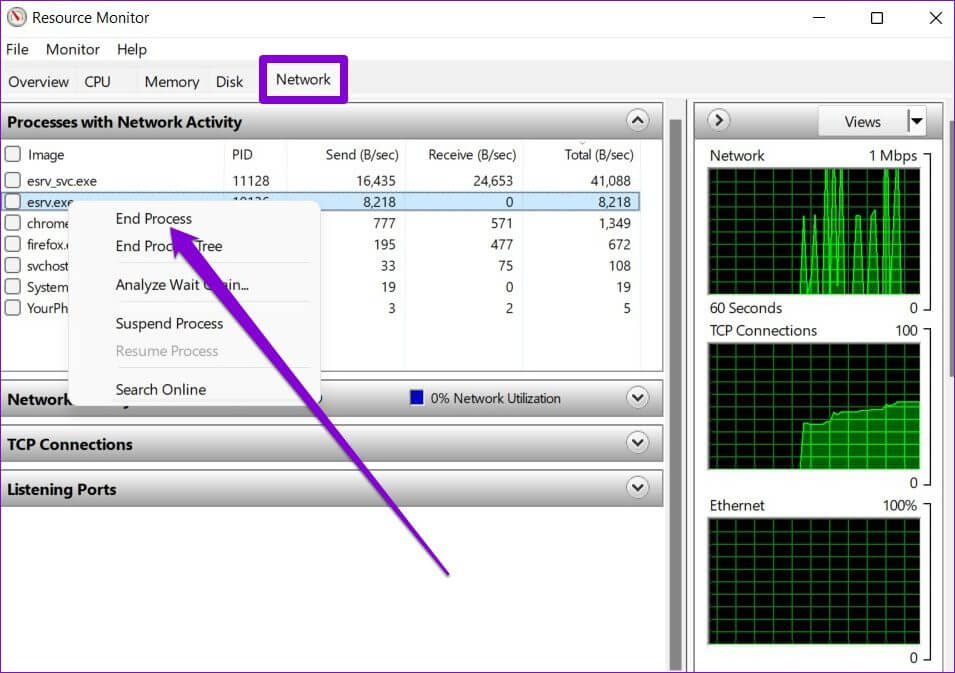
Schritt 2: Wählen Sie auf der Registerkarte Netzwerk den Vorgang mit einer großen Datenmenge aus. Klicken Sie mit der rechten Maustaste darauf und wählen Sie Prozess beenden aus dem Menü.
5. Hintergrund-Apps deaktivieren
Wenn Sie zu viele Apps im Hintergrund haben, können einige davon ziemlich viel Daten verbrauchen. Dies kann zu Problemen mit der Internetgeschwindigkeit führen, die unter Windows 11 langsamer als gewöhnlich sind. Sie können dies beheben Versuch, einige Hintergrund-Apps zu deaktivieren die du nicht verwendest.
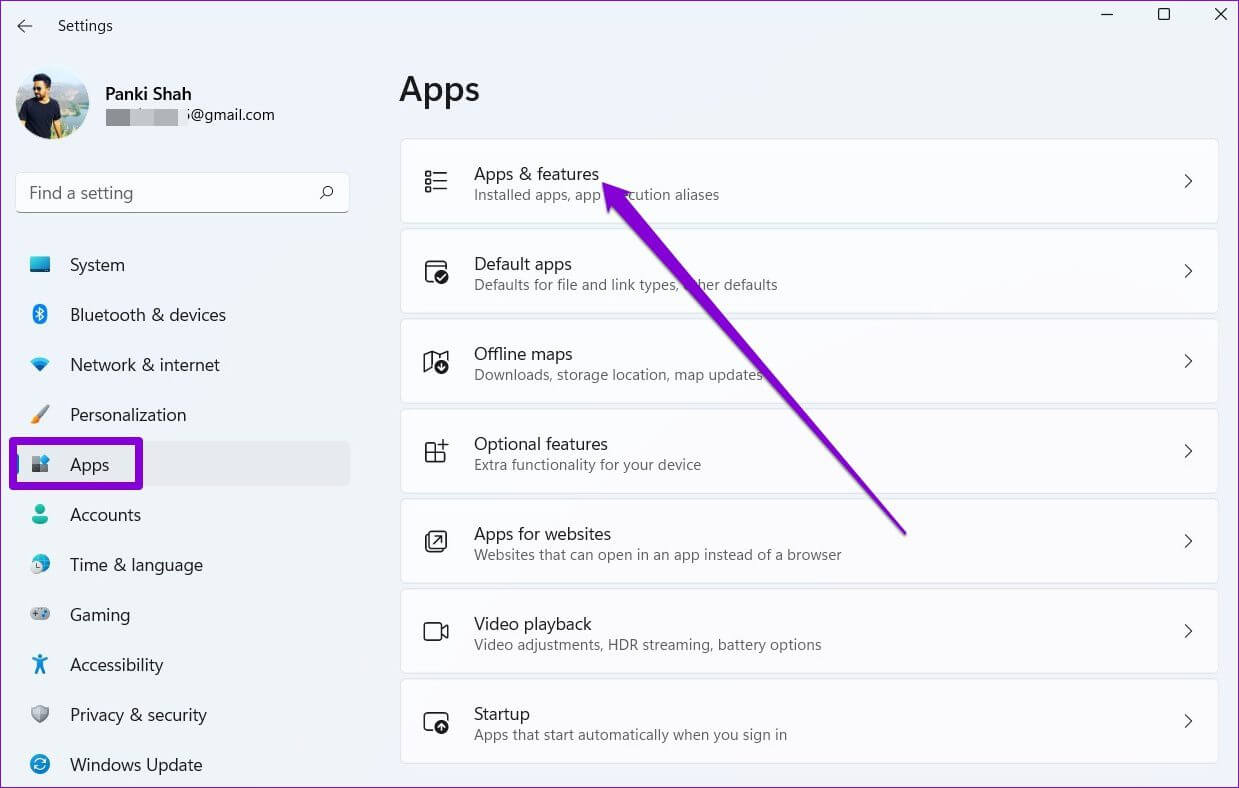
Schritt 1: drücken Sie die .-Taste Windows + I So öffnen Sie eine App die Einstellungen. Wechseln Sie zur Registerkarte Apps, um Apps und Funktionen zu öffnen.
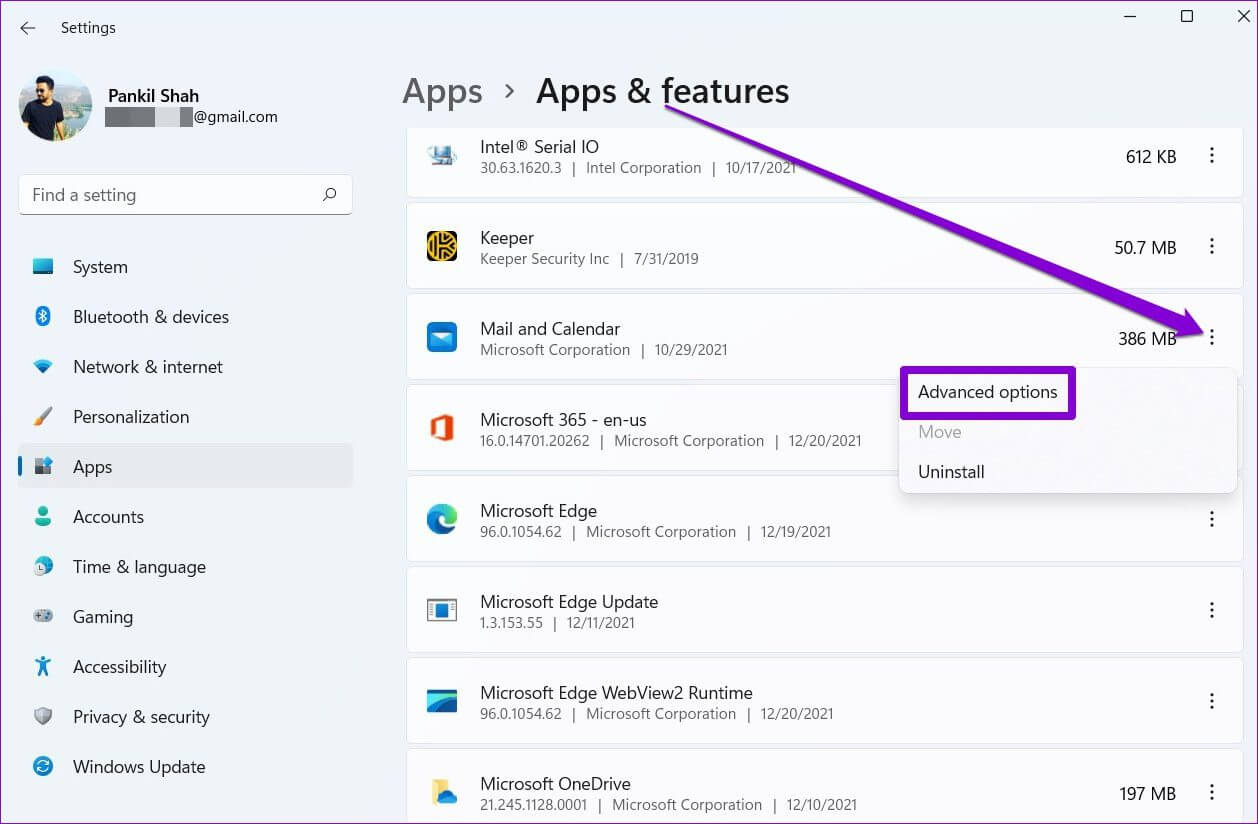
Schritt 2: Scrollen Sie nach unten, um die App zu finden, die Sie deaktivieren möchten. Klicken Sie zum Öffnen auf das Ellipsensymbol daneben Erweiterte Optionen.
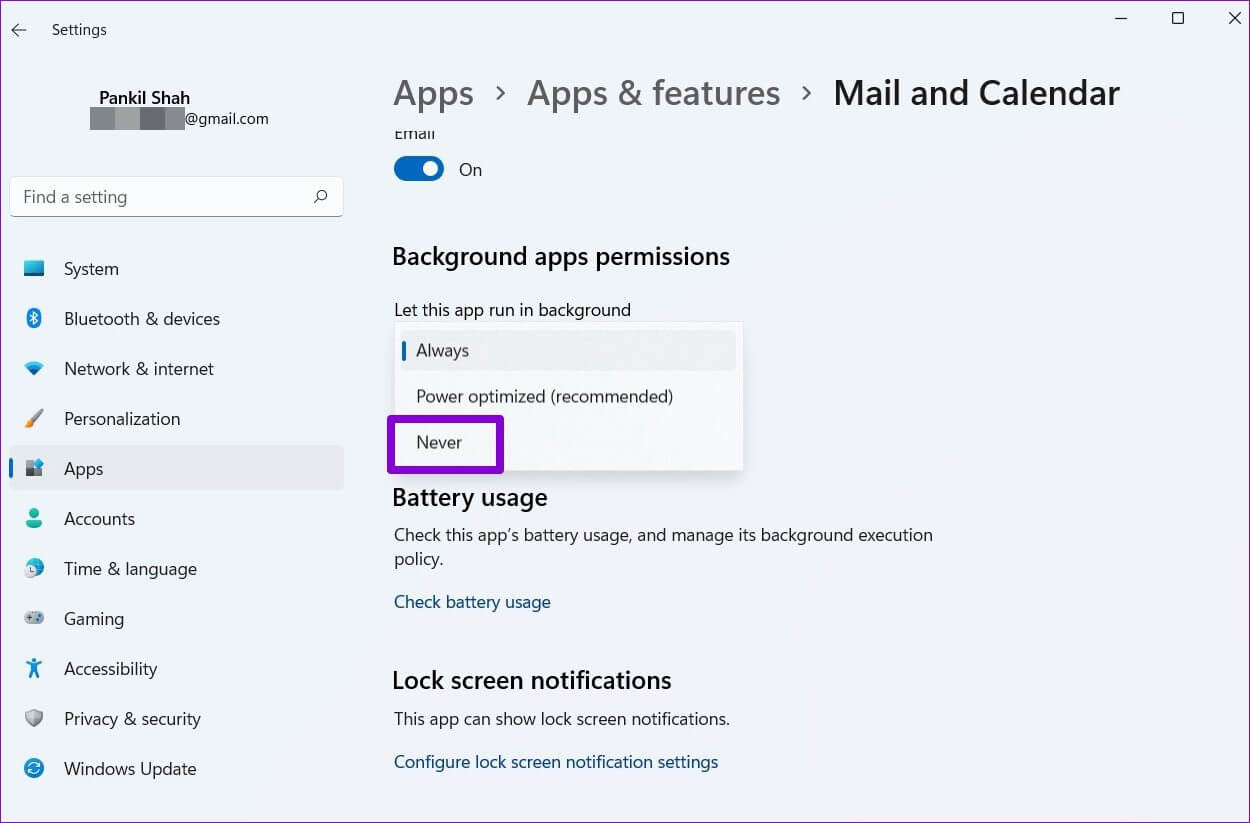
Schritt 3: Verwenden Sie unter Berechtigung für Hintergrund-Apps das Dropdown-Menü, um Nie auszuwählen.
6. Aktualisieren Sie den Netzwerktreiber
Eine andere Sache, die Sie tun können, um Probleme mit der Internetverbindung zu beheben, ist die Aktualisierung Ihrer Netzwerkadaptertreiber. Dies sollte helfen, Probleme auszuschließen, die durch inkompatible oder veraltete Treiber verursacht werden.
Schritt 1: Klicken Suchsymbol من Taskleiste , Und geben Sie ein Gerätemanager , Und drücke Enter.

Schritt 2: Erweitern Sie Ihren Netzwerkadapter und klicken Sie mit der rechten Maustaste auf den Wi-Fi-Treiber, um eine Option auszuwählen Aktualisieren Sie den Treiber.
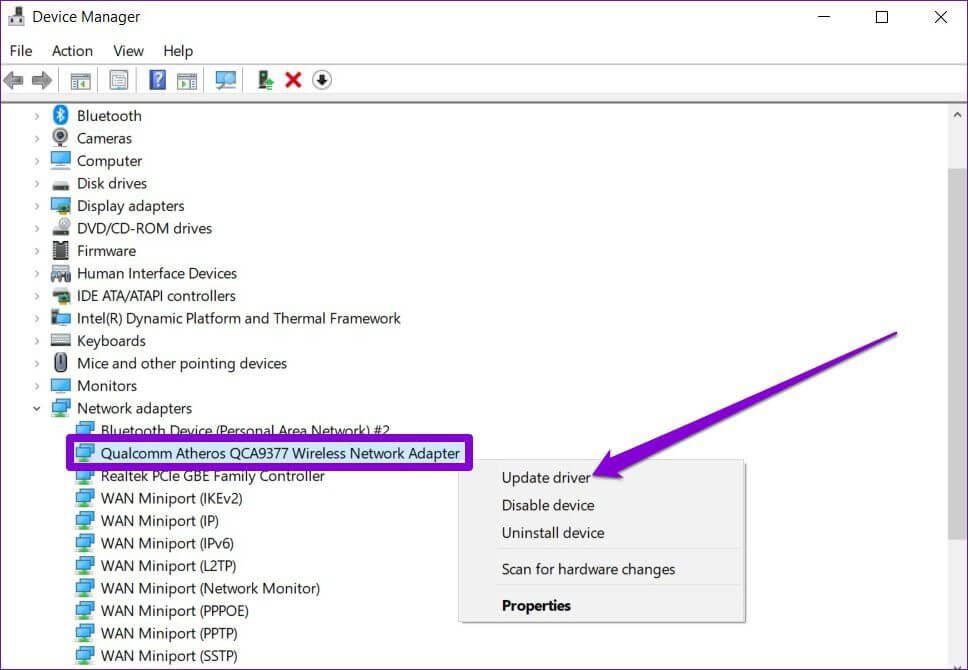
Folgen Sie nun den Anweisungen auf dem Bildschirm, um den Wi-Fi-Treiber für Windows 11 zu aktualisieren.
7. Ändern Sie den DNS-Server
Probleme im Zusammenhang mit dem DNS-Server können auch zu langsamen Internetgeschwindigkeiten oder Verbindungsproblemen unter Windows 11 führen. In solchen Fällen kann der Wechsel zu Open-Source-DNS helfen.
Schritt 1: Klicke auf Windows-Taste + R Um das Dialogfeld zu starten, geben Sie ein ncpa.cpl , Und drücke Enter.

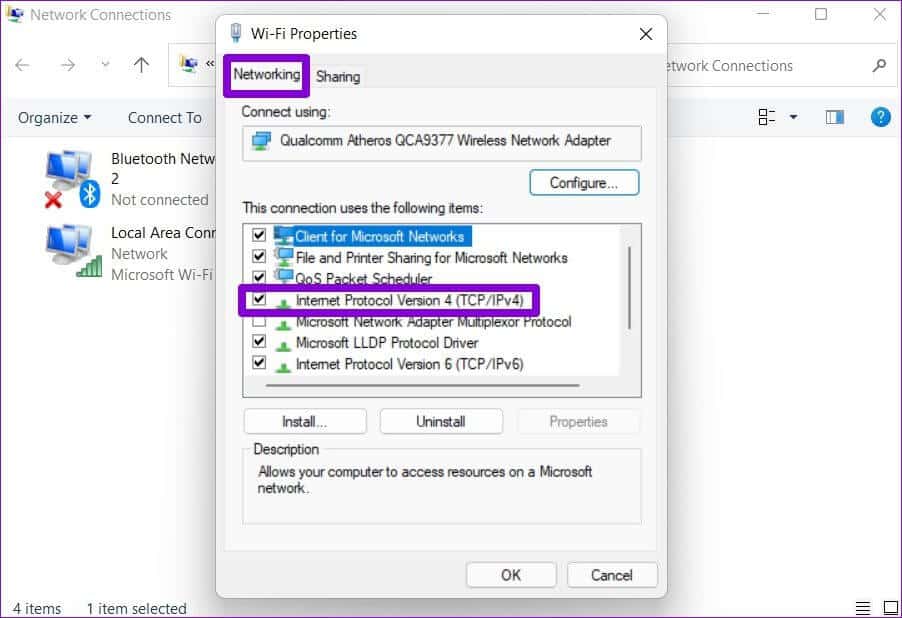
Schritt 2: im Fenster Netzwerkverbindung (Netzwerkverbindung), klicken Sie mit der rechten Maustaste auf Ihre Internetverbindung und wählen Sie aus Eigenschaften.

Schritt 3: Doppelklick "Internetprotokoll Version 4 (TCP/IPV4)" um seine Eigenschaften zu öffnen.
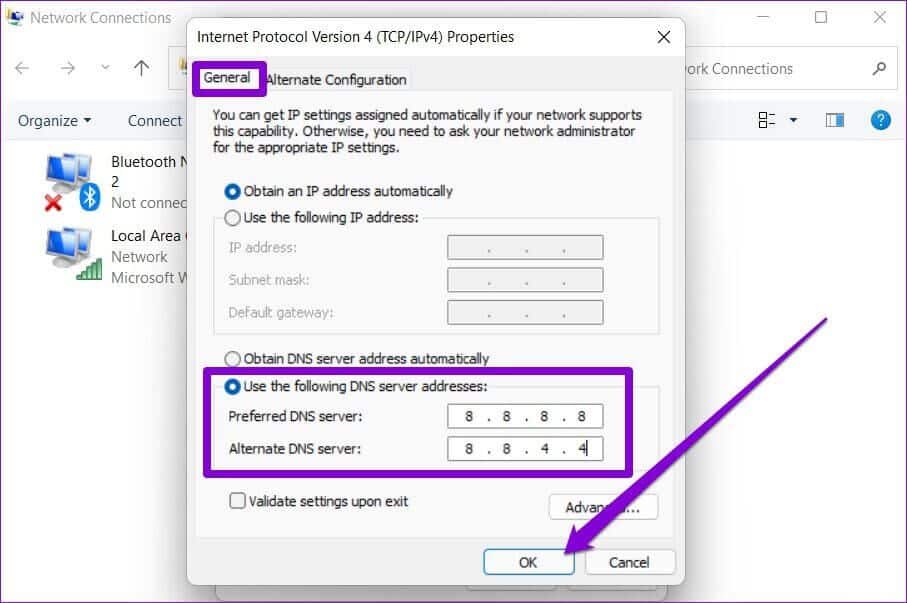
Schritt 4: Unter der RegisterkarteJahr" , Lokalisieren Verwenden Sie die folgenden DNS-Serveradressen. Geben Sie unter „Bevorzugter DNS-Server“ und „Alternativer DNS-Server“ jeweils „8.8.8.8“ und „8.8.4.4“ ein.
Tippen Sie abschließend auf „OK".
8. Vermeiden Sie die Verwendung eines VPN
Da ein VPN darauf ausgelegt ist, Ihre Daten über mehrere Server zu senden, können Probleme mit einem dieser Server auch zu langsamen Internetgeschwindigkeiten führen. Versuchen Sie, das VPN für einen Moment zu deaktivieren, und prüfen Sie, ob das Problem dadurch behoben wird.
9. Netzwerkeinstellungen zurücksetzen
Wenn die oben genannten Lösungen am Ende nicht viel helfen, ist das Zurücksetzen der Netzwerkeinstellungen unter Windows 11 möglicherweise Ihre letzte Option. Beachten Sie, dass dadurch alle gespeicherten Wi-Fi-Netzwerke und Bluetooth-Geräte entfernt und andere Netzwerkeinstellungen zurückgesetzt werden.
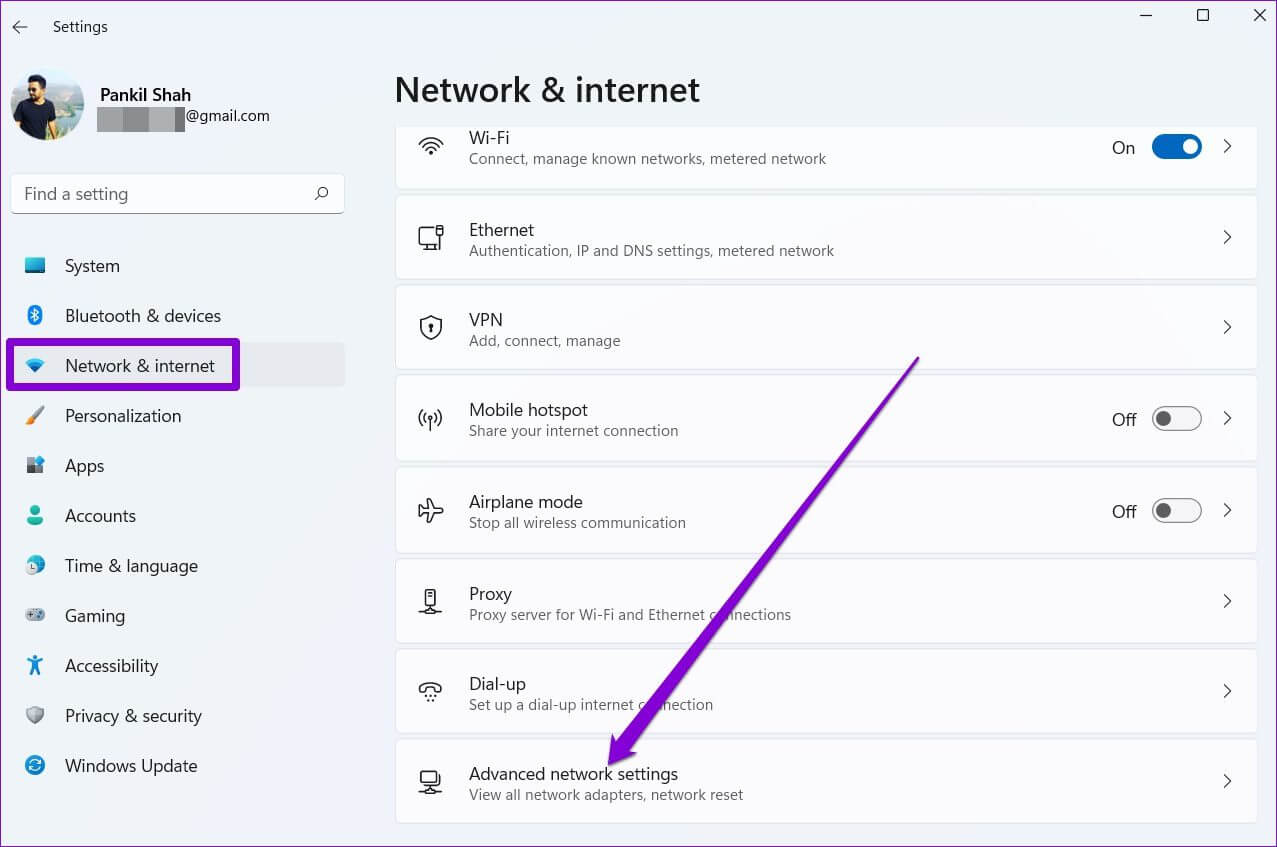
Schritt 1: drücken Sie die .-Taste Windows + I So führen Sie eine Anwendung aus Einstellungen. Klicken Sie links auf die Registerkarte Netzwerk und Internet und öffnen Sie sie Erweiterte Netzwerkeinstellungen.
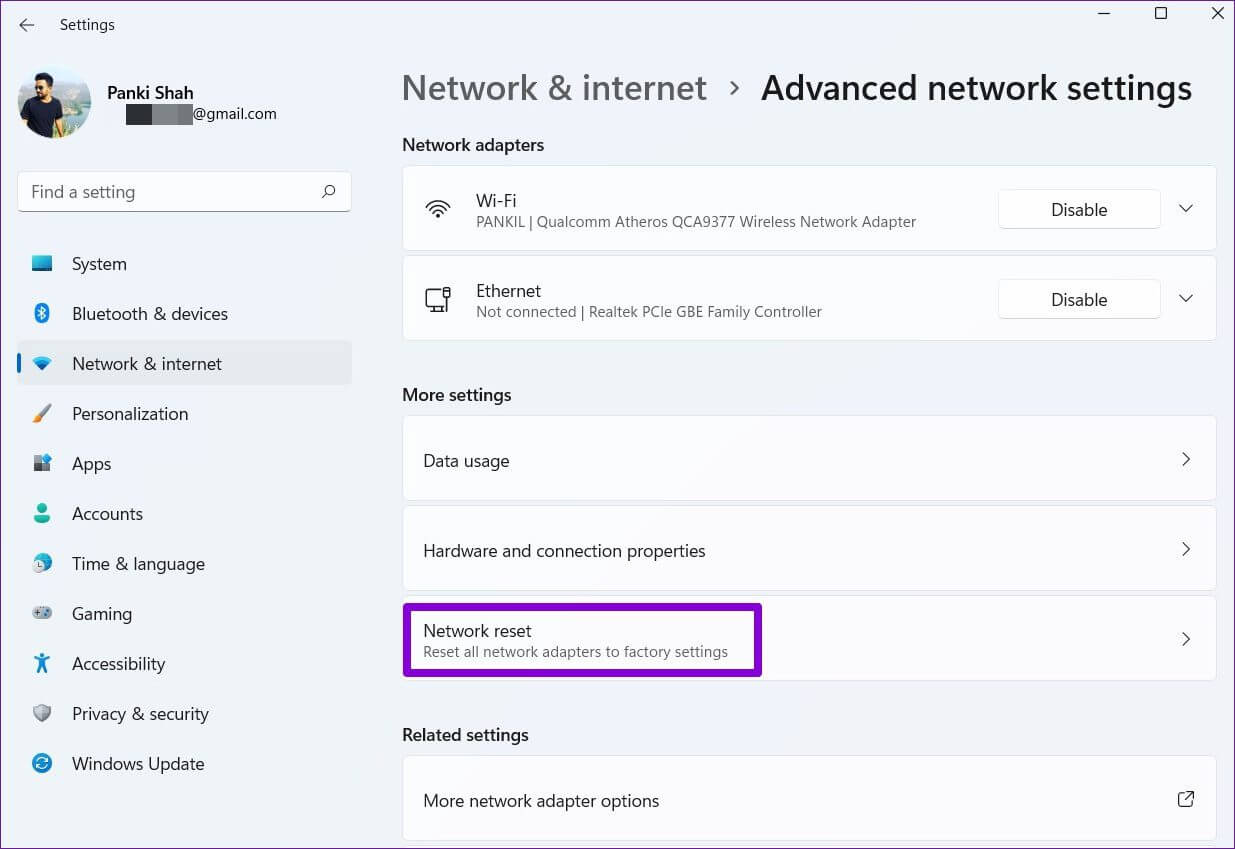
Schritt 2: innerhalb von mehr als die Einstellungen , Klicken Netzwerk-Reset.
Schritt 3: Klicken Sie abschließend auf die Schaltfläche Zurücksetzen Jetzt neben Network Reset.
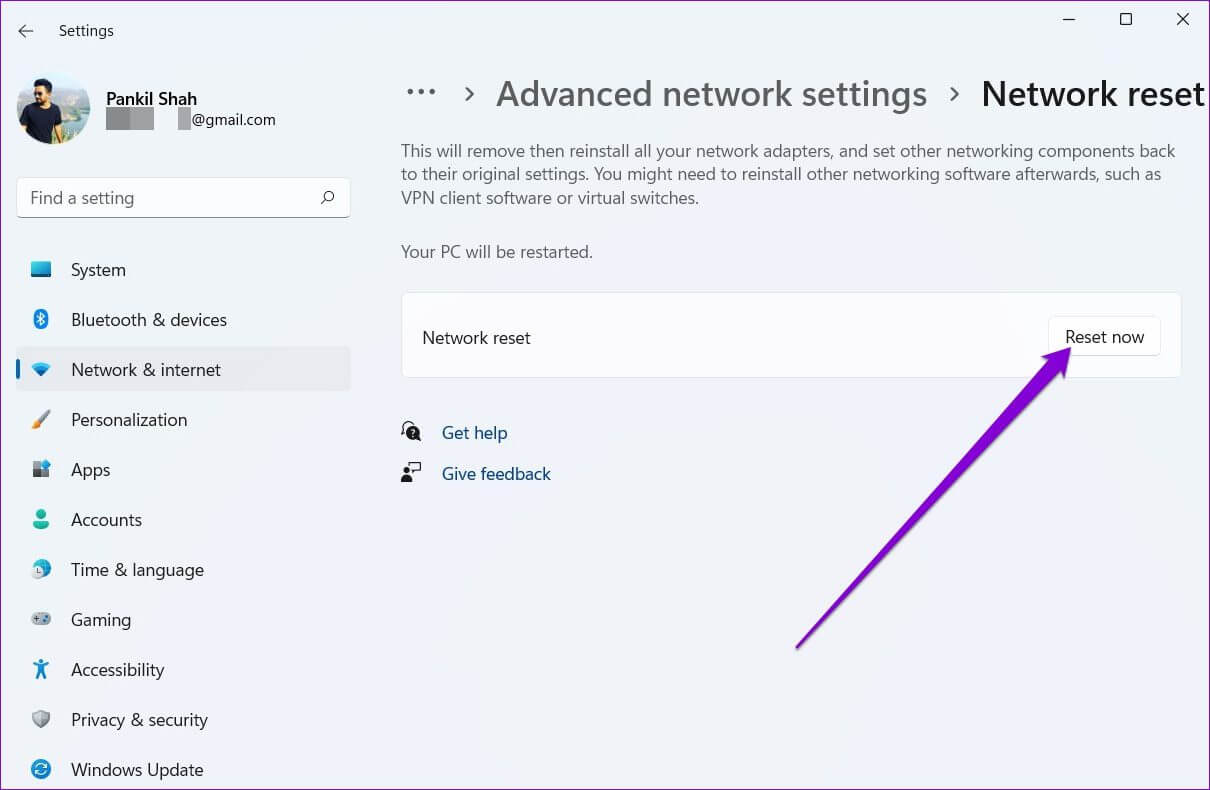
Wenn Sie fertig sind, starten Sie Ihren Computer neu und tun Sie es Führen Sie einen Geschwindigkeitstest durch Schnell sehen, ob sich Ihre Internetgeschwindigkeit verbessert hat.
Superschnelles Internet
Es ist kein Geheimnis, dass die meisten Dienstprogramme unter Windows 11 sehr anspruchsvoll in Bezug auf die Nutzung des Internets sind. Infolgedessen können Sie beim Surfen im Internet oder beim Herunterladen von Apps und Spielen langsamere Internetgeschwindigkeiten als normal feststellen. Die oben genannten Lösungen sollten Ihnen jedoch dabei helfen, alle Faktoren zu beheben, die für langsame Internetgeschwindigkeit unter Windows 11 verantwortlich sind.