Spotify hat den Musikstreaming-Markt revolutioniert. Innovative Features gemacht Das Unternehmen und seine plattformübergreifende Verfügbarkeit Die beste Wahl unter den Benutzern. Es ist nicht verwunderlich, dass Spotify führt Ein schnell wachsender Markt für Musikstreaming eine angenehme Marge. Im Gegensatz zu seinen Konkurrenten, die meist eine Desktop-Webversion anbieten, Authentisches Spotify-Erlebnis mit Windows-Apps und Mac. Unabhängig davon, ob Sie sich für den kostenlosen Plan entscheiden oder auf Spotify Premium upgraden, können Sie die offizielle App mit Spotify-Tastaturkürzeln wie ein Profi verwenden.

Sie können jederzeit die Tastatur-Mediensteuerung verwenden, um Songs abzuspielen/anzuhalten oder vor/zurückzuspulen, aber wenn Sie sich in der Spotify-App befinden, können Sie Spotify-Tastaturkürzel auswählen, um Ihr Hörerlebnis zu verbessern.
Außerdem habe ich Spotify-Mediensteuerelemente und andere Schaltflächen wie Shuffle, Repeat, Search und Small Volume Stumm / Stummschaltung immer nach meinem Geschmack gefunden. Die Verwendung von Tastenkombinationen löst das Problem und ermöglicht Ihnen den Zugriff auf diese Funktionen von unterwegs. In diesem Beitrag werden wir über elf der besten Spotify-Tastaturkürzel für Windows und Mac sprechen. Lass uns anfangen.
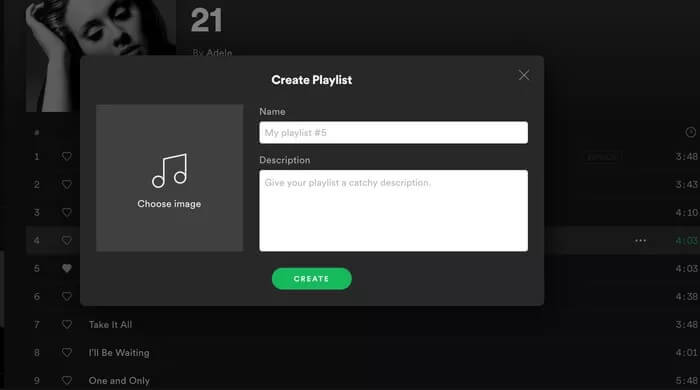
1. Erstellen Sie eine neue Wiedergabeliste
Eine Playlist ist ein wesentlicher Bestandteil jedes Musikdienstes. Eingefleischte Spotify-Nutzer verlassen sich auf Playlists unterschiedlicher Musikrichtungen. Wenn Sie beim Anhören eines Songs eine Playlist erstellen möchten, tippen Sie standardmäßig auf Drei-Punkte-Menü > Zur Playlist hinzufügen > Neue Playlist erstellen. Sie können all diese Schritte mit überspringen Strg + N unter Windows oder Befehl + N auf dem Mac.
2. Musik abspielen/pausieren
Dies ist ziemlich Standard und funktioniert bei den meisten Musik-/Video-Streaming-Diensten. Hören Sie Musik und werden angerufen? Anstatt die Pause-Schaltfläche in der Spotify-App zu finden, können Sie Leertaste Schnell, um die Musik zu pausieren. Allerdings muss die Spotify-App auf dem Bildschirm aktiv sein. Es funktioniert nicht, wenn Sie es minimieren oder über die Taskleiste starten.
3. Zum nächsten/vorherigen Titel wechseln
Kein Fan aktueller Musik? Sie können die Titel mit den Mediensteuerelementen auf der Tastatur wechseln oder die kleinen Vorwärts-/Rückwärts-Tasten in der Spotify-App auswählen. Wir haben eine bessere Lösung als das. benutzen Strg + Links-/Rechtspfeil unter Windows oder Befehl + Links-/Rechtspfeil auf dem Mac, um den Song vor- oder zurückzuspulen.
4. Lautstärke erhöhen/verringern
Sie können die Lautstärke in der Spotify-App schnell erhöhen oder verringern. Klicke auf Strg + Pfeil nach oben / Pfeil nach unten unter Windows oder Befehl + Auf / Ab Erhöhen oder verringern Sie auf dem Mac die Lautstärke von Spotify.

5. Schalten Sie die Lautstärke stumm oder stellen Sie die Lautstärke auf das Maximum
Spotify bietet eine schnelle Möglichkeit, den abgespielten Song stumm zu schalten. Sie können die Lautstärke auch mithilfe von Tastenkombinationen auf das Maximum einstellen. Verwenden Sie Strg + Auf / Ab unter Windows oder Befehl + Auf / Ab auf dem Mac, um den Song stumm zu schalten oder die Lautstärke auf das Maximum einzustellen.

6. Suche nach einem Lied
Die Spotify-Suchleiste ist einer der am häufigsten verwendeten Aspekte für jeden Benutzer. Schließlich müssen Sie auf der Plattform ständig nach neuen Songs suchen, um die neueste Musik zu entdecken. Sie können Strg + L unter Windows oder Befehl + L auf dem Mac verwenden, um auf die Spotify-Suchleiste zuzugreifen.

7. Blättern Sie vorwärts/rückwärts
Dies ist in der Spotify-App nützlich. Sie können jederzeit Alt + Links / Rechts unter Windows oder Befehlstaste + [/] auf dem Mac verwenden, um in der Spotify-App vorwärts oder rückwärts zu navigieren.
8. Zufallsmodus umschalten
Der Zufallsmodus ist eine der wichtigsten Funktionen jeder Musik-App. Das Problem mit Spotify ist, dass es eine zufällige Schaltfläche auf dem Player-Bildschirm bietet. Sie müssen Strg + S unter Windows oder Befehl + S auf dem Mac verwenden, um den Umschaltmodus auf Spotify zu aktivieren.
9. Verwenden Sie das Filtermenü in Playlists
Das Filtermenü ist ein wesentlicher Bestandteil des Musikerlebnisses. Damit können Sie schnell zum gesuchten Song springen. Versuchen Sie, Strg + F unter Windows oder Befehl + F auf Mac zu verwenden, um auf das Filtermenü zuzugreifen.

10. Stellen Sie die aktuelle Playlist oder das Lied auf Wiederholung ein
Wir alle haben diese Phase durchgemacht. Manche Lieder machen bei uns Klick, und wir wollen sie uns ständig anhören. In Spotify können Sie auf dem Mac Strg + R oder Befehl + R verwenden, um Songs im Wiederholungsmodus abzuspielen.
11. Zugriffseinstellungen für Orte
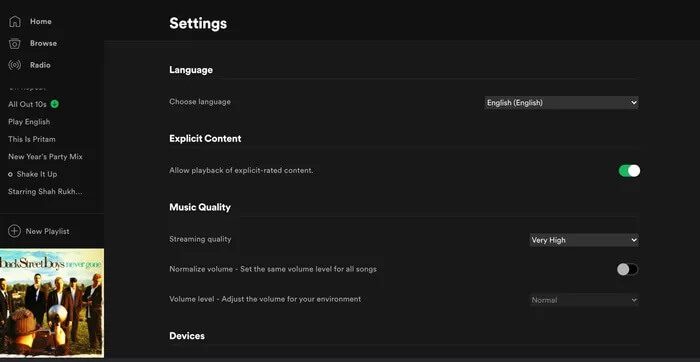
Spotify bietet eine Vielzahl von Einstellungsoptionen, um Ihr Musikerlebnis zu optimieren. Sie können auf diese Einstellungen über das Spotify-Einstellungsmenü zugreifen. Verwenden Sie Strg + P unter Windows oder Befehl + auf einem Mac, um das Spotify-Einstellungsmenü zu öffnen.
Die oben genannten Tastenkombinationen funktionieren nur, wenn Spotify Ihre aktuelle Fokus-App ist. Wenn Sie die App im Hintergrund lassen oder etwas anderes im Fokus ist, können Sie keine praktischen Verknüpfungen verwenden, um abzuspielen/anzuhalten, Titel zu überspringen oder auf andere Funktionen zuzugreifen.
Vergessen Sie auch nicht die Medientasten auf der Tastatur. Alle Mac-Tastaturen und viele Windows-Tastaturen verfügen über Tasten, mit denen Sie die Lautstärke anpassen, Wiedergabe/Pause und Titel wechseln können. Es ist der schnellste Weg zu machen Schneller Wechsel, ohne zu Spotify zurückzukehren.
Spotify-Haupttastenkombinationen
Ich verwende weder mein Trackpad noch meine Maus, während ich Spotify auf meinem Mac navigiere. Ich wähle oft die Tastenkombination, um reibungslos in der App zu navigieren. Sie können auch zu dieser Routine wechseln. Speichern Sie die obigen Tastenkombinationen und wenden Sie sie in Ihrem täglichen Arbeitsablauf an.