Gmail ist nach wie vor einer der beliebtesten E-Mail-Dienste. Immerhin verwenden mehr als 70 % der Nutzer weltweit ein Android-Gerät und ein Google-Konto ist eine der Voraussetzungen für die korrekte Nutzung des Betriebssystems. während enthalten Gmail hat viele nützliche Funktionen , es fehlt die Möglichkeit, E-Mails mit anderen Benutzern zu teilen. Sie können jedoch dasselbe mit Google Drive tun.

Natürlich kannst du E-Mail-Weiterleitung an andere Empfänger oder Personen. Wäre es nicht großartig, wenn Sie alle E-Mails unter einem bestimmten Label oder Ordner mit mehreren Benutzern verwalten könnten? Die Anwendungsfälle hier sind endlos. Egal, ob Sie alle Ihre Rechnungen und Ausgaben mit Ihrer CA teilen möchten oder ein Unternehmen sind, das mehrere Stellenbewerbungen mit der Personalabteilung teilen möchte, Sie werden diese Funktion auf jeden Fall zu schätzen wissen.
Nun, da es standardmäßig nicht Teil von Google Mail ist, gibt es eine Problemumgehung, die Sie in Form einer Chrome-Erweiterung verwenden können. Lassen Sie uns es durchgehen und Ihnen sagen, wie Sie einen Gmail-Ordner oder ein Label automatisch mit einem anderen Benutzer mit E-Mails teilen.
Was ist die Co-Benennung in GMAIL
Sie können jeder E-Mail, die Sie in Gmail erhalten, ein Label hinzufügen. Sie können entweder aus vorhandenen Etiketten auswählen oder Ihr eigenes benutzerdefiniertes Etikett erstellen. Diese Etiketten sind im Grunde wie Ordner. Wenn Sie also einer E-Mail ein bestimmtes Label hinzufügen, finden Sie alle E-Mails mit diesem Label in einem Ordner.
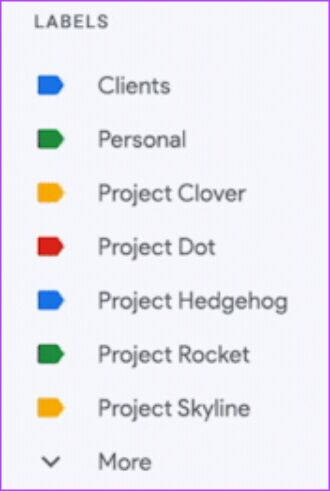
Angenommen, Sie erhalten mehrere E-Mails von Ihrer Bank. Wenn Sie eine Bewertung hinzufügen „BankAuf all diese E-Mails können Sie ganz einfach an einem Ort auf alle E-Mails Ihrer Bank zugreifen, wann immer Sie sie brauchen. Mit diesem Trick zeigen wir Ihnen, wie Sie E-Mails mit bestimmten Labels teilen und dann Ihren Google Mail-Ordner mit anderen teilen können.
So teilen Sie einen Gmail-Ordner mit anderen Benutzern
Wenn Sie sich fragen, warum Sie dies tun möchten, ist es sehr einfach. Wenn Sie mit mehreren Personen an einem Projekt arbeiten und E-Mails dazu erhalten, können Sie ein „Projekt“-Label hinzufügen, sodass der gesamte Projektordner mit allen daran arbeitenden Personen geteilt wird. Auf diese Weise können alle Mitglieder auf die E-Mails zugreifen. Hier ist, wie es geht.
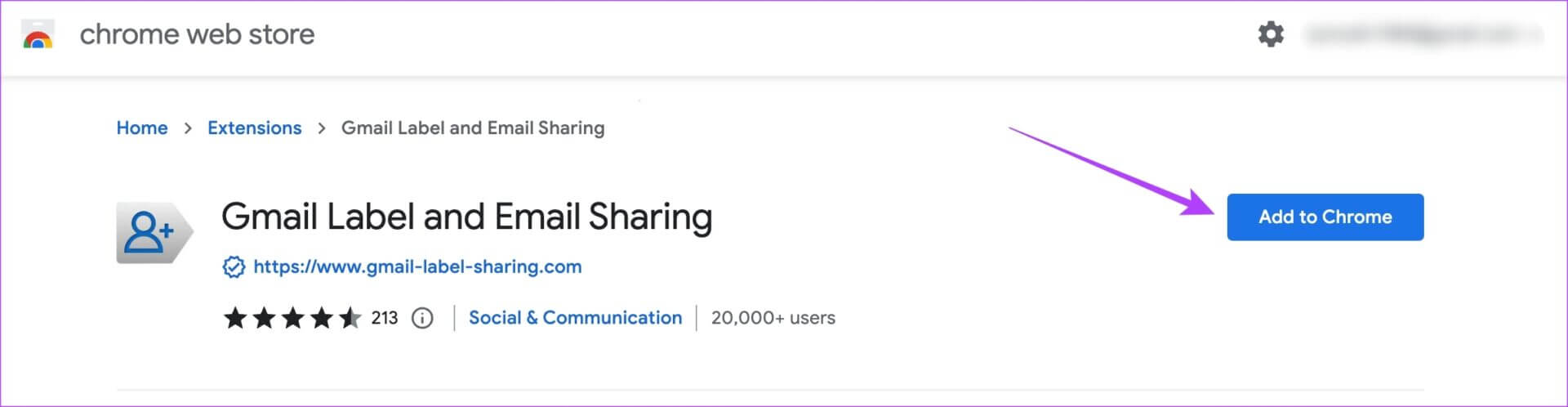
Schritt 1: Sie benötigen eine Chrome-Erweiterung eines Drittanbieters, damit dies funktioniert. Die Erweiterung heißt Gmail Label and Email Sharing. Installieren Sie es über den unten stehenden Link.
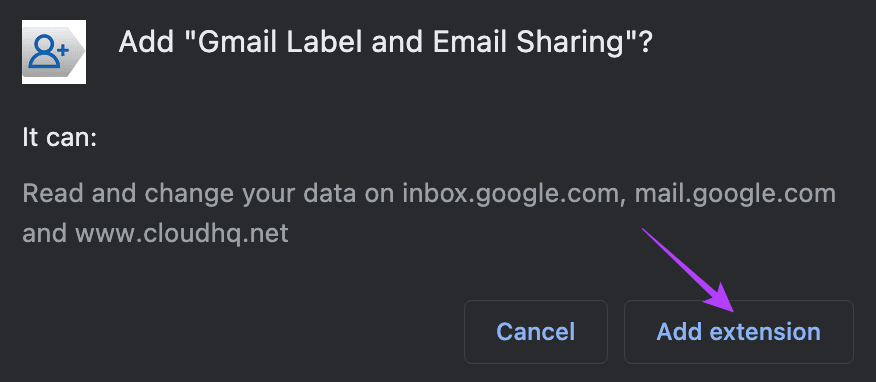
Hinweis: Die Erweiterung erfordert die Berechtigung zum Lesen und Ändern von E-Mail-Daten, gehen Sie also mit Vorsicht vor. Sie können die Erlaubnis jedoch jederzeit widerrufen. Wenn Sie fertig sind, klicken Sie auf Zu Chrome hinzufügen.



Schritt 2: Wählen Sie Hinzufügen Anhang auf Nachfrage nochmal.
Schritt 3: Google Chrome zeigt ein Symbol an Verlängerung neben Ihrem Profilbild in der oberen rechten Ecke.
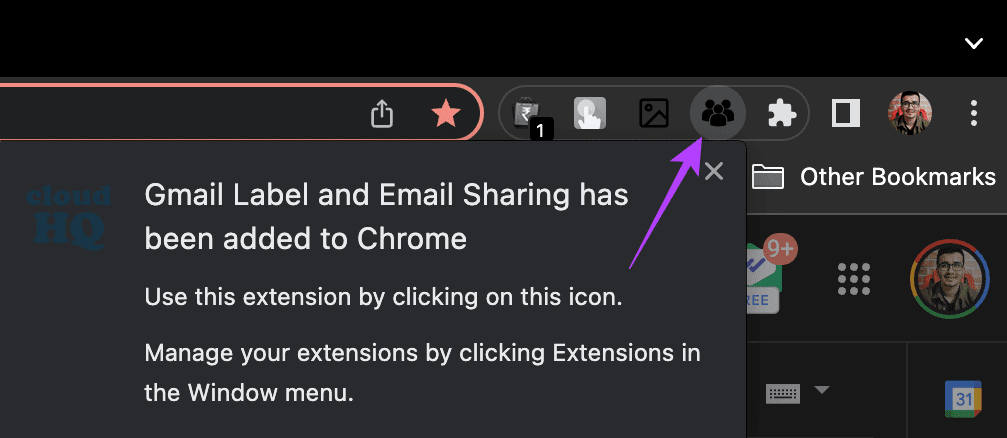
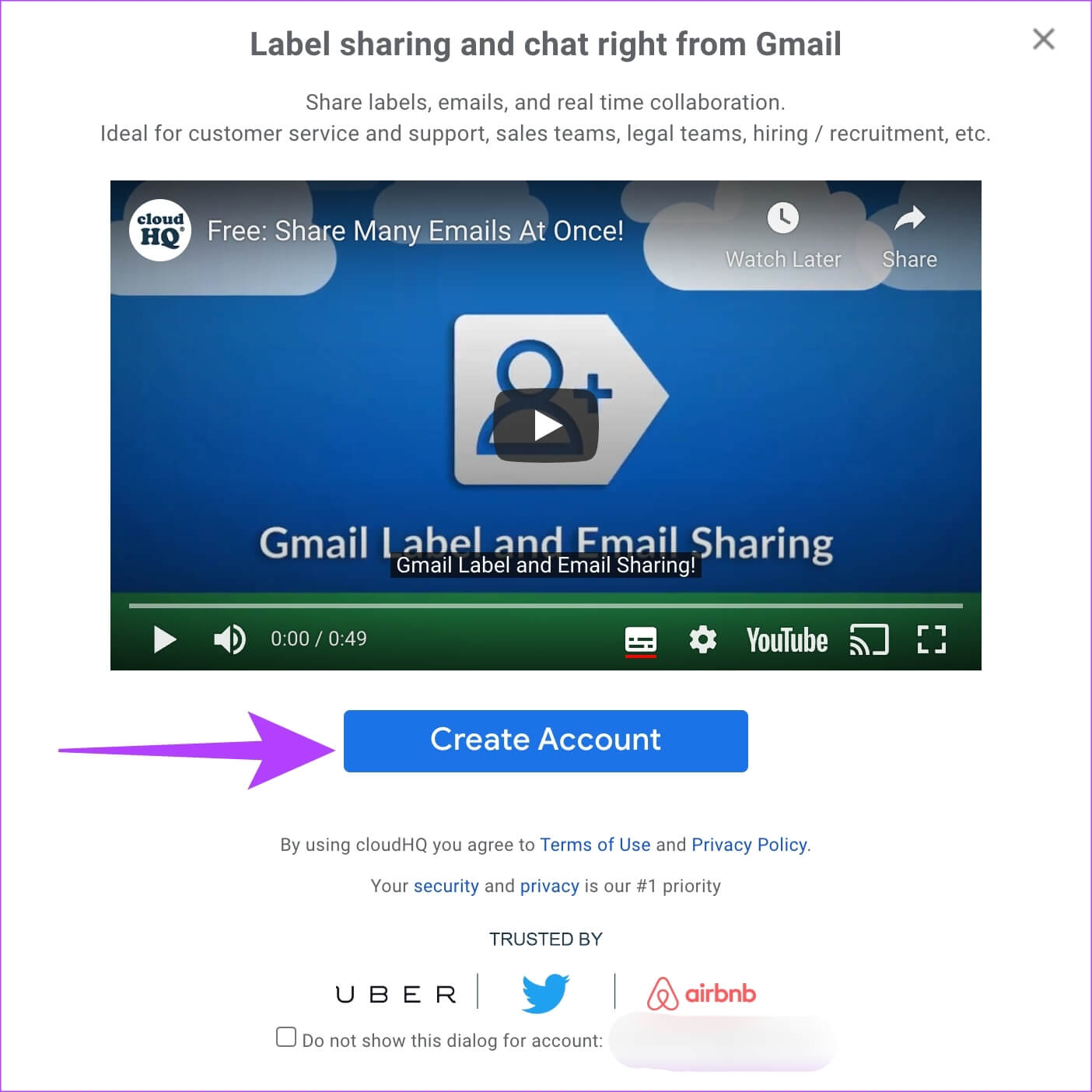
In Google Mail wird ein Popup angezeigt, in dem Sie ein Konto erstellen können, um diese Funktion zu verwenden. Klicken Sie auf Konto erstellen.
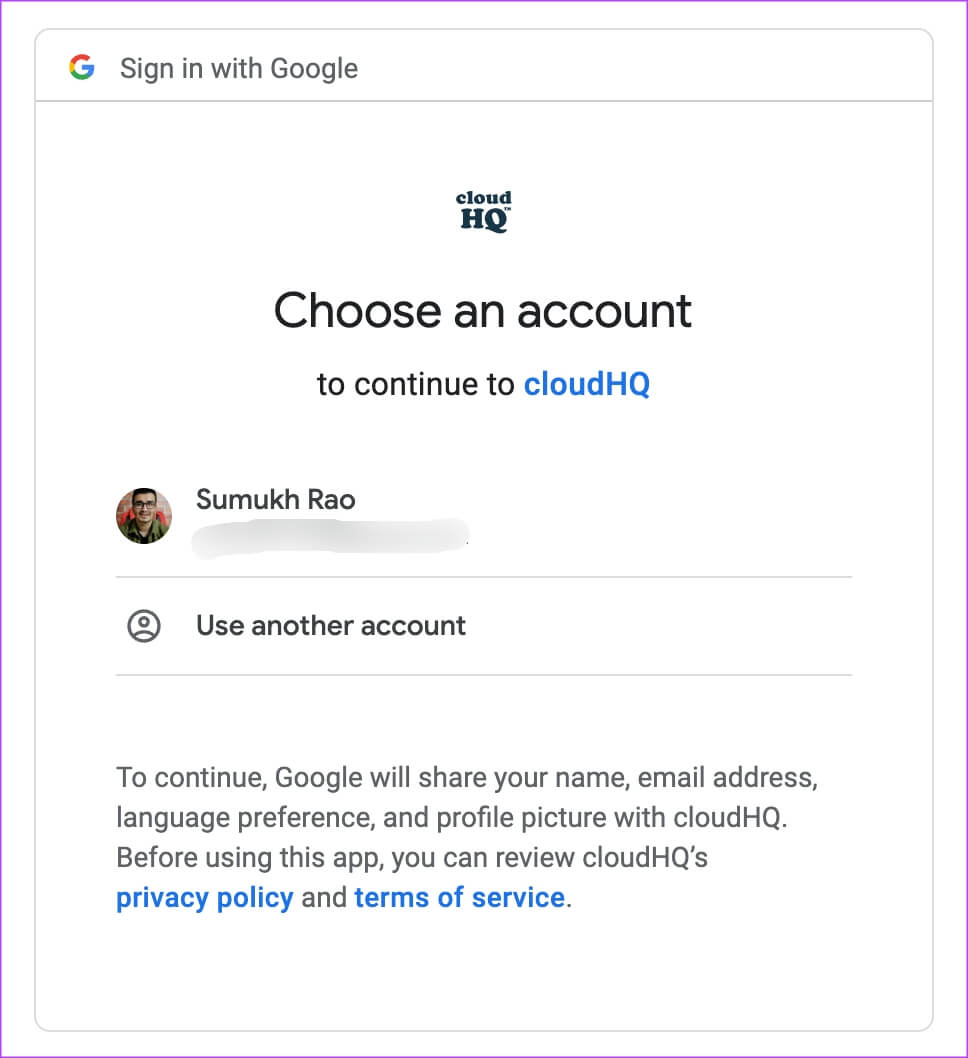
Schritt 4: Wählen Gmail-Konto Sie möchten Ordner und E-Mails von teilen.
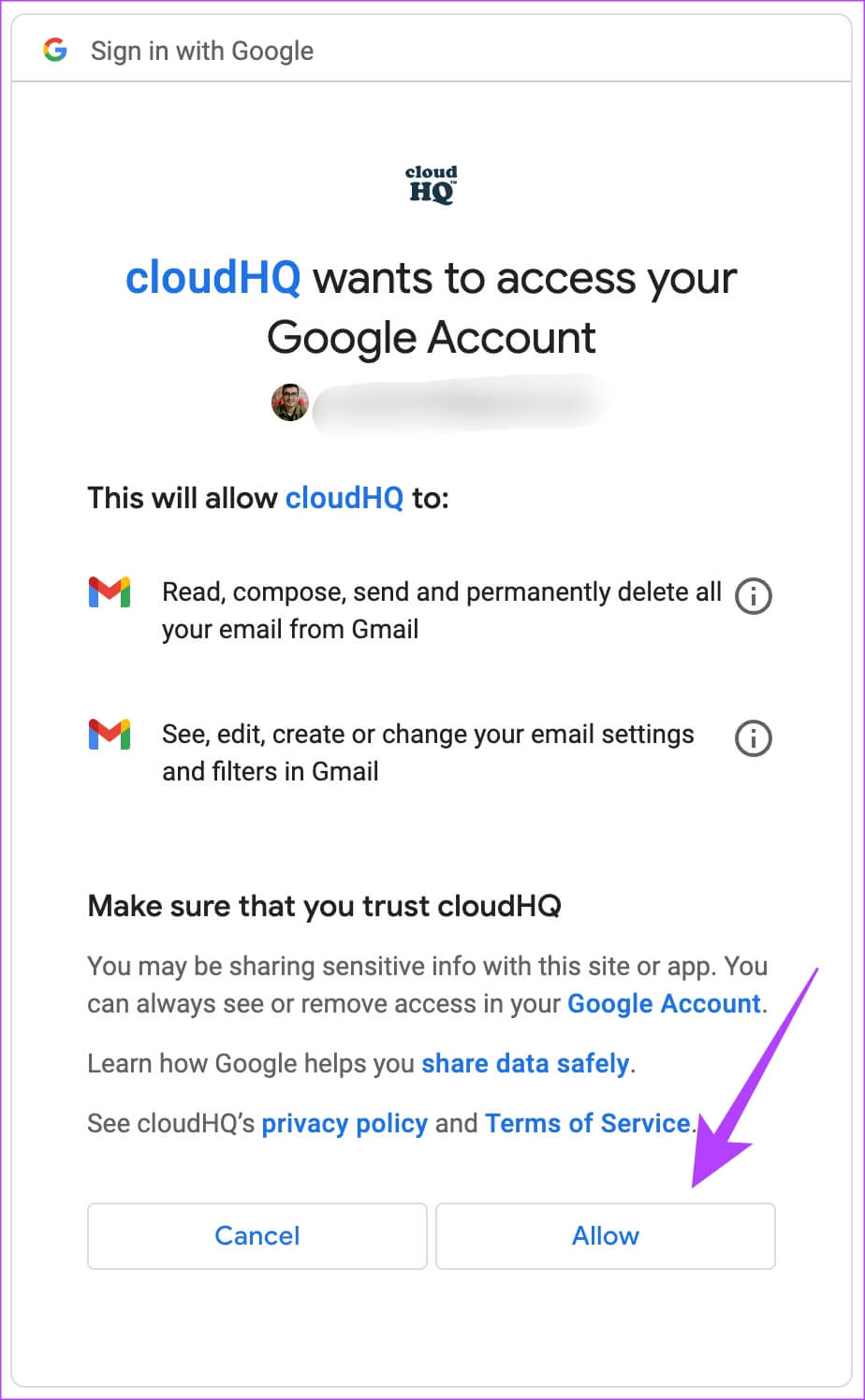
Schritt 5: Lesen Berechtigungen Erforderlich und wählen Sie dann Zulassen.
Die Erweiterung wird in Ihr Gmail-Konto integriert.
Schritt 6: Gehe zu Ordner oder Kategorie die Sie mit anderen teilen möchten, indem Sie sie in Gmail in der linken Spalte auswählen.
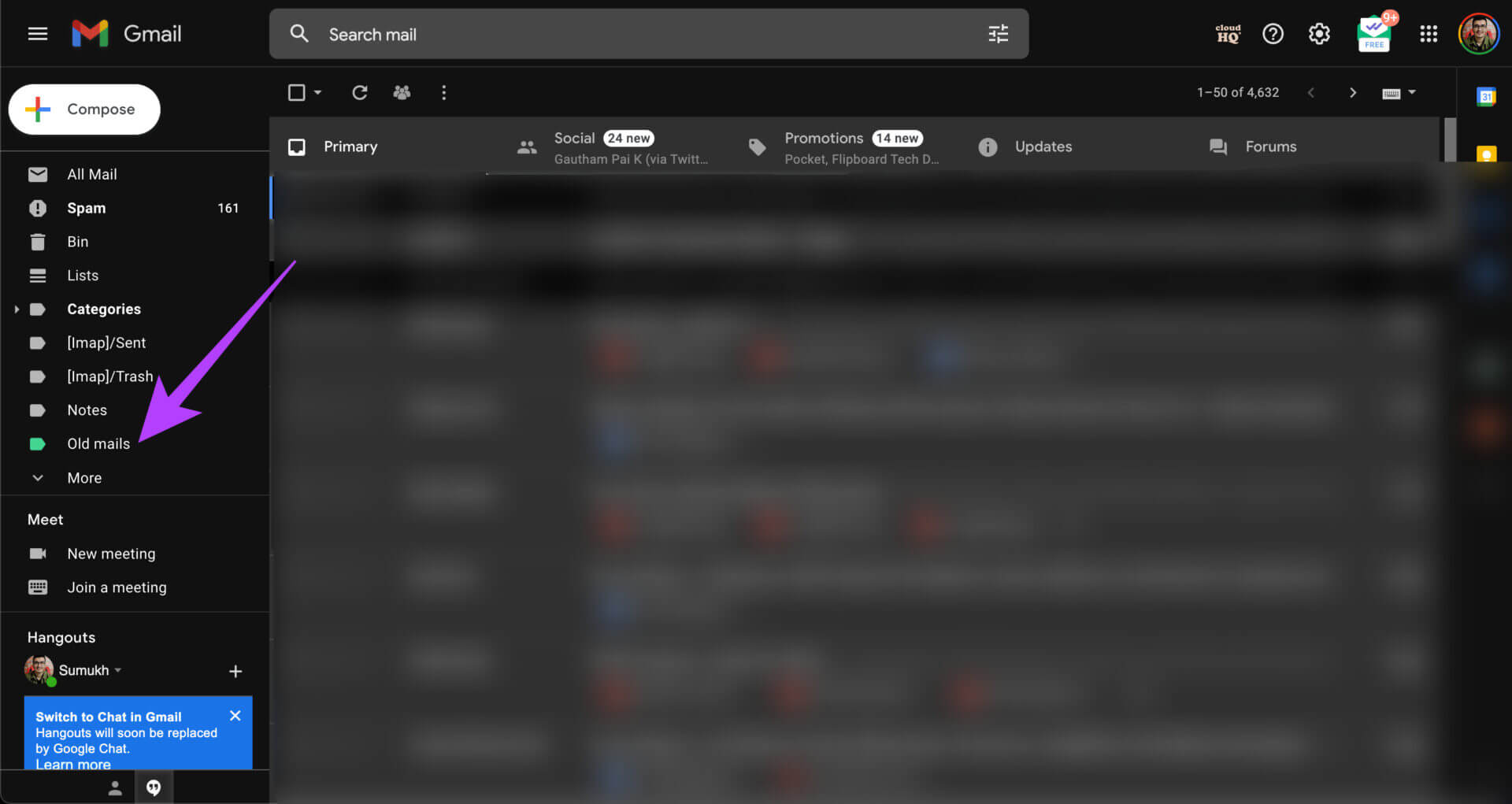
Schritt 7: Maus drüber Ordnernamen Und Sie werden drei Punkte daneben sehen. Klick es an.
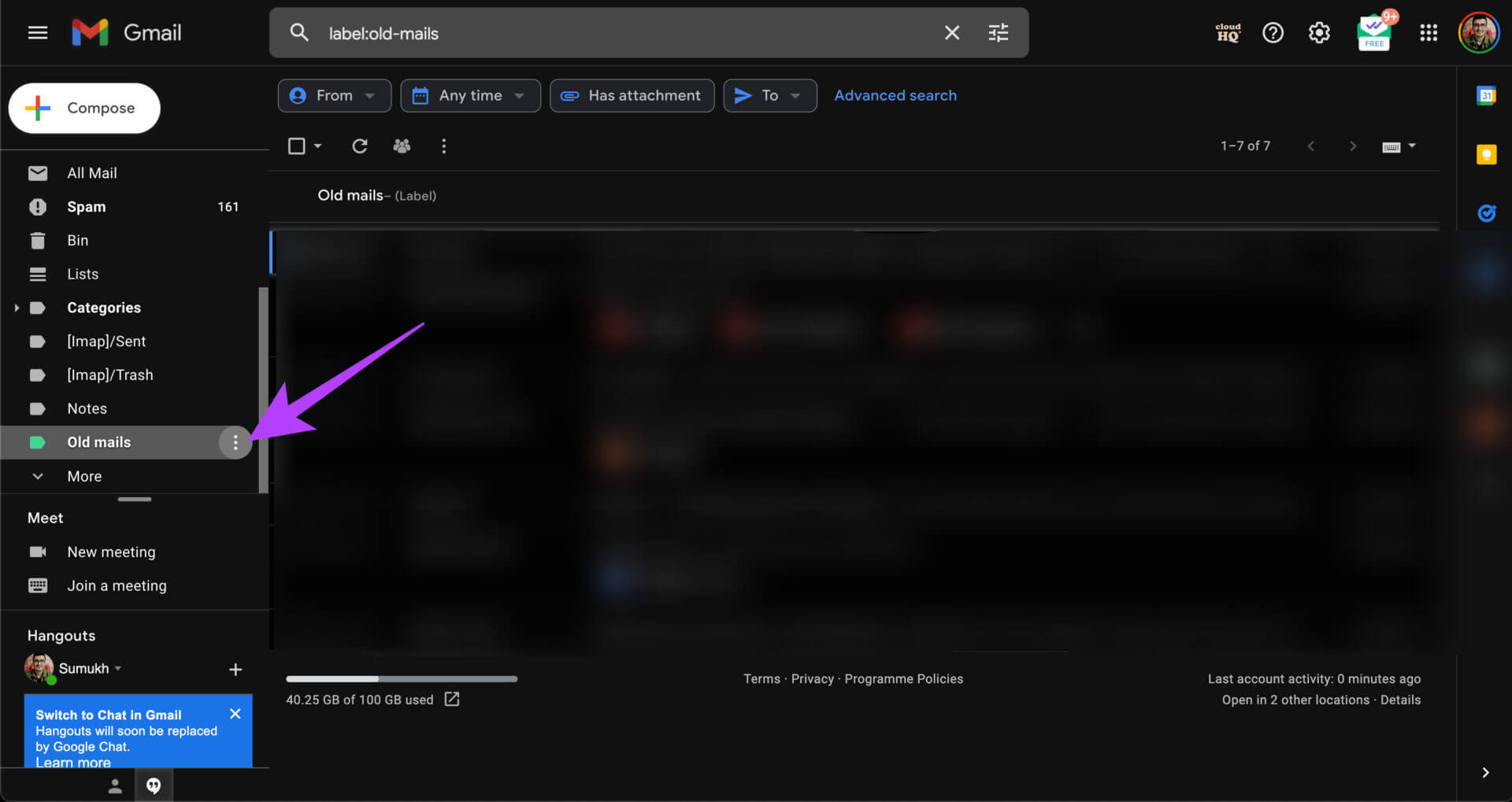
Schritt 8: Lokalisieren Teilen Sie das Etikett innerhalb CloudHQ.
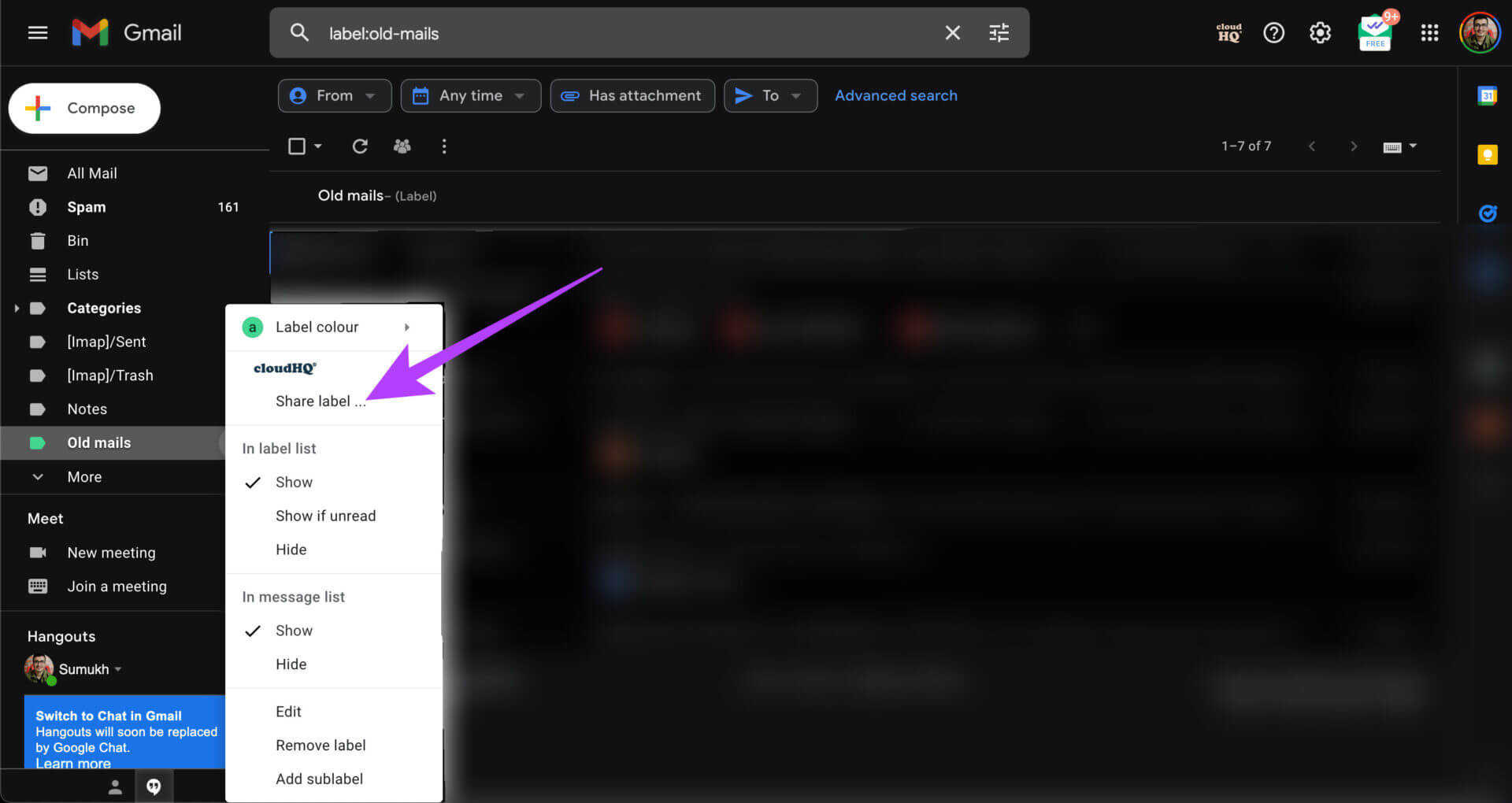
Schritt 9: Eintreten E-Mail-Kennungen der Empfänger mit wem Sie den Ordner teilen möchten, zusammen mit einer optionalen Nachricht.
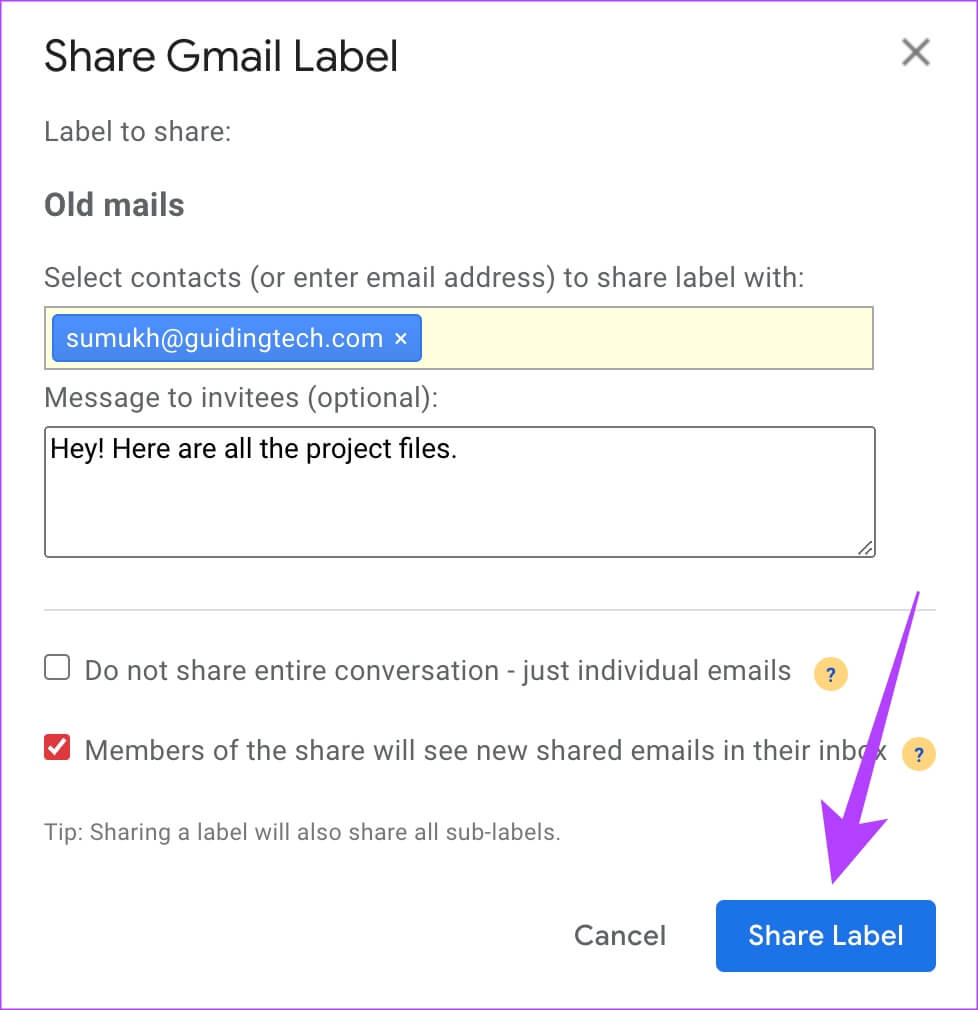
Schritt 10: Wenn Sie fertig sind, klicken Sie auf Teilen Sie das Etikett.
Sie haben den Ordner nun erfolgreich für alle E-Mails freigegeben. Jedes Mal, wenn Sie dieses spezifische Label zu einer neuen E-Mail hinzufügen, können die Personen, mit denen Sie es geteilt haben, es jetzt auch sehen.
Schritt 11: Sie haben Ihr Bestes getan, um den Ordner freizugeben. Der Empfänger muss diese Erweiterung jedoch ebenfalls installieren, um die von Ihnen freigegebenen Ordner und E-Mails anzuzeigen. Nachdem Sie die obigen Schritte ausgeführt haben, erhält der Empfänger eine E-Mail, in der er sagt, dass Sie Ihr Gmail-Label mit Ihnen teilen möchten und ob Sie es akzeptieren möchten. Klicken "Freigabe von Gmail-Labels akzeptieren".
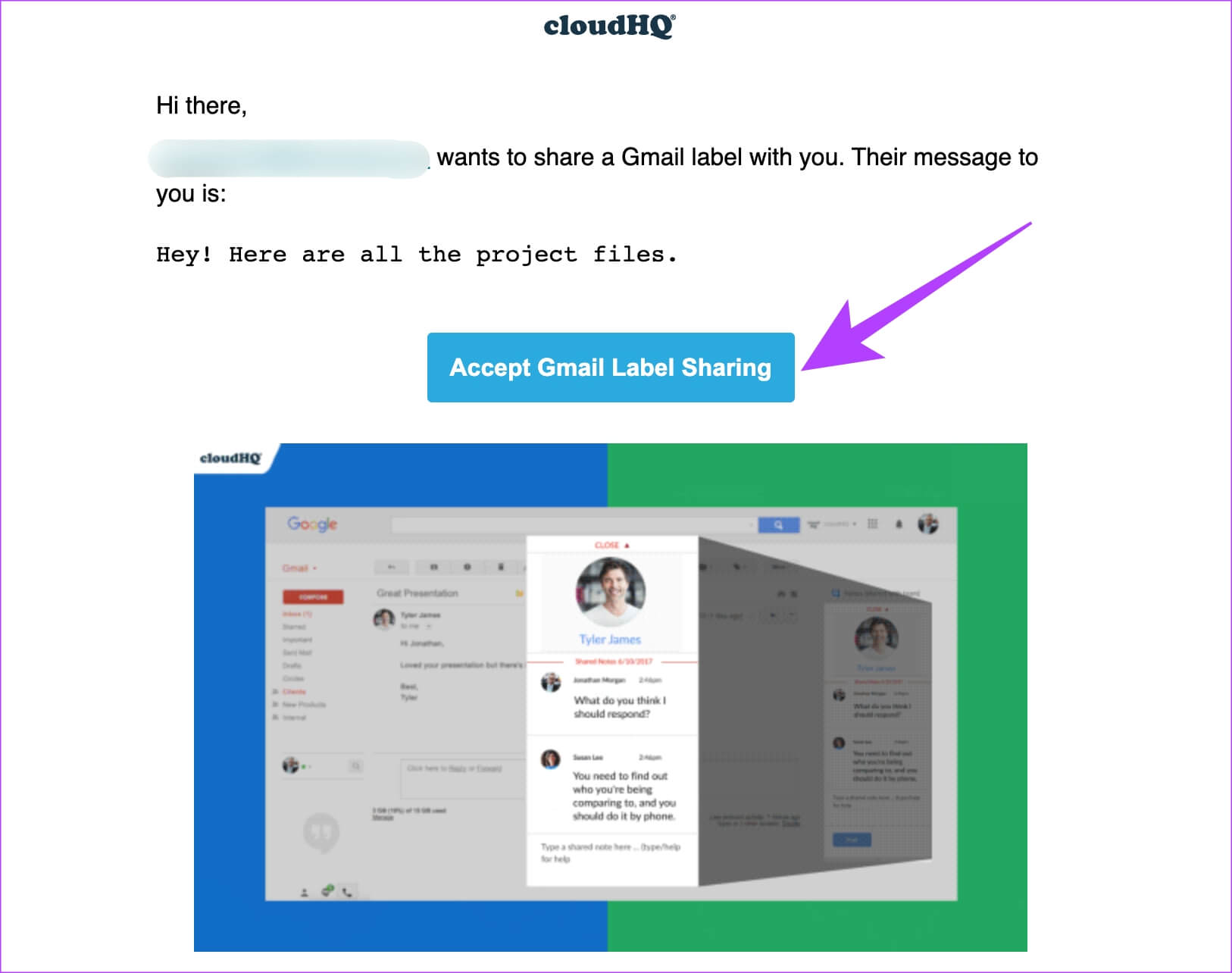
Schritt 12: Als Nächstes muss der Empfänger seine E-Mail-ID mit der Erweiterung verknüpfen, indem er die Schritte 4 und 5 oben befolgt.
Warten Sie danach eine Weile darauf Google Mail synchronisiert den Ordner.
Schritt 13: Der Empfänger sieht den freigegebenen Ordner im linken Bereich von Gmail.
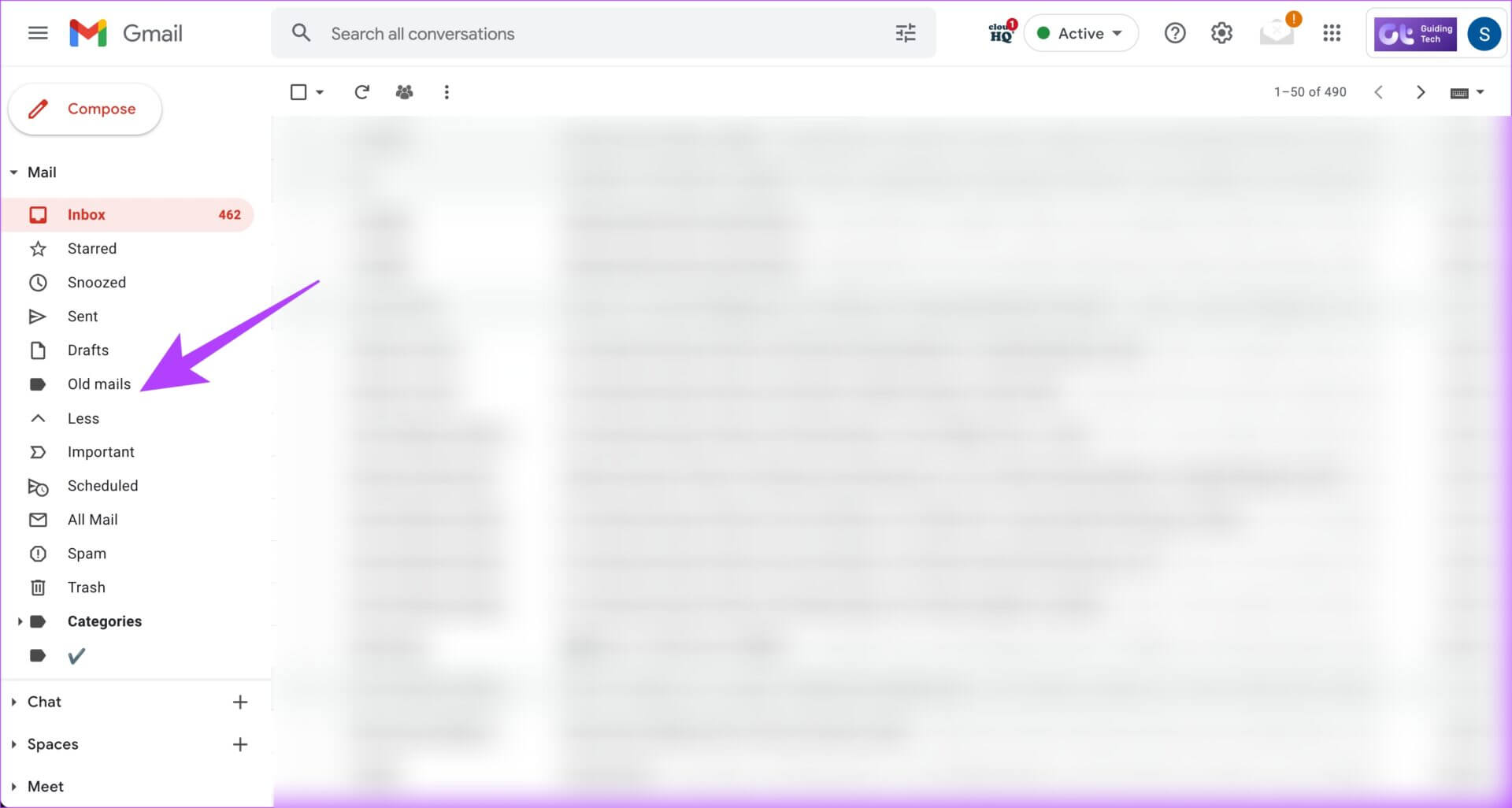
Klicken Sie auf den Ordner und die freigegebenen E-Mails werden angezeigt.
So fügen Sie eine E-Mail zu einem Ordner in Google Mail hinzu
Nachdem Sie nun wissen, wie Sie den Ordner mit E-Mails für andere Benutzer freigeben, erfahren Sie hier, wie Sie eine E-Mail zu einem bestimmten Ordner oder Label in Gmail hinzufügen.
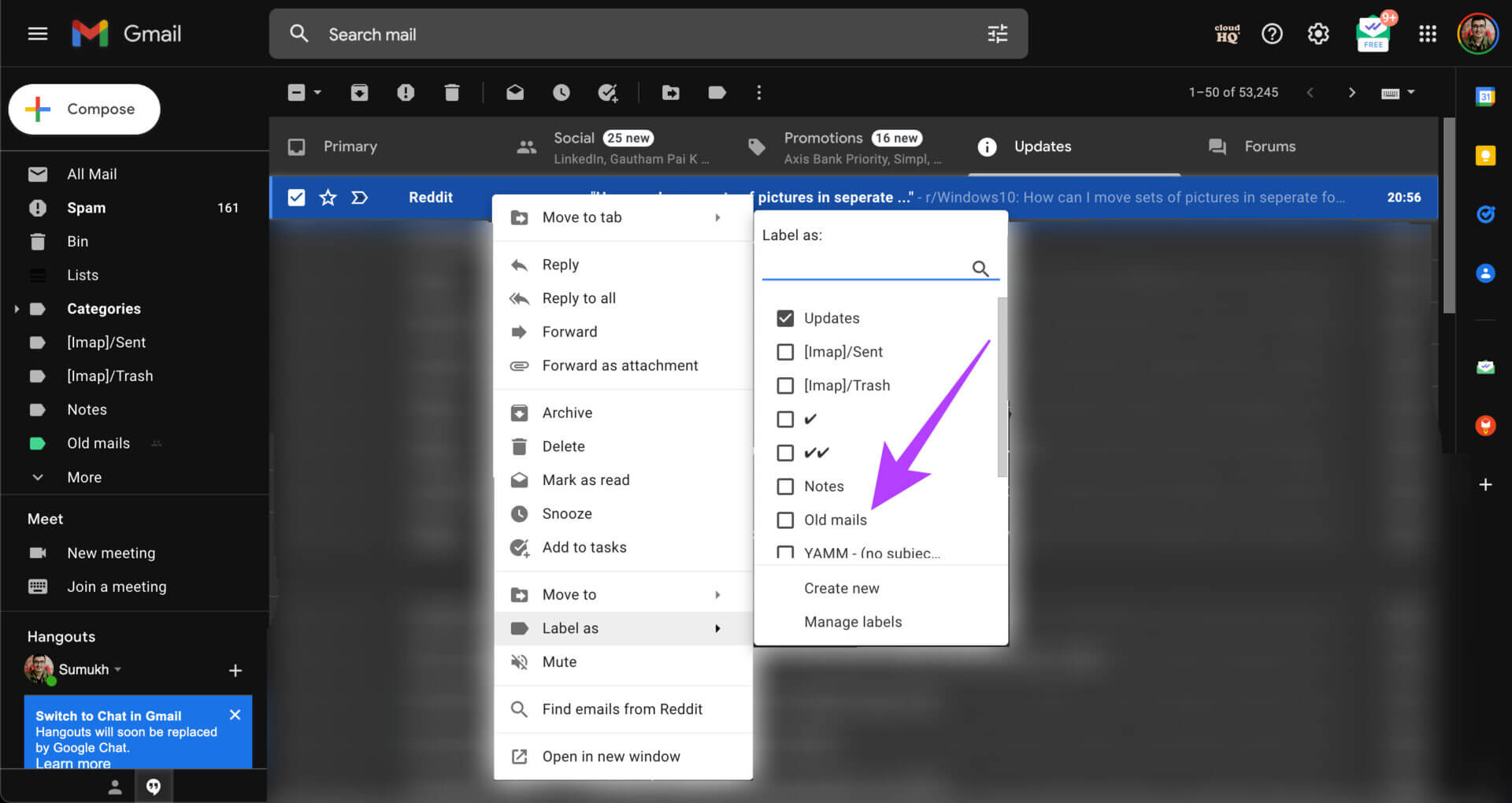
Schritt 1: Ich suche nach E-Mail die Sie zu einem Ordner hinzufügen möchten, und klicken Sie mit der rechten Maustaste darauf.
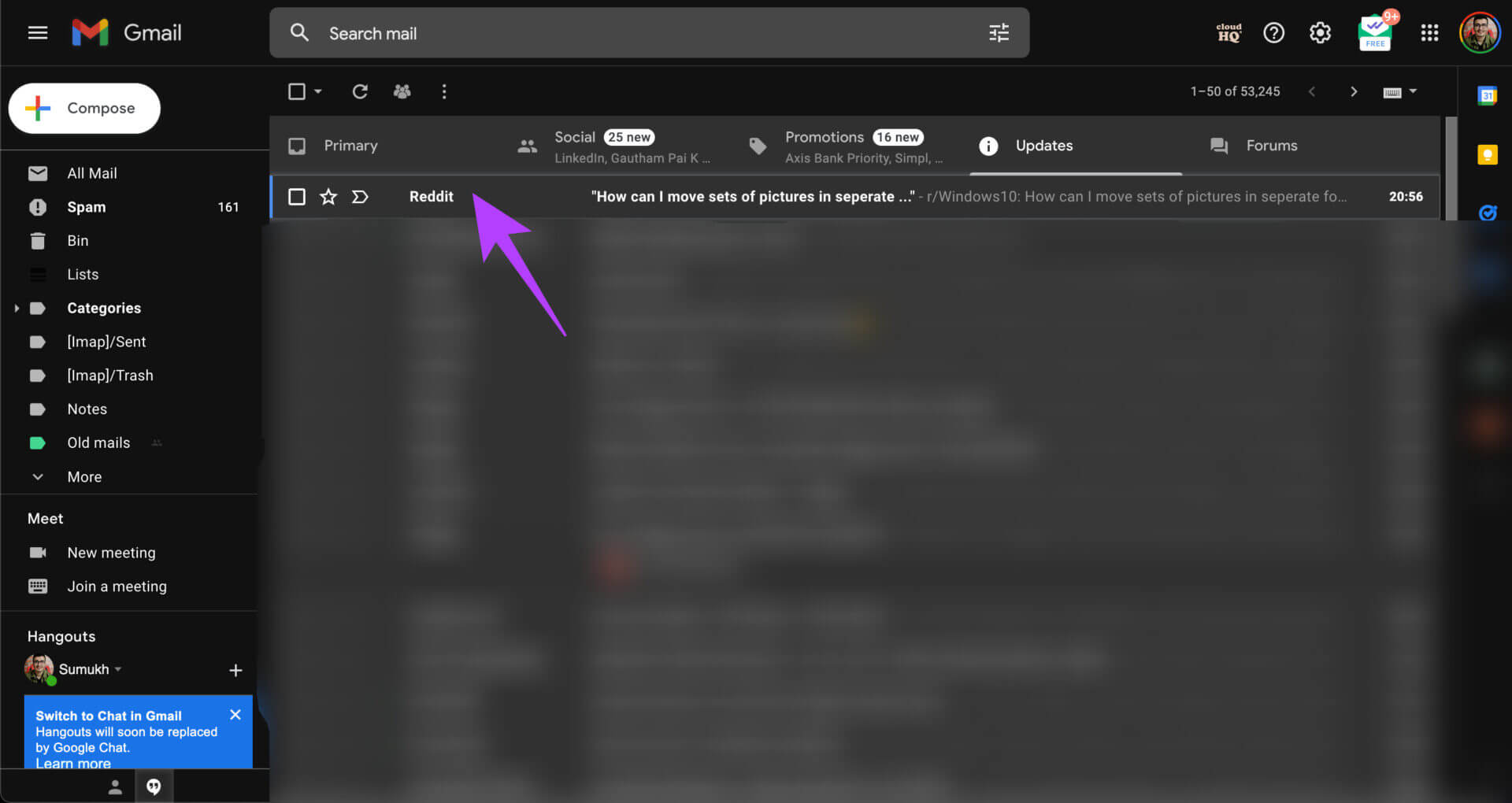
Schritt 2: Bewegung الماوس Oben namentlich benennen.
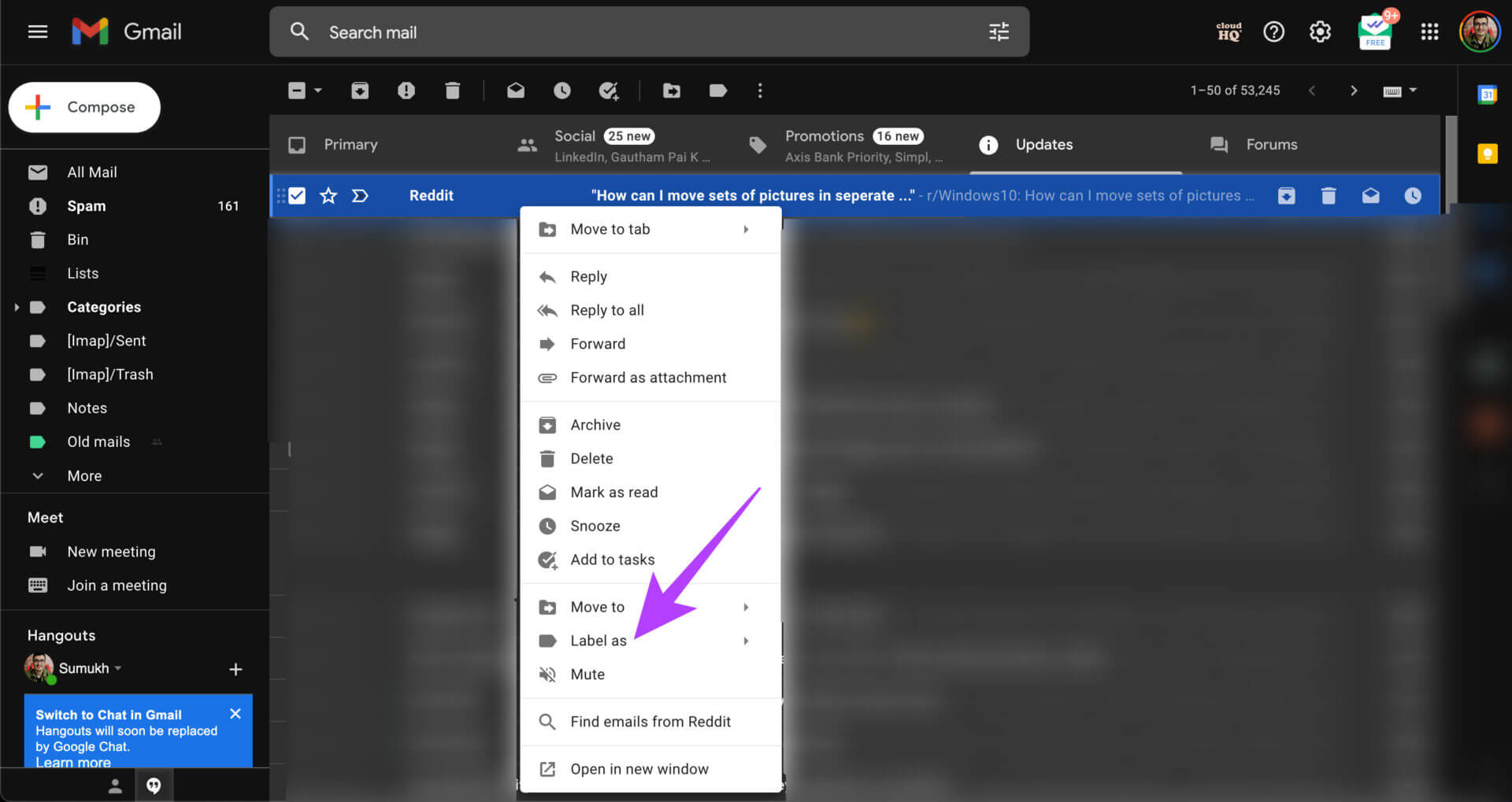
Schritt 3: Wählen Sie den Ordner aus, dem Sie die E-Mail hinzufügen möchten. Sie können E-Mails zu mehreren Ordnern oder Labels hinzufügen. Wenn Sie möchten, können Sie auch ein neues Etikett erstellen.
Teilen Sie Ihre E-Mails ganz einfach
Möglicherweise möchten Sie Ihre E-Mails aus verschiedenen Gründen mit mehreren Personen teilen. Egal was es ist, Sie können diese einfache Methode verwenden, um einen Ordner in Google Mail automatisch mit E-Mails zu teilen, wenn Sie sie erhalten. Da dies eine nützliche Funktion ist, hoffen wir, dass Google Mail sie in Zukunft lokal hinzufügen wird.