Peacock TV ist Ihr Weg zu einigen der besten Fernsehsendungen aller Zeiten. „The Office“, „Downton Abbey“, „Brooklyn Nine-Nine“ und sogar das gesamte ehemalige WWE Network sind alle bei Peacock zu Hause. Es erwarten Sie stundenlanges großartiges Fernsehen, vorausgesetzt, Sie können die App so bedienen, wie sie sollte. 
Probleme mit dem Einfrieren und Puffern treten bei vielen Peacock-Benutzern häufig auf. Jedes Stottern und Stottern in Ihrer Sendung verdirbt Ihr sorgfältig gestaltetes Fernseherlebnis, was bedeutet, dass Sie eine Lösung finden müssen.
Lösung 1 – Überprüfen Sie Ihre Internetverbindung
Die Internetanforderungen für Peacock sind nicht besonders hoch, da die App für Standard-Streaming eine 3-Mbit/s-Verbindung benötigt. Live-Events und HD-Übertragungen benötigen mindestens 8 Mbit/s. Es ist jedoch möglich, dass Ihre Internetverbindung für das ständige Einfrieren und Stottern verantwortlich ist.
Wenn Sie Ihre Internetverbindung überprüfen, stellt sich möglicherweise heraus, dass die App nicht das Problem ist. Führen Sie daher die folgenden Schritte aus, um das Problem zu überprüfen und zu beheben:
- Führen Sie mit einem Gerät im selben Netzwerk wie das, auf dem die Peacock-App ausgeführt wird, eine Internetgeschwindigkeitsprüfung mit einem Dienst wie durch Geschwindigkeitstest von Ookla.

- Wenn Ihre Verbindung nicht den Anforderungen von Peacock entspricht, trennen Sie einige Geräte, die derzeit WLAN nutzen, vom Stromnetz. Führen Sie einen weiteren Geschwindigkeitstest durch, um zu sehen, ob sich die Geschwindigkeit verbessert.
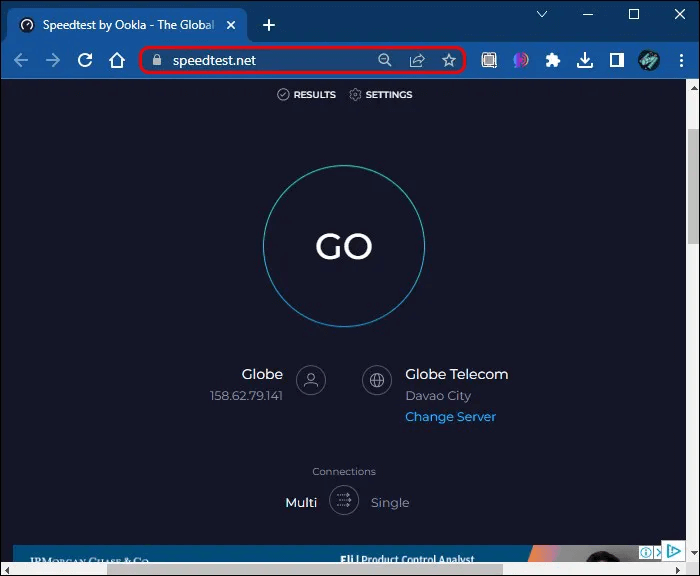

Wenn Sie nach dem Entfernen mehrerer Geräte aus Ihrem Wi-Fi-Netzwerk keine Verbesserung feststellen, liegt wahrscheinlich ein Problem auf Seiten Ihres Internetdienstanbieters (ISP). Wenden Sie sich an den Kundendienst Ihres Internetdienstanbieters, um sich über das Problem zu erkundigen.
Lösung 2 – Setzen Sie Ihren Router zurück
Ihr Router ist wie der Maschinenraum für Ihre WLAN-Verbindung zu Hause. Wenn in diesem Maschinenraum eine Fehlfunktion auftritt, wird es für die Geräte schwierig, online zu bleiben. Die gute Nachricht ist, dass ein schneller Reset oft die Lösung lästiger Router-basierter Probleme ist:
- Schalten Sie Ihren Router aus, indem Sie entweder den in einigen Geräten integrierten PIN-Reset verwenden oder ihn aus der Steckdose ziehen.

- Warten Sie mindestens 30 Sekunden.
- Starten Sie Ihren Router neu und warten Sie, bis er neu startet.

- Stellen Sie die Verbindung wieder her Wi-Fi und versuche Pfau Nochmal.

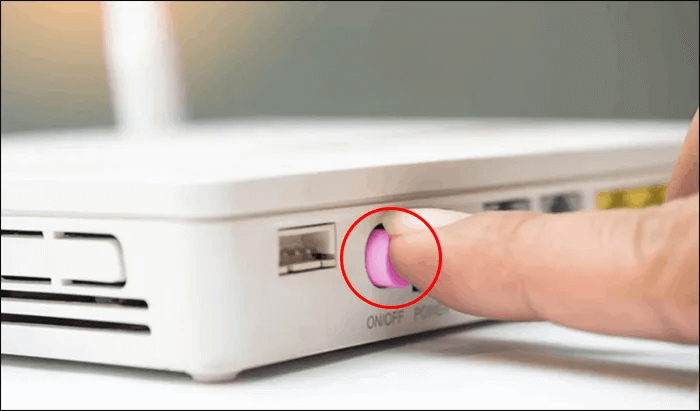
Mit diesem Zurücksetzen können Sie den Router aus- und wieder einschalten (um ihn von überschüssigem Strom zu befreien) und eine neue Verbindung zu den Servern Ihres Internetdienstanbieters herstellen. Hoffentlich bietet Ihnen diese Kombination aus Aus- und Wiedereinschalten und neuer Konnektivität die nötige Bandbreite, um Ihre Peacock-App am Laufen zu halten.
Lösung 3 – Starten Sie die App manuell neu
Ein Problem mit der App selbst kann zum Einfrieren führen. Störungen, Bugs und ähnliche Probleme zwingen Sie manchmal dazu, Peacock manuell neu zu starten. Durch einen Neustart „aktualisieren“ Sie die App und geben ihr die Möglichkeit, alle ihre Vorgänge neu zu starten, indem Sie die Seite löschen, damit Peacock es erneut versuchen kann.
Der Vorgang des manuellen Neustarts variiert je nach Gerät. Wer zum Beispiel sein iPhone zum Ansehen von „Peacock“ nutzt, kann Folgendes tun:
- Gehe zu "Anwendungen".

- Lokalisieren Peacock-App aus dem Menü und tippen Sie auf „Stopp erzwingen“.
- Klicke auf "OK" im Dialogfeld wird angezeigt Schließen Sie die Anwendung.
- Starten Sie Peacock neu Um zu sehen, ob es besser funktioniert als zuvor.
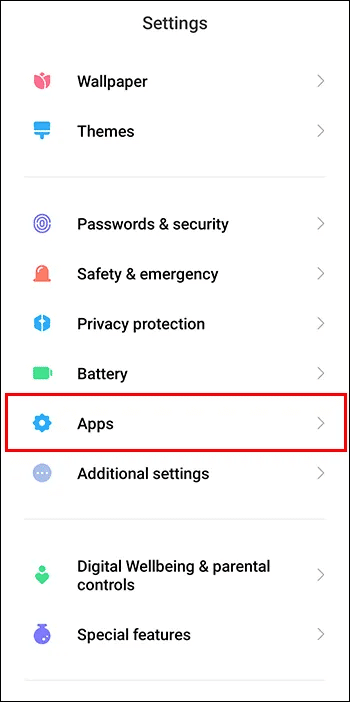
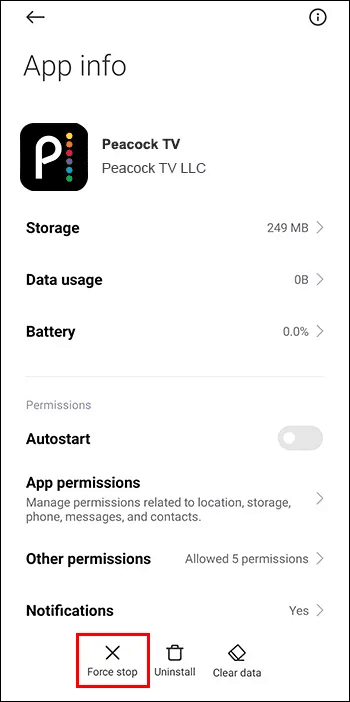
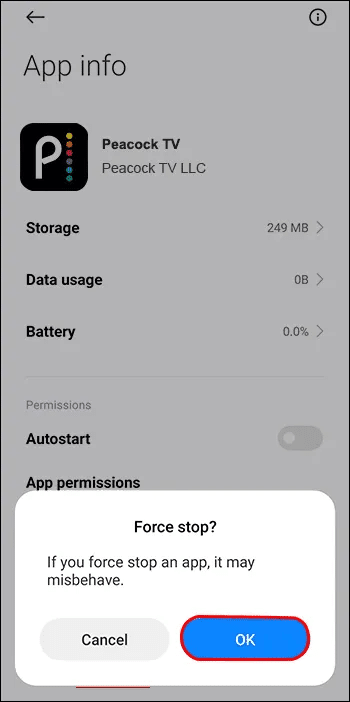
Auch hier variiert der genaue Vorgang je nach Gerät. Bei den meisten Geräten sollte es Ihnen jedoch möglich sein, Peacock manuell zu stoppen und neu zu starten.
Lösung 4 – Starten Sie Ihr Gerät neu
Manchmal ist das Problem, das Peacock betrifft, nicht die App oder Ihre Internetverbindung. Ihr Gerät könnte der Übeltäter sein. Wie Ihnen jeder gute IT-Techniker sagen wird, reicht oft ein einfacher Neustart aus, um Probleme mit der von Ihnen verwendeten Software zu beheben.



Versuchen Sie vor dem Neustart, alle Programme oder Apps zu deaktivieren, die im Hintergrund Ihres Geräts ausgeführt werden. Die Überlastung anderer Anwendungen kann dazu führen, dass Peacock um Geräteressourcen kämpfen muss. Durch die Deinstallation dieser anderen Anwendungen werden möglicherweise diese Ressourcen für Peacock frei.
Wenn dadurch die Einfrierprobleme von Peacock nicht behoben werden, ist ein Neustart Ihres Geräts so, als würden Sie eine leere Tafel erstellen, zu der Sie Peacock als erste und einzige App hinzufügen, die nach einem Neustart gestartet wird.
Lösung 5 – Überprüfen Sie die Peacock-Server
Peacock streamt von externen Servern in den Vereinigten Staaten. Manchmal kann ein Problem mit dem Server, auf den die Anwendungsinstanz zugreift, der Grund dafür sein, dass das Einfrieren weiterhin besteht.
Befolgen Sie diese Schritte, um die Leistung von Peacock auf der Serverseite zu überprüfen:
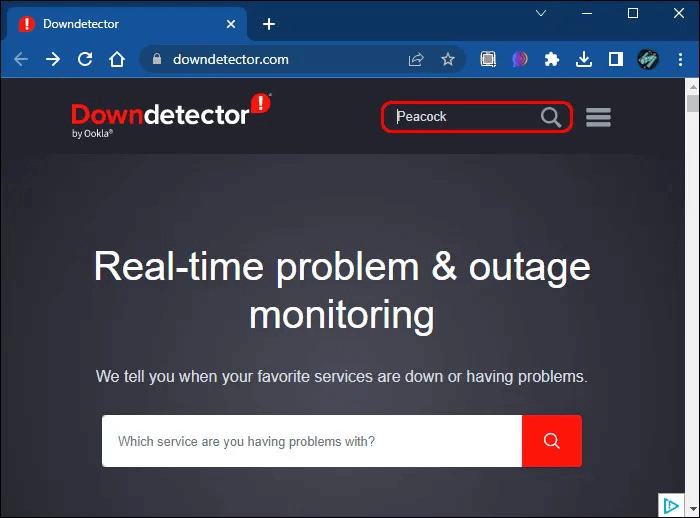
- Gehe zu Down-Detektor und klicken oder tippen Sie Lupensymbol.

- Art "Pfau" in der Suchleiste und tippen Sie auf "Eingeben".
- Sehen Sie in der Tabelle nach, ob andere Benutzer dies gemeldet haben Pfauenunterbrechung .
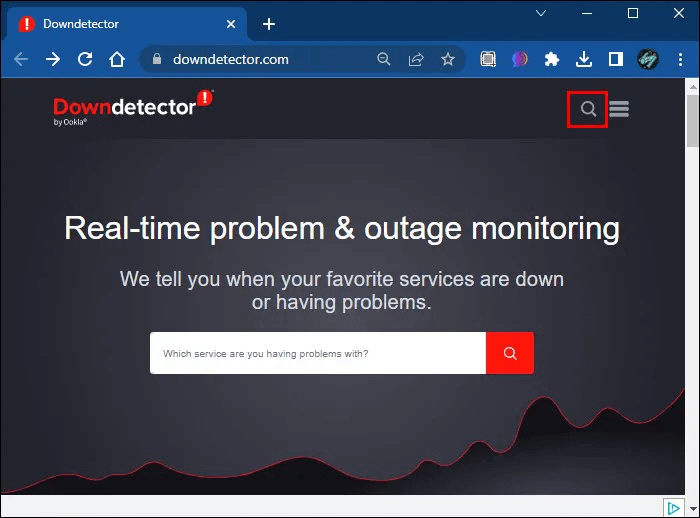
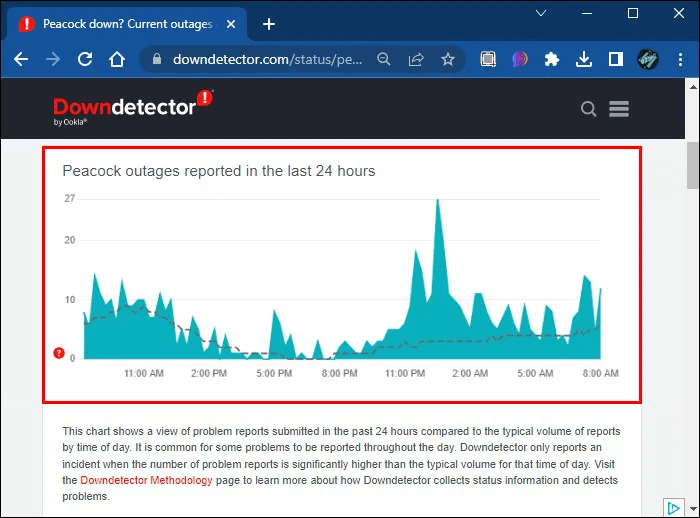
Wenn die Grafik zeigt, dass Hunderte (oder sogar Tausende) Personen gleichzeitig mit Ihnen Probleme gemeldet haben, können Sie davon ausgehen, dass ein Problem mit den Servern vorliegt. Leider ist es normalerweise die einzige Lösung, auf die Lösung dieses Problems zu warten.
Lösung 6 – Abmelden und wieder anmelden
Oftmals bewirken die einfachsten Lösungen Wunder. Das Abmelden von der Peacock-App ähnelt einem manuellen Neustart, da durch das erneute Anmelden eine neue Instanz der App erstellt wird. Wenn ein Fehler oder eine Störung zu Problemen mit dem Einfrieren oder Stottern führt, wird die App mit dieser einfachen Lösung „zurückgesetzt“, sodass sie erneut versuchen kann, ordnungsgemäß ausgeführt zu werden.
Einfache Kaufabwicklung:
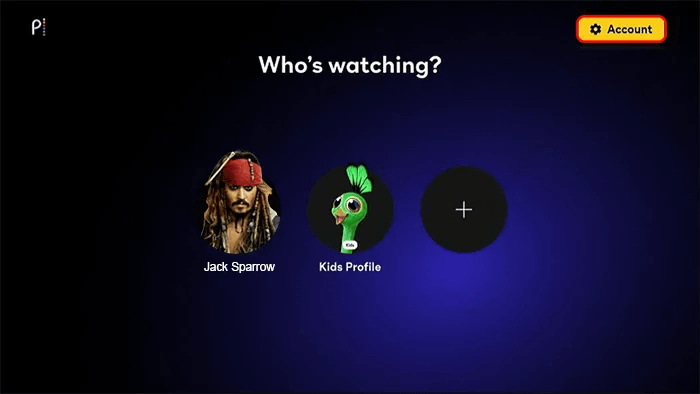
- Gehe zu "Rechnung" , das Sie in der oberen linken Ecke Ihres Bildschirms sehen sollten.

- Lokalisieren "Abmelden".
- Schließen Sie die App, öffnen Sie sie erneut und melden Sie sich erneut an, wenn Sie dazu aufgefordert werden.

Diese Lösung funktioniert möglicherweise nicht, wenn die App so stark hängt, dass sie abstürzt und Sie nicht auf die Abmeldeoption zugreifen können. In diesem Fall ist möglicherweise ein manueller Neustart durch Stoppen der App Ihre einzige Möglichkeit.
Lösung 7 – Peacock-App aktualisieren
Wenn auf Ihrem Gerät eine ältere Version der Peacock-App ausgeführt wird, fällt es Ihnen möglicherweise schwer, eine Verbindung zu den Peacock-Servern herzustellen, was zu Problemen beim Einfrieren führt. Eine Aktualisierung der App könnte dieses Problem lösen. Darüber hinaus können Sie davon profitieren, dass Sie über die neueste Version der App verfügen (mit den möglicherweise damit verbundenen Verbesserungen der Benutzeroberfläche und der Sicherheit), was die Aktualisierung zu einer Win-Win-Situation macht.
Welche Methode Sie zum Aktualisieren verwenden, hängt von Ihrem Gerät ab. Die meisten bieten jedoch die Möglichkeit, über den App Store, den Sie zum Herunterladen von Peacock verwenden, nach einem Update zu suchen. Bei anderen Geräten wie dem Fire Stick von Amazon können Sie die Aktualisierung über das Gerät selbst durchführen:
- Markieren Sie die Peacock-App und drücken Sie die Taste "Die Liste" auf der Fernbedienung.

- Gehe zu "Verwaltung" , Dann "Mehr Informationen".

- Klicken "aktualisieren".


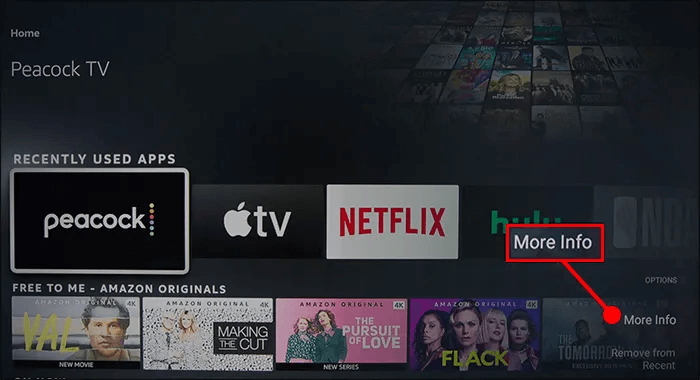
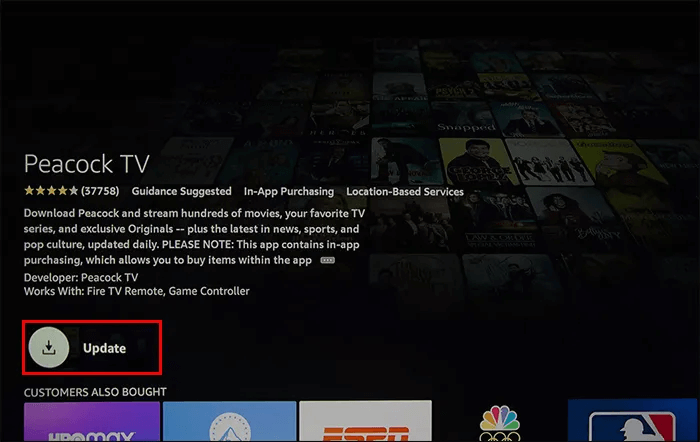
Dann sucht er Feuerstock manuell über Aktualisieren , gefolgt von entweder „Update aktivieren“ oder „Mitteilen, dass Ihre App auf dem neuesten Stand ist“. Auch diese Schritte variieren je nach Gerät.
Lösung 8 – App löschen und neu installieren
während Sie eine Rede halten "Ave Maria" Durch das Löschen der Peacock-App werden die meisten auf Ihrem Gerät gespeicherten Daten sowie die App selbst gelöscht. Durch die Neuinstallation wird eine neue (und vollständig aktualisierte) Version der App erstellt, sodass Sie es erneut versuchen können.
Beachten Sie, dass das Löschen von Peacock bedeutet, dass Sie bei der Neuinstallation nicht angemeldet sind. Notieren Sie sich Ihren Benutzernamen und Ihr Passwort, damit Sie wieder zugreifen können, sobald die App wieder betriebsbereit ist.
Peacock-Freeze-Hack
App-Instabilität ist immer ärgerlich, vor allem, wenn Sie in eine Show hineingezogen werden, nur weil ein Einfrier- oder Puffersymbol Ihr Vergnügen behindert. Die beschriebenen Korrekturen helfen, wenn ein Problem mit Ihrem Gerät, Ihrer Internetverbindung oder der App selbst vorliegt, und helfen Ihnen zumindest, dem Problem auf den Grund zu gehen.
Wie oft kommt es bei Ihnen vor, dass die App einfriert, während Sie versuchen, eine Sendung anzusehen? Welche Shows haben Sie überhaupt zu Peacock hingezogen und würden Sie sie anderen empfehlen? Lassen Sie es uns im Kommentarbereich unten wissen.