Verwandeln Sie Ihr altes Android-Tablet in ein digitales Grafiktablett und nutzen Sie es zum Zeichnen am Computer oder für handschriftliche Notizen – ganz ohne teures, separates Zeichengerät. Mit der richtigen App und einer stabilen Verbindung zwischen Tablet und Computer können Sie den Touchscreen nutzen, um Zeichnungen zu erstellen und Zeichenwerkzeuge in Designsoftware zu steuern.
Einige Apps ermöglichen die Nutzung eines Android-Geräts als Grafiktablett und ersetzen so Wacom-Geräte – je nach App und Gerätefunktionen entweder per USB oder WLAN. Diese Lösung eignet sich für Anfänger, Studenten und Designer, die mit digitalem Zeichnen auf einem bereits vorhandenen Gerät experimentieren möchten.
Bevor Sie beginnen, vergewissern Sie sich, dass die App mit Ihrer Android-Version und dem Betriebssystem Ihres Computers kompatibel ist und ob sie den Stift und seine Druckstufen unterstützt, da diese Funktionen die Zeichengenauigkeit und die Benutzerfreundlichkeit beeinflussen. Nach der Einrichtung der Verbindung können Sie das Gerät mit Ihrer bevorzugten Zeichensoftware testen, um zu sehen, wie gut es Ihren Bedürfnissen entspricht.
Ich bin fest davon überzeugt, dass man alten Geräten eine zweite Chance geben sollte, vor allem, wenn ich mir dadurch den Kauf eines neuen Geräts erspare. Genau das habe ich mit einem Android-Tablet getan, das ich zwei Jahre lang nicht benutzt hatte; ich habe es in ein Grafiktablett für meinen Computer verwandelt, und der Vorgang war unglaublich einfach.
Ich besaß mal ein Wacom-Zeichentablett. Ich habe es gern benutzt, brauchte es aber eigentlich die meiste Zeit nicht. Irgendwann habe ich den Stift verloren und konnte keinen Ersatz finden. In letzter Zeit hatte ich wieder richtig Lust, am Computer zu zeichnen, und da kam mir die Idee, mein Android-Tablet als Zeichentablett zu verwenden.
Es ist überraschend einfach!
Ich hatte erwartet, dass es viel mehr Aufwand erfordern würde.
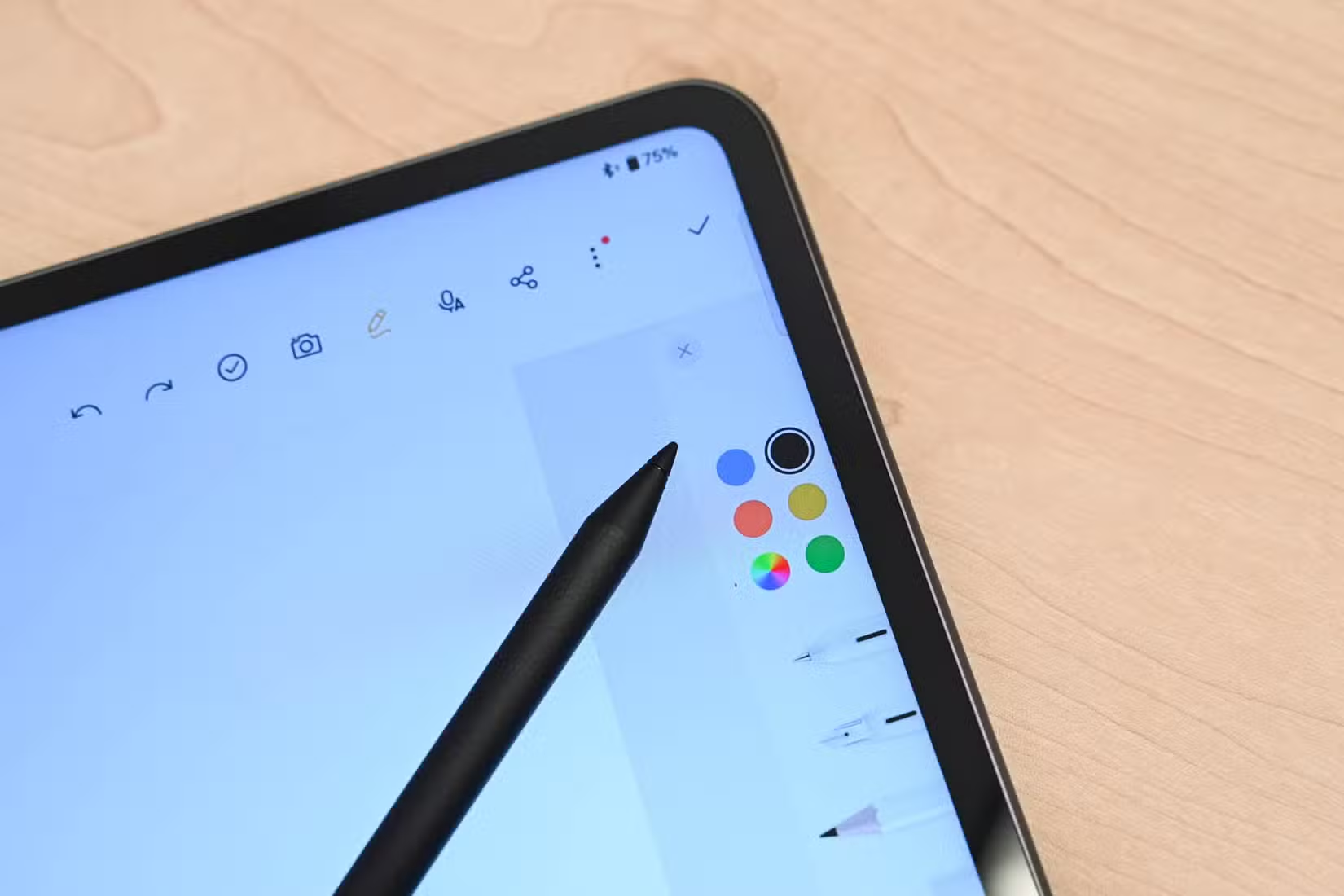
Als ich diese Idee hatte, rechnete ich mit einem komplizierten Prozess. Ich war mir sicher, dass es möglich war, aber ich nutze einen Mac, und Apple-Entwickler sind dafür bekannt, Android-Nutzer oft zu vernachlässigen. Selbst wenn es eine solche Anwendung gäbe, ging ich davon aus, dass sie einen erheblichen Einrichtungs- und Konfigurationsaufwand erfordern würde.
Aber ich lag völlig falsch!
Dank zweier hervorragender Anwendungen des unabhängigen Softwarestudios „Codonic“ konnte ich innerhalb von weniger als fünf Minuten mit meinem Tablet auf dem Computer zeichnen! Und das ist nicht nur auf „Mac“- und „Android“-Systeme beschränkt; das Programm unterstützt auch „Windows 11“ (egal ob mit Intel-, AMD- oder ARM-Prozessoren) sowie „iPhone“- und „iPad“-Geräte.
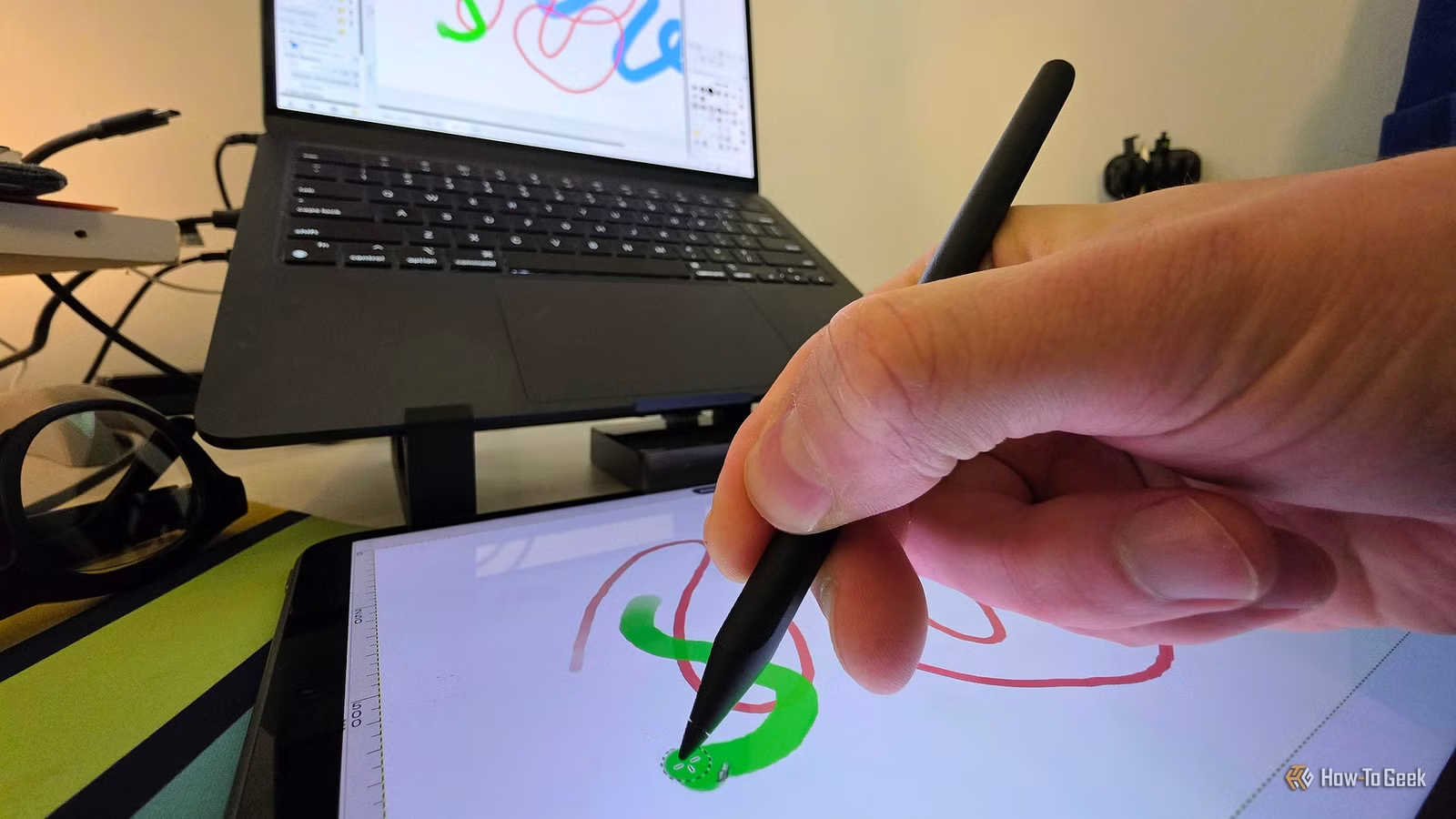
Es geht nicht nur darum, den Bildschirm Ihres Tablets auf Ihren Computer zu spiegeln und Touch-Gesten zu übertragen; die App unterstützt Druckempfindlichkeit, genau wie professionelle Grafiktabletts. Dafür benötigen Sie ein Tablet mit Digitizer und einen aktiven Stift. Ich selbst nutze derzeit ein OnePlus Pad 2 mit dem Stylo 2, und ein Galaxy Tablet mit S Pen ist ebenfalls eine hervorragende Option. Die App funktioniert auch mit iPads, die den Apple Pencil unterstützen.


Die Einrichtung ist sehr einfach. Zunächst einmal Herunterladen Installieren Sie die Host-Anwendung „PadMac“ oder „PadWin“ (Betaversion) auf Ihrem Computer, egal ob dieser unter macOS oder Windows läuft. Sie müssen einige Berechtigungen erteilen und die Anwendung anschließend neu starten. Danach können Sie die Anwendung installieren.PadDroidÖffnen Sie die App auf Ihrem Android-Smartphone oder -Tablet. Wenn Ihr Computer und Ihr Android-Gerät mit demselben Netzwerk verbunden sind, wird Ihr Computerbildschirm sofort angezeigt. Fertig!
So geht das beim Zeichnen:
Mit ein paar einfachen Anpassungen sind Sie bereit für den Start.
Es gibt verschiedene Möglichkeiten, die „Pad“-Funktion zu nutzen. Zunächst können Sie auswählen, was auf Ihrem Android-Gerät angezeigt werden soll. Sie können den gesamten Bildschirm, eine bestimmte App oder einen bestimmten Bildschirmbereich freigeben. Wenn Sie eine bestimmte App auswählen, passt das System deren Abmessungen automatisch an das Seitenverhältnis des verbundenen Geräts an. Eine wirklich fantastische Funktion!
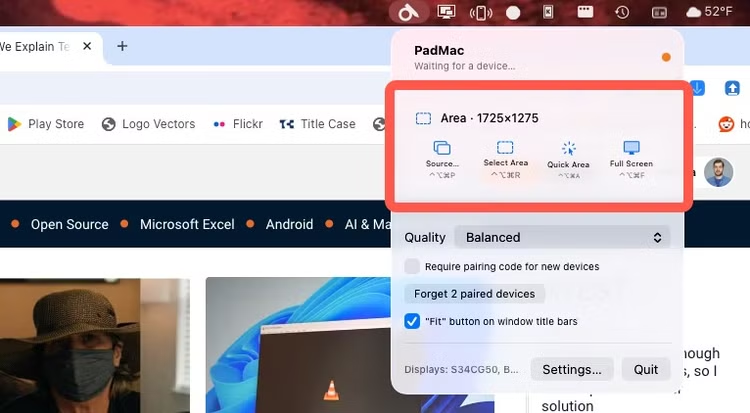
Technisch gesehen kann man den gesamten Bildschirm oder das gesamte Programmfenster – egal ob Photoshop, Affinity, Krita oder ein anderes Programm – freigeben und alles vom Tablet aus erledigen. Ich war aber eher daran interessiert, das Tablet als Zeichenfläche zu nutzen; ich wollte meinen großen, hochauflösenden Bildschirm weiterhin verwenden und Aufgaben erledigen, die kein Zeichnen mit Tastatur und Maus erforderten.
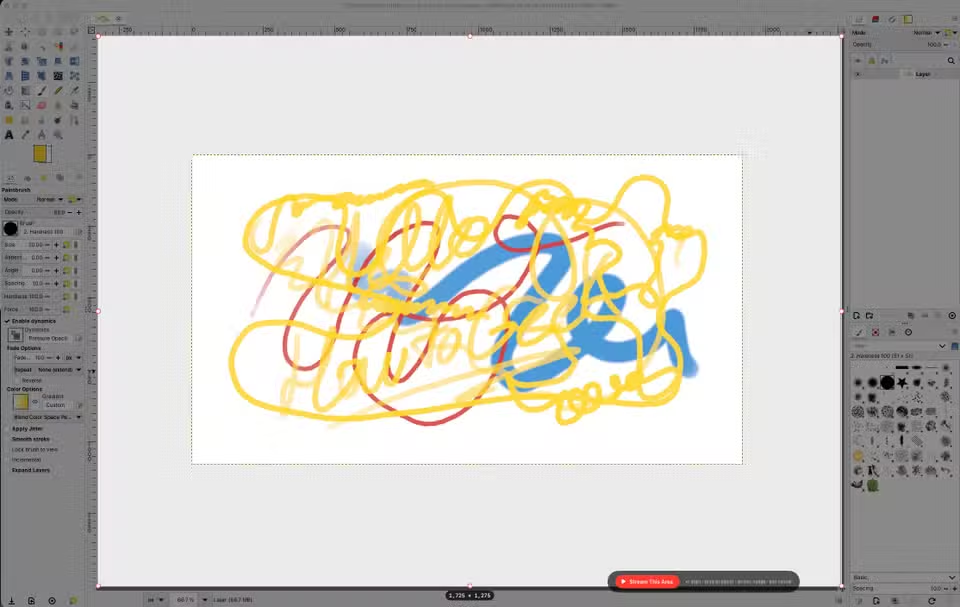
Ich habe die Option „Bereich auswählen“ verwendet, um den Arbeitsbereich meiner Bildbearbeitungs-App freizugeben. Dadurch werden die Symbolleisten nur auf dem Computer angezeigt, während die Zeichenfläche auf dem Tablet ihre maximale Größe beibehält. Die „Pad“-App bietet außerdem einige gängige Bildschirm-Shortcuts wie Rückgängig/Wiederherstellen, Vergrößern/Verkleinern und Kopieren/Einfügen sowie einige Tastaturkürzel.
Hinweis: Stellen Sie sicher, dass Ihre Bildbearbeitungsanwendung druckempfindliche Eingaben unterstützt und diese Funktion aktiviert ist. Ich verwende beispielsweise das GNU Image Manipulation Program (GIMP) und musste lediglich die Option „Dynamik aktivieren“ aktivieren.
Ich war beeindruckt, wie einfach die Pad-App einzurichten ist, und ihre Leistung ist hervorragend. Latenz ist bei drahtlosen Verbindungen oft ein Problem, daher zeigt die App den Latenzwert in einer Ecke des Bildschirms an. Mir ist aufgefallen, dass der Wert manchmal nur 6 Millisekunden erreicht, was für meine Zwecke kaum wahrnehmbar ist.
Generell lässt sich an einer App, die einwandfrei funktioniert und kostenlos ist, kaum etwas aussetzen. Ich würde gerne für eine App bezahlen, die einem ungenutzten Android-Tablet neue Möglichkeiten eröffnet.
Wenn Sie Ihr altes Android-Tablet in ein digitales Zeichentablett verwandeln, können Sie Ihr vorhandenes Gerät weiter nutzen, anstatt ein neues zu kaufen. Dies ist eine praktische Lösung, um mit digitalem Zeichnen zu experimentieren oder Notizen am Computer zu machen. Die Qualität der Nutzung hängt von der verwendeten Anwendung, der Verbindungsgeschwindigkeit und der Unterstützung eines Stifts sowie der Druckempfindlichkeit ab, daher können die Ergebnisse je nach Gerät variieren.
Beginnen Sie mit einer Anwendung, die mit Ihrem Gerät kompatibel ist. Nutzen Sie idealerweise eine USB-Verbindung, falls die Anwendung dies unterstützt und Sie die Latenz minimieren möchten. Testen Sie die Zeichenfunktion in Ihrer bevorzugten Software, bevor Sie diese Lösung professionell einsetzen, und stellen Sie sicher, dass alle benötigten Funktionen verfügbar sind.