Viele Apps auf Ihrem Mac benötigen Berechtigungen für den Zugriff auf Ihre Dateien, Ihre Kamera, Ihr Mikrofon oder sogar Ihren Standort. Die wahllose Erteilung dieser Berechtigungen kann Ihre Privatsphäre gefährden und Ihre Daten unwissentlich missbrauchen. Die regelmäßige Überprüfung der Berechtigungen ist wichtig, um zu verstehen, welche Apps Ihre Daten verwenden, und um unbefugten Zugriff zu verhindern. Mit wenigen einfachen Schritten in Ihren Systemeinstellungen können Sie die Sicherheit Ihres Geräts erhöhen und sicherstellen, dass Ihre Daten nur für die von Ihnen genehmigte Weise verwendet werden.

Wenn Sie viel Software auf Ihrem Mac installiert haben, werden Sie wahrscheinlich auf zahlreiche Popup-Fenster stoßen, in denen Sie aufgefordert werden, diesen Apps Berechtigungen zum Ausführen bestimmter Aufgaben zu erteilen. Man klickt leicht gedankenlos darauf, daher ist es ratsam, sie von Zeit zu Zeit zu überprüfen. Wenn Sie dies in letzter Zeit nicht getan haben, ist es jetzt an der Zeit.
Was sind Berechtigungen und wie funktionieren sie?
Mit Berechtigungen können Sie steuern, was Apps auf Ihrem Mac tun dürfen und was nicht. Sie sind in über 20 Kategorien unterteilt und an bestimmte Hardwarefunktionen gebunden, darunter Kamera oder Mikrofon, bestimmte Funktionen wie die Standortprüfung und den Zugriff auf Apps wie Kontakte. Wenn Sie diese Berechtigungen nicht erteilen, können Programme diese Aufgaben nicht ausführen.
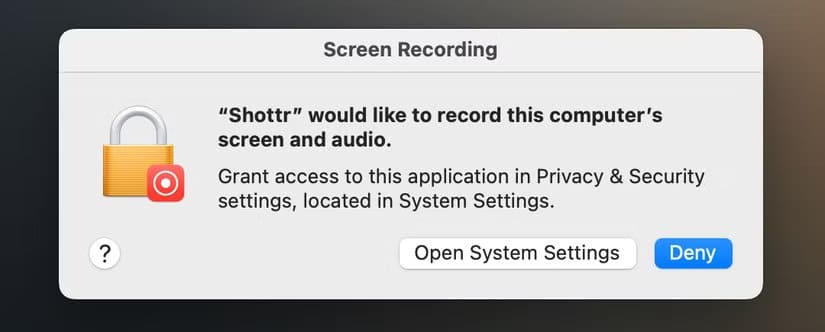
Nach der Installation und erstmaligen Ausführung einer neuen App werden Sie häufig auf Berechtigungsanfragen stoßen.
Viele Berechtigungen sind harmlos, andere hingegen sind weitaus leistungsstärker und können erhebliche Auswirkungen auf Datenschutz und Sicherheit haben. Einige erlauben beispielsweise einer App den Zugriff auf alle Bereiche Ihrer SSD, einschließlich Ihrer Einstellungen und Backups. Andere ermöglichen Apps, Ihren Bildschirm aufzuzeichnen oder Ihre Tastatureingaben zu verfolgen.
Meistens ist das kein Problem. Die meisten Apps benötigen aus gutem Grund Berechtigungen und funktionieren ohne diese nicht richtig (oder überhaupt nicht). Solange Sie Ihre Software von einer vertrauenswürdigen Quelle herunterladen, z. B. aus einem App Store oder von der offiziellen Website einer App, der Sie vertrauen, ist alles in Ordnung.

Wenn Sie jedoch Apps aus nicht vertrauenswürdigen Quellen oder mehrere Programme installieren, mit denen Sie sich nicht gut auskennen, sollten Sie genauer hinschauen. Manche Programme fordern Berechtigungen an, ohne dass der eigentliche Zweck klar ist. Und seien wir ehrlich: Selbst bekannte Apps großer Entwickler sind nicht immer vor Fehlern gefeit. Warum sollte beispielsweise eine Notiz-App bei jedem Start Ihren Standort aufzeichnen?
So überprüfen und widerrufen Sie Berechtigungen in macOS
Der beste Weg, Berechtigungen zu verwalten, besteht darin, sie zu beachten und App-Anfragen zu bewerten. Lehnen Sie alle Anfragen ab, die Ihnen nicht gefallen. Wenn dies dazu führt, dass die App nicht funktioniert, suchen Sie nach einer anderen.



Es kann jedoch viele Berechtigungsanfragen geben, und es ist leicht, diese gedankenlos zu erteilen. Überprüfen Sie daher auch die bereits erteilten Berechtigungen, um zu überwachen, was Ihr Programm tun darf.
Gehen Sie dazu zu Systemeinstellungen > Datenschutz und SicherheitHier sehen Sie alle Berechtigungskategorien. Tippen Sie auf die einzelnen Kategorien, um zu sehen, welche Apps die Berechtigungen anfordern und welche Apps Sie zugelassen haben.
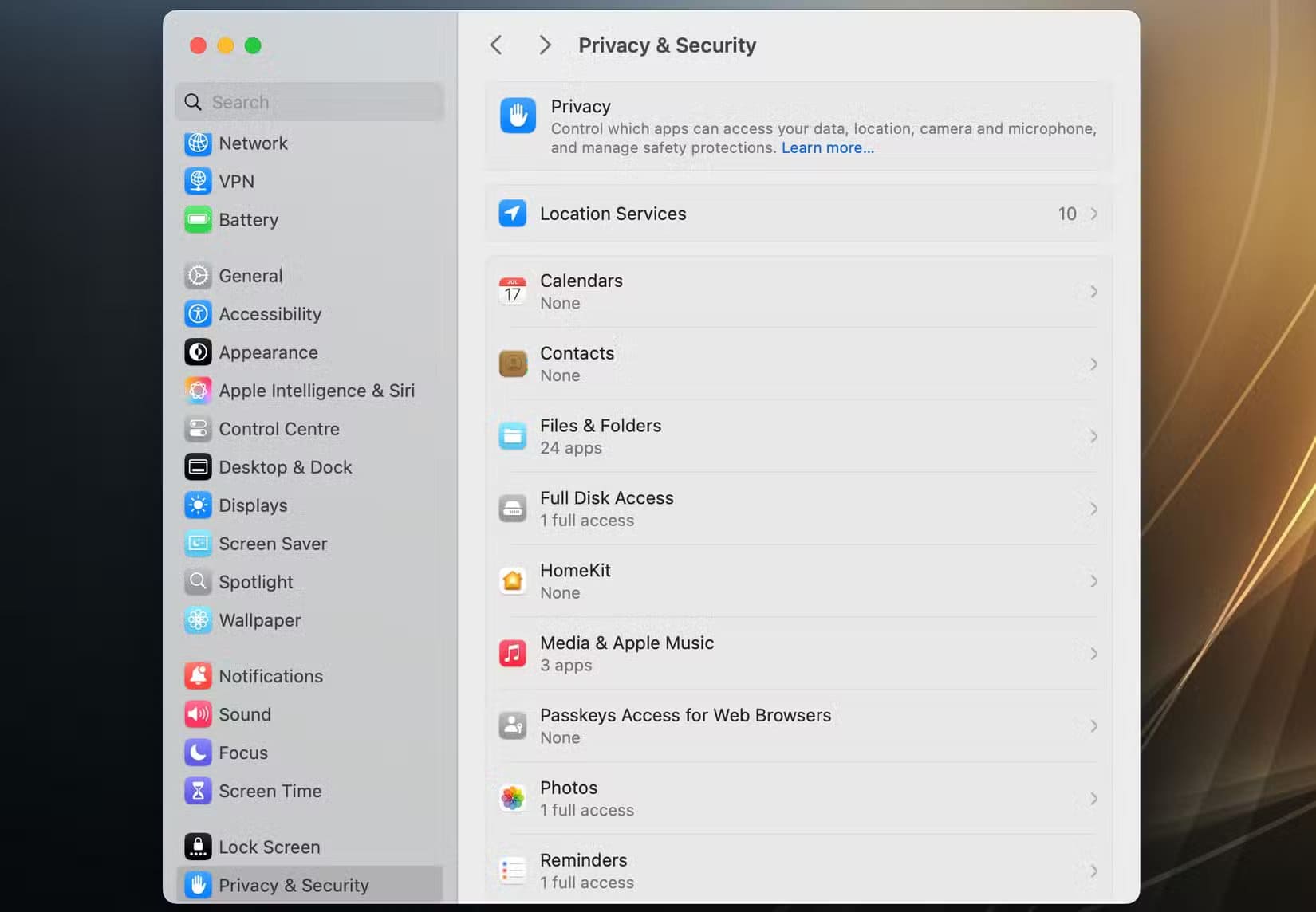
Wenn Sie Funktionen finden, die Sie nicht für notwendig halten, deaktivieren Sie sie. Alternativ können Sie die App auswählen und auf die Schaltfläche tippen, um beim nächsten Mal zum Zurücksetzen aufgefordert zu werden. „—“ unten.
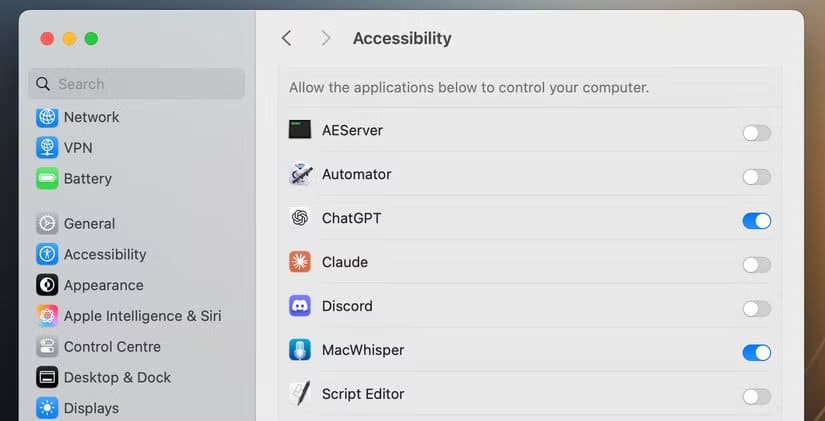
Es ist hilfreich, alle Kategorien zu überprüfen. Ich achte darauf, meine Berechtigungen sorgfältig festzulegen. Egal, wie sehr ich einer App vertraue: Wenn ich glaube, dass sie das Mikrofon oder bestimmte Ordner nicht benötigt, erlaube ich ihr den Zugriff nicht.
Einige verdienen jedoch besondere Aufmerksamkeit:
- Site Services: Ermöglicht der App, Ihren Standort zu überprüfen, der auch durch ein Symbol in der Menüleiste angezeigt wird.
- Dateien und Ordner: Apps ermöglichen den Zugriff auf Ihren Desktop, Downloads, Dokumente, iCloud Drive-Ordner und externe Laufwerke.
- Vollständiger Festplattenzugriff: Ermöglicht der Anwendung den Zugriff auf die gesamte Festplatte. Nur sehr wenige Anwendungen benötigen dies.
- Barrierefreiheit: Ermöglicht Apps die Steuerung Ihres Mac. Diese Funktion ist hauptsächlich für Eingabehilfen-Apps gedacht, wird aber häufig auch von anderen Apps verwendet.
- الكاميرا: Ermöglicht Apps die Verwendung Ihrer Kamera. Für zusätzliche Sicherheit wird bei Verwendung ein Symbol in der Menüleiste angezeigt, zusammen mit einem grünen Licht auf MacBooks.
- Entwicklertools: Ermöglicht die Ausführung bestimmter Programme, auch wenn sie die Sicherheitsanforderungen von macOS nicht erfüllen. Eingabeüberwachung: Eine Funktion, mit der Apps alles sehen können, was Sie eingeben (einschließlich Passwörter und Kreditkartennummern).
- Mikrofon: Ermöglicht Apps die Verwendung des Mikrofons. Bei Aktivierung wird ein Symbol in der Menüleiste angezeigt.
- Remotedesktop: Ermöglicht dem Programm den Fernzugriff und die Fernsteuerung Ihres Mac.
- Bildschirm- und Systemaudio aufzeichnen: Mit dem Programm können Sie Ihren Bildschirm und Ton aufzeichnen, auch während Sie andere Anwendungen verwenden.
Für all diese Berechtigungen gibt es legitime Verwendungszwecke: Eine Screenshot-App muss Ihren Bildschirm aufzeichnen, eine Videoanruf-App benötigt Ihre Kamera und Ihr Mikrofon und eine Wetter-App muss Ihren Standort kennen. Sie können aber auch missbraucht werden und Datenschutz- und Sicherheitsprobleme verursachen.
Verhindern Sie, dass Anwendungen auf das Internet zugreifen
Eine Berechtigung, die Programme nicht benötigen, ist der Internetzugang. Sie können während der Ausführung ständig mit dem Home-Browser telefonieren, aus welchem Grund auch immer. Das Blockieren dieser Berechtigungen gibt Ihnen die volle Kontrolle. Sie können die kostenlose Lulu-Firewall-App so einrichten, dass bestimmte Apps keine Verbindung zum Internet herstellen können. Dies funktioniert natürlich nicht bei Tools, die eine Internetverbindung benötigen. Wenn Sie jedoch ein Spiel oder etwas herunterladen, bei dem Sie sich nicht ganz sicher sind, ist dies kein Problem.
In den meisten Fällen reicht jedoch eine schnelle Überprüfung der Berechtigungen alle paar Monate aus. Dies ist eine der einfachsten Möglichkeiten, die Sicherheit und Privatsphäre Ihres Mac zu gewährleisten.
Die Überprüfung von Berechtigungen ist nicht nur eine Routinemaßnahme, sondern eine effektive Möglichkeit, Ihre Privatsphäre zu schützen und die sichere Nutzung Ihres Geräts zu gewährleisten. Indem Sie die Berechtigungen für Apps kontrollieren, verringern Sie das Risiko des Missbrauchs Ihrer Daten und behalten die volle Kontrolle über Ihr Gerät. Machen Sie diese Überprüfung zu einer regelmäßigen Gewohnheit, um zukünftige Risiken zu vermeiden und ein sicheres und zuverlässiges Benutzererlebnis zu gewährleisten.