Die Grenzen von 8 GB Videospeicher (VRAM) werden beim Spielen moderner Spiele, der Nutzung von Design- und Bearbeitungssoftware sowie der Arbeit mit KI-Anwendungen deutlicher. Obwohl diese Kapazität für viele Aufgaben noch ausreicht, benötigen manche Anwendungen mehr Speicher, insbesondere bei höherer Bildschirmauflösung, hohen Grafikeinstellungen oder großen Projekten.
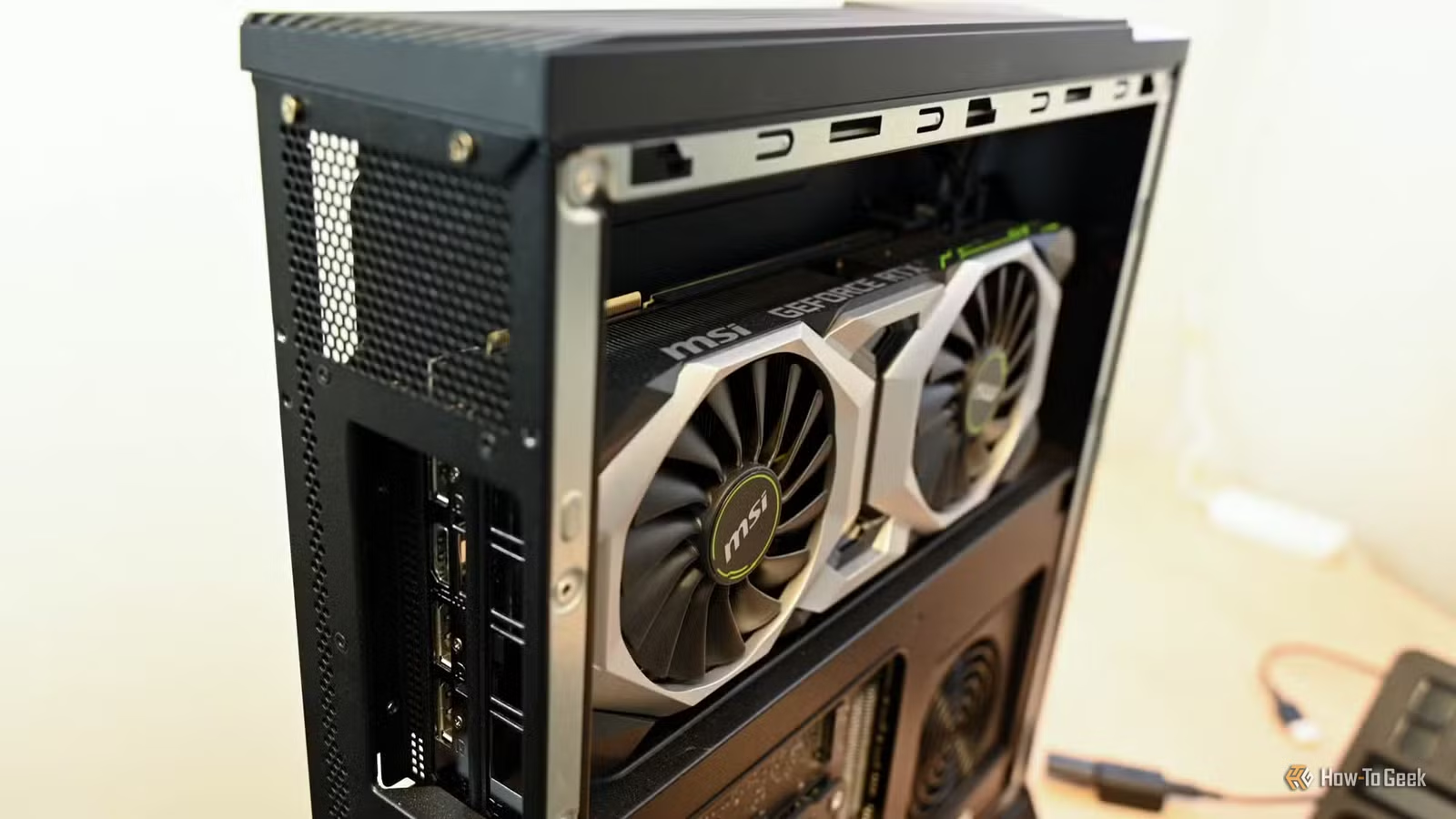
Wenn Sie die maximale Speicherkapazität Ihrer Grafikkarte erreicht haben, bedeutet das nicht zwangsläufig, dass Sie eine neue kaufen müssen. Sie können den VRAM-Verbrauch reduzieren, indem Sie die Einstellungen anpassen, die Texturqualität verringern, ressourcenintensive Hintergrundanwendungen schließen und die von Software und Spielen angebotenen Speicherverwaltungsoptionen nutzen.
In diesem Artikel zeige ich Ihnen, wie Sie mit dem begrenzten 8 GB großen Videospeicher umgehen und trotzdem effizient arbeiten können. Ich erkläre Ihnen, wie Sie die Belastung des Speichers reduzieren und Leistungsprobleme so weit wie möglich vermeiden können.
Ich wusste, dass dieser Tag kommen würde, aber meine Grafikkarte hatte schließlich Schwierigkeiten, selbst mit niedrigen Einstellungen und Auflösungen und ihren 8 GB VRAM neue Spiele flüssig darzustellen. An sich ist das kein Problem – Weiterentwicklung ist unvermeidlich –, aber der Zeitpunkt war absolut ungünstig.
Angesichts der scheinbar unaufhörlich steigenden Preise für Arbeitsspeicher und Grafikkarten ist der Kauf neuer Hardware für fast alle ausgeschlossen – außer für eine kleine Gruppe von Menschen mit sehr komfortablen finanziellen Verhältnissen oder solche, denen die Folgen ihrer Ausgaben egal sind. Wie kann man also mit 8 GB Videospeicher noch Spaß am Gaming haben? Ich habe gelernt, bei modernen Spielen Kompromisse einzugehen und meine Erwartungen an das Verfügbare anzupassen.
Das Dilemma der Heimspielkonsolen
Das Ganze ergibt irgendwie keinen Sinn.
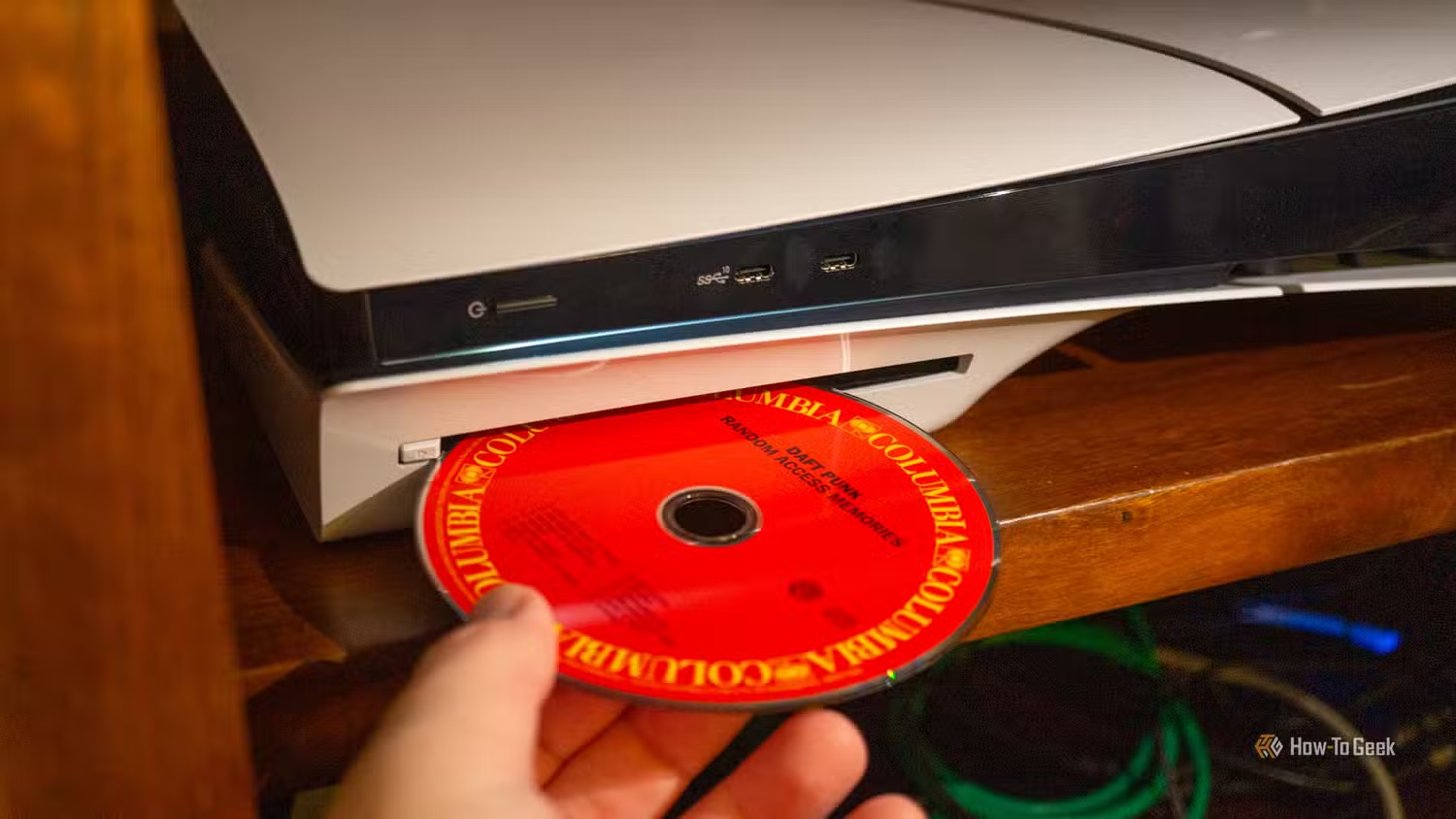
Man könnte sich fragen, warum der Videospeicherbedarf (VRAM) in Spielen gestiegen ist, während Heimkonsolen immer noch die gleiche Speicherkapazität wie bei ihrer Markteinführung vor Jahren besitzen. Müsste ein heute für diese Konsolen veröffentlichtes Spiel nicht mehr Videospeicher benötigen als Spiele, die damals für dieselbe Hardware erschienen sind?
Das Geheimnis liegt in der einheitlichen Speicherarchitektur von Geräten wie der PS5: Sowohl die zentrale Verarbeitungseinheit (CPU) als auch die Grafikverarbeitungseinheit (GPU) nutzen denselben Speicherpool. Dadurch lässt sich der jeweils zugewiesene Speicheranteil dynamisch anpassen. Benötigt ein Spiel beispielsweise 9 oder 10 Gigabyte Videospeicher, stehen ihm diese zur Verfügung, sofern die restlichen Spieldaten, die üblicherweise im Arbeitsspeicher (RAM) eines PCs gespeichert werden, dies zulassen.
Die einheitliche Speicherarchitektur ermöglicht Entwicklern zudem effizienteres Arbeiten. Auf PCs werden bestimmte Datentypen während des Spielens häufig zwischen Arbeitsspeicher und Videospeicher dupliziert, was bei Konsolen nicht nötig ist; CPU und GPU können direkt auf dieselben Speicheradressen zugreifen. Während ein PC beispielsweise über 16 GB Arbeitsspeicher und 8 GB Videospeicher verfügt, kann die PS5 – mit nur 16 GB Gesamtspeicher – ihn in puncto Texturqualität übertreffen. Das bedeutet, dass eine 8-GB-GPU eine sehr hohe Leistungsgrenze darstellt, die für Konsolen optimierte Spiele nicht erreichen.
Die Einstellungen für die Grafikqualität haben nicht mehr die Bedeutung, die sie früher hatten;
Es ist nur ein... "Etikett", nichts weiter.
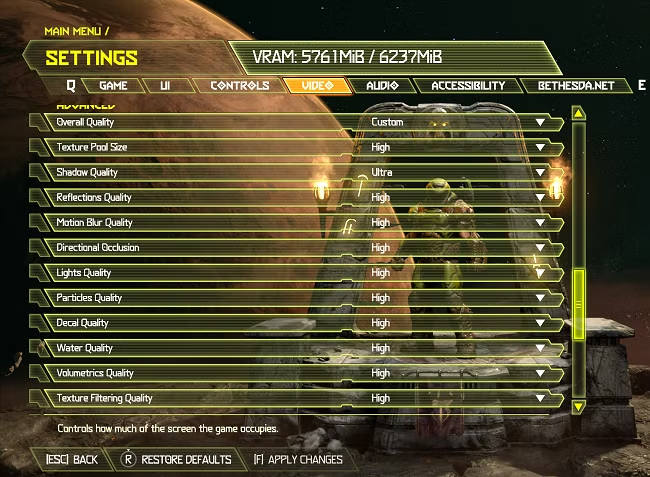



Die Besonderheit der Grafikeinstellungen in Videospielen liegt darin, dass sie keine feste objektive Bedeutung haben; Begriffe wie „Hoch“ oder „Mittel“ zur Beschreibung der Genauigkeit von Texturen hängen völlig davon ab, was der Entwickler angibt, da eine „Ultra“-Einstellung in einem Spiel ähnlich aussehen kann wie eine „Hoch“-Einstellung in einem anderen Spiel.
Wenn Sie in einem neuen Spiel aufgrund Ihres begrenzten 8 GB VRAM eine „niedrige“ oder „mittlere“ Texturauflösung wählen müssen, bedeutet das nicht zwangsläufig, dass das Spiel auf Ihrem Gerät schlechter aussieht als frühere Spiele. Auch wenn das neue Spiel die Anforderungen an die Texturqualität erhöht hat, erleben Sie keine tatsächliche Verschlechterung der Bildqualität, nur weil zuvor als „hoch“ geltende Einstellungen nun als „niedrig“ gelten.
Es gibt aber auch eine andere Seite der Medaille: Bei manchen modernen Spielen scheinen die Textureinstellungen auf den ersten Blick keinen merklichen Unterschied in der Grafikqualität zu machen. Ich habe kürzlich ein Video von Digital Foundry zu *The Blood of Dawnwalker* gesehen, in dem erklärt wurde, dass die Einstellungen den Textur-Streaming-Mechanismus und dessen Speicherbudget beeinflussen, nicht aber direkt die Texturqualität. Das bedeutet, dass das Spiel auch bei mittleren oder niedrigen Einstellungen weiterhin hochauflösende Texturen für wichtige Elemente – wie die Hauptfigur – rendert. Allerdings können im Vergleich zu höheren Einstellungen Textur-Pop-ins oder weniger feine Details in Kameranähe auftreten.
Wiedergabe in 1080p-Auflösung auf einem 4K-Bildschirm mit aktiviertem intensivem Anti-Aliasing (AA):
Es ist zwar ein alter Standard, aber er ist immer noch effektiv und akzeptiert.

Ich spiele hauptsächlich PC-Spiele auf einem dedizierten Gaming-Laptop, der an einen 4K-Mini-LED-Monitor angeschlossen ist. Es gibt verschiedene Möglichkeiten, die Mittelklasse-Grafikkarte RTX 4060 auf einem so hochauflösenden Bildschirm effizient zu nutzen. NVIDIAs DLSS-Technologie ist die ideale Lösung, um die Auflösung von 1080p oder 1440p auf 4K hochzuskalieren, und funktioniert hervorragend mit älteren Spielen.
Seit Kurzem spiele ich moderne Spiele in 1080p-Auflösung und lasse dabei den Fernseher das „Integer-Upscaling“ durchführen, für das 4K-Monitore bei FHD-Inhalten ausgelegt sind. Anstatt mit DLSS von 1080p auf 4K hochzuskalieren, wende ich DLAA auf das ursprüngliche 1080p-Bild an und überlasse das Upscaling dem Fernseher.
Da sowohl DLSS als auch DLAA den VRAM-Verbrauch beeinflussen, habe ich persönlich bei einigen neueren Spielen festgestellt, dass DLAA in 1080p eine bessere Performance und weniger Ruckler bietet als der Performance-Modus von DLSS in 4K. Obwohl das Bild dank der Fähigkeit von DLAA, Treppeneffekte zu glätten, etwas weniger scharf wirkt, bin ich mit dem Endergebnis sehr zufrieden. (Ihre Erfahrung kann von meiner abweichen.)
Vergessen Sie Frame-Generierung oder Raytracing-Technologien.
Wenn ich darüber nachdenke, werde ich es am Ende wahrscheinlich gar nicht brauchen.
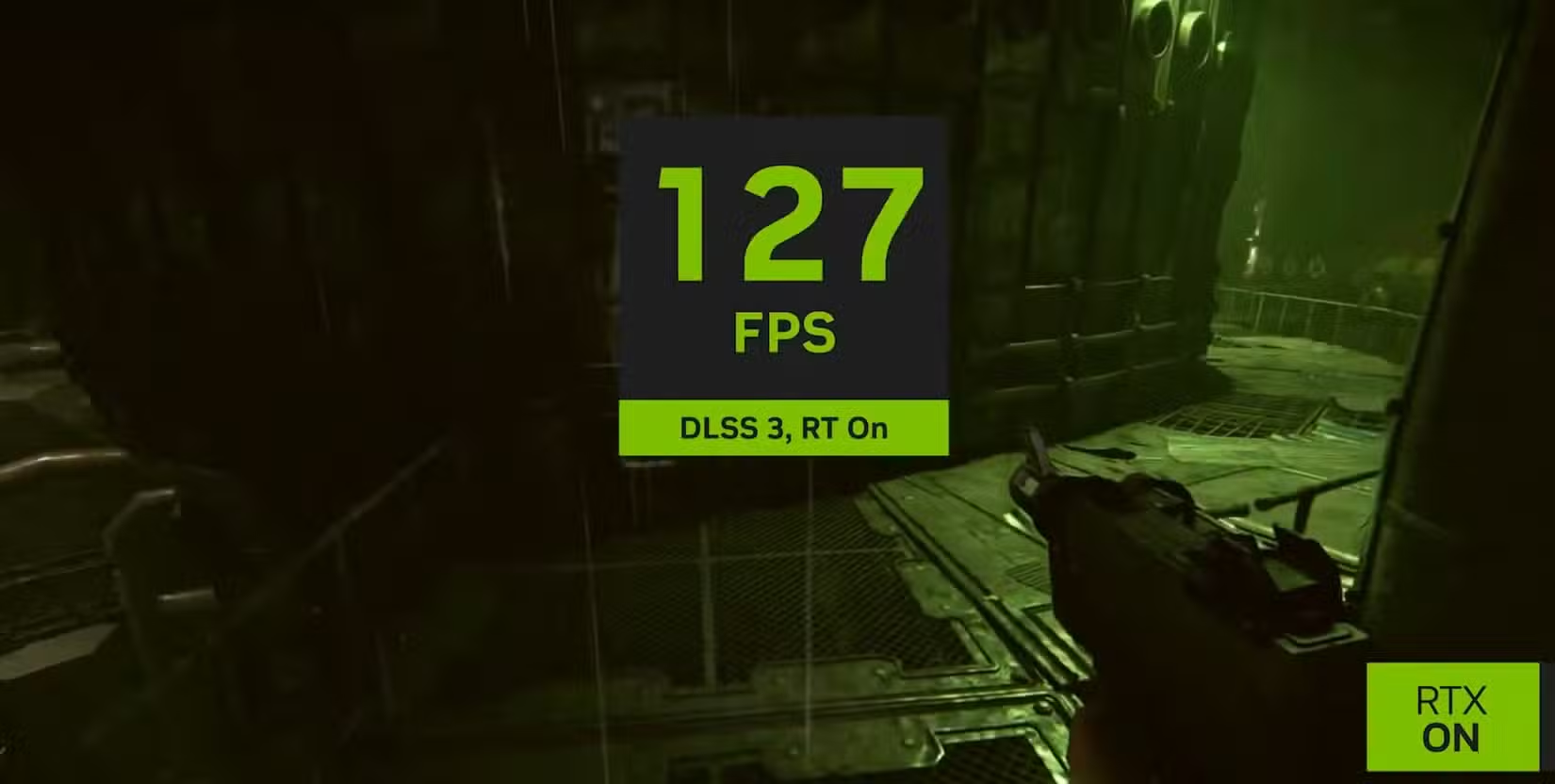
Frame Generation ist eine Funktion, die speziell für Grafikkarten der unteren Leistungsklasse – wie meine – entwickelt wurde, um die Vorteile von Bildschirmen mit hoher Bildwiederholfrequenz voll auszuschöpfen. Mit einer RTX 4060 sind über 60 Bilder pro Sekunde bei 1080p problemlos möglich, und mit aktiviertem Frame Generation erzielen Sie flüssige Bewegungen, die mit 120-Hz-Bildschirmen vergleichbar sind, ohne dass tatsächlich so viele Bilder gerendert werden müssen.
Leider benötigt die Frame-Generierungsfunktion zusätzlichen Videospeicher (VRAM). Mir ist aufgefallen, dass die Aktivierung dieser Funktion in einigen Spielen zu Rucklern führt, da ständig VRAM ausgelagert wird. Dadurch bin ich gezwungen, entweder die Texturdetails zu reduzieren oder eine niedrigere Bildrate in Kauf zu nehmen.
Raytracing ist eine weitere Funktion, die den Videospeicherverbrauch deutlich beeinflusst. Man könnte meinen, die RTX 4060 sei nicht raytracingfähig, doch viele Spiele können Raytracing-Schatten oder globale Beleuchtung auf Basis dieser Technologie nutzen, was zu einer merklichen Verbesserung der Bildqualität führt. Leider erfordert die Aktivierung einer einzigen Raytracing-Funktion das Speichern zusätzlicher Datenstrukturen im Videospeicher. Umgekehrt gilt: Zwar erhöht das Hinzufügen weiterer Raytracing-Funktionen die Grafikauslastung, jedoch wird nur eine Kopie der jeweiligen Raytracing-Datenstruktur benötigt.
Ironischerweise kann ich, obwohl die Grafikeinheit meines MacBook Pro (mit dem M4 Pro-Chip) weniger leistungsstark ist als eine RTX 4060, Spiele mit Raytracing und Texturdetails spielen, die mein PC nicht bewältigen kann. Das liegt an den 24 GB Unified Memory, die der Grafikeinheit – ähnlich wie bei der PlayStation 5 – mehr Speicherplatz zur Verfügung stellen.
Sie können gute Ergebnisse erzielen.
Dies sind lediglich einige der Optimierungen, die sich für mich persönlich bewährt haben, keine festen Anweisungen. Fakt ist, dass Spiele den Videospeicher (VRAM) unterschiedlich handhaben; manchmal funktioniert mein Trick mit DLAA bei 1080p-Auflösung besser, und manchmal erziele ich mit dem DLSS-Performance-Modus bessere Ergebnisse.
Deshalb ist es am wichtigsten, nicht aufzugeben, sobald man sieht, dass der Videospeicher beim Ausprobieren eines neuen Spiels zu 99 % belegt ist; vielmehr sollte man experimentieren, um herauszufinden, welche Funktionen den meisten Speicher verbrauchen, und dann deren Einstellungen reduzieren, um ein akzeptables Gleichgewicht hinsichtlich der Bildqualität zu erreichen.
8 GB VRAM mögen für manche moderne Spiele und Anwendungen zu wenig sein, reichen aber für viele Anforderungen aus, wenn die Einstellungen optimal auf die Leistung der Grafikkarte abgestimmt sind. Durch Reduzierung der Grafikqualität, Verwaltung geöffneter Anwendungen und Überwachung der Speichernutzung lassen sich Engpässe minimieren und die Benutzerfreundlichkeit verbessern.
Wenn Sie einen Leistungsabfall bemerken oder Meldungen über zu geringen Videospeicher erhalten, überwachen Sie die VRAM-Auslastung während der Arbeit und passen Sie zunächst die speicherintensivsten Einstellungen an. So können Sie möglicherweise weiterhin effizient arbeiten und ein Upgrade Ihrer Grafikkarte hinauszögern, bis es wirklich notwendig ist.