Unter Windows 11 können Sie zusätzlichen Speicherplatz freigeben, ohne jedes Mal temporäre Dateien manuell löschen zu müssen. Das System bietet ein integriertes Tool namens Speicheroptimierung, das automatisch Speicherplatz freigibt, indem es temporäre Dateien entfernt und unnötige Dateien gemäß Ihren Einstellungen bereinigt.
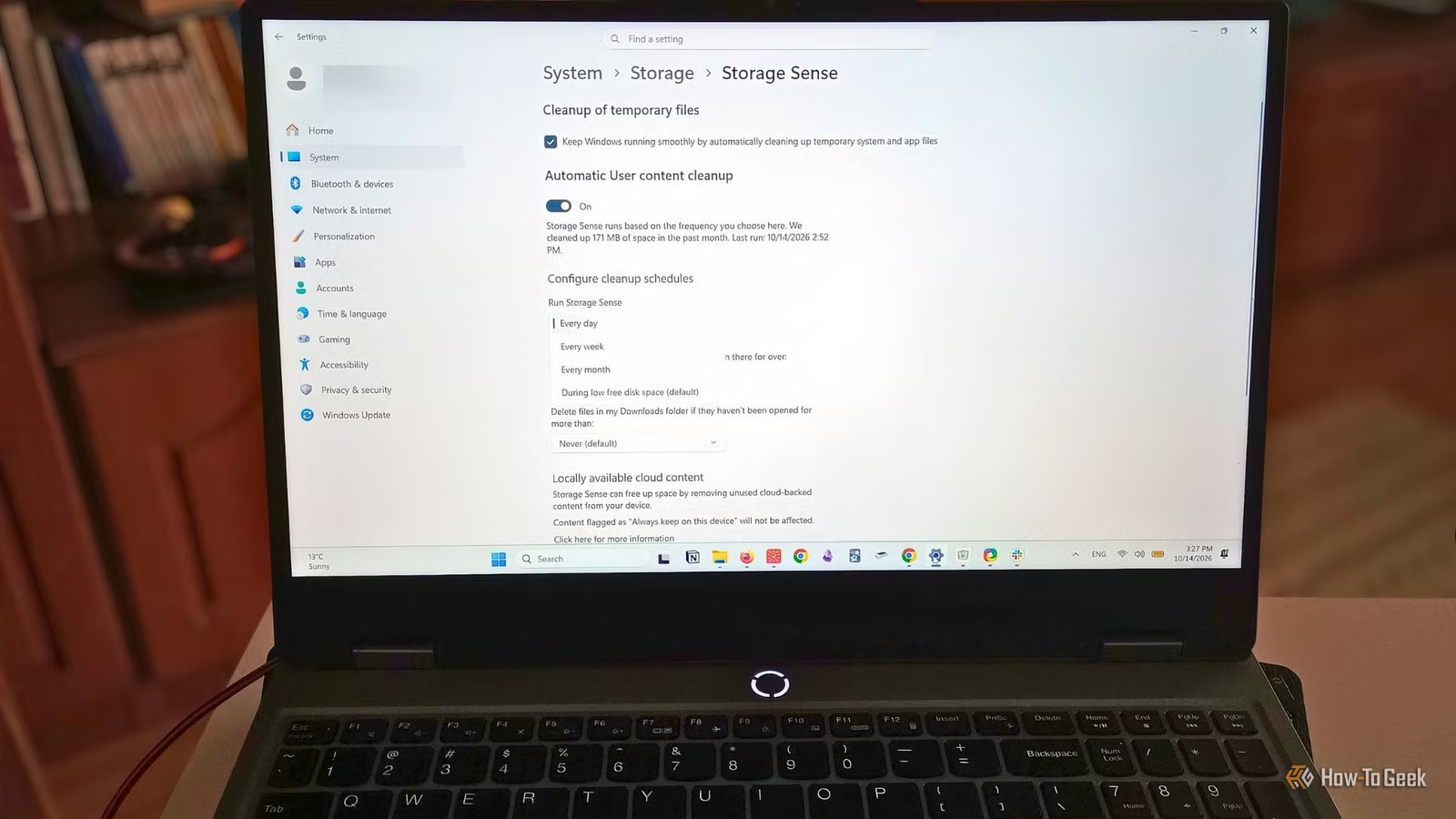
Diese Funktion ermöglicht es Ihnen, die Speicherplatzbereinigung zu automatisieren, anstatt zu warten, bis Ihre Festplatte voll ist und dann nach zu löschenden Dateien zu suchen. Sie können sie in Ihren Systemeinstellungen aktivieren und einen Zeitplan für die Ausführung festlegen sowie konfigurieren, wie temporäre Dateien und der Papierkorb behandelt werden.
Wenn Sie Windows 11 verwenden und mit minimalem Aufwand Speicherplatz auf Ihrer Festplatte oder SSD freigeben möchten, kann Ihnen das Aktivieren und Anpassen der Speichersensoreinstellungen helfen, den Speicherplatz Ihres Geräts effizienter zu verwalten. Es empfiehlt sich jedoch, Ihre Einstellungen zum automatischen Löschen von Dateien zu überprüfen, bevor Sie die automatische Bereinigung aktivieren, um zu vermeiden, dass Sie versehentlich Dateien löschen, die Sie später möglicherweise benötigen.
Ich hatte schon lange kein ernsthaftes Speicherproblem mehr unter Windows, weshalb ich der Speicheroptimierung wohl auch nicht viel Beachtung geschenkt habe. Sie wurde mir zwar immer wieder in den Einstellungen angezeigt, aber da ich regelmäßig die Datenträgerbereinigung nutzte und meine Dateien auf dem Computer überprüfte, hielt ich sie für überflüssig.
Doch ich merkte, dass mir etwas entgangen war; obwohl es einige Ähnlichkeiten gab, lösten sie nicht genau dieselben Probleme. Der „Speichersensor“ automatisiert Routineaufgaben, die ich früher fast täglich manuell erledigt habe, wie das Leeren des Papierkorbs und das Aufräumen des Download-Ordners, der oft mit unnötigen Dateien überfüllt war.
Unerwünschte Dateien können sich schnell ansammeln, und unzureichender Speicherplatz kann die Geräteleistung beeinträchtigen. Daher möchte ich Ihnen erklären, was der „Speichersensor“ bewirkt und wie Sie ihn an Ihre individuellen Bedürfnisse und Gewohnheiten anpassen können.
Ein integriertes Tool zur Sauberhaltung Ihres Speichermediums
Ein Reinigungsgerät, das ich gerne früher ausprobiert hätte.
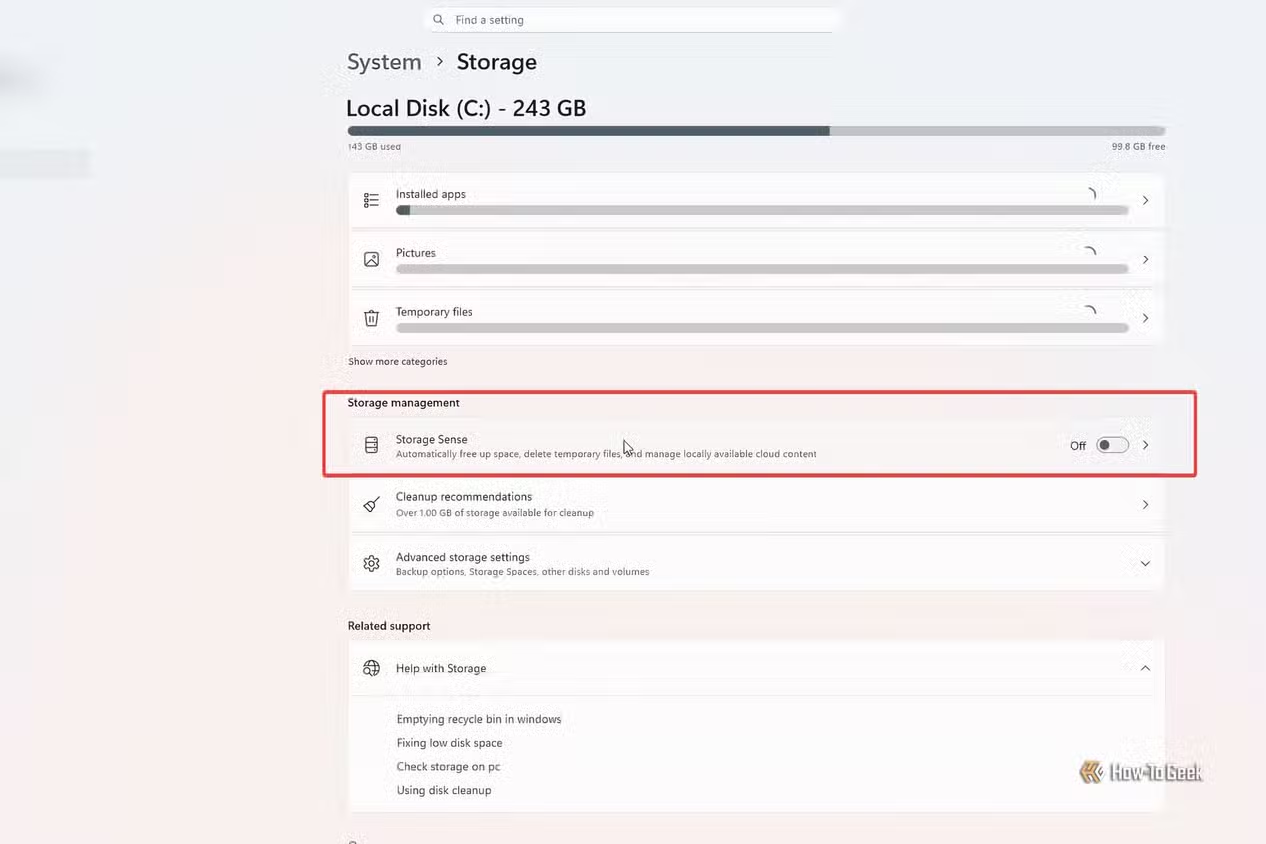
Die Speicheroptimierung ist eine in Windows integrierte Funktion, die standardmäßig deaktiviert ist. Sie ist jedoch vorhanden. Seit der Veröffentlichung von Windows 10 (Version 1703), Seine Hauptfunktion besteht darin, zu verhindern, dass der Speicherplatz auf der Betriebssystemfestplatte ausgeht. Diese Funktion arbeitet nach einem festgelegten Zeitplan und bietet verschiedene Anpassungsmöglichkeiten.
Hier ein kurzer Überblick über die Funktionen:
- Temporäre System- und Anwendungsdateien bereinigen.
- Leeren Sie den "Recyclingbehälter".
- Löschen Sie die Dateien aus dem Ordner „Downloads“.
- Geeignete OneDrive-Dateien so konvertieren, dass sie nur online verfügbar sind.
- Sie können für jede dieser Kategorien Zeiträume (Aufbewahrungsfristen für Dateien) festlegen.
Ich hatte schon lange kein ernsthaftes Speicherproblem mehr unter Windows, weshalb ich der Speicheroptimierung wohl auch nicht viel Beachtung geschenkt habe. Sie wurde mir zwar immer wieder in den Einstellungen angezeigt, aber da ich regelmäßig die Datenträgerbereinigung nutzte und meine Dateien auf dem Computer überprüfte, hielt ich sie für überflüssig.

Doch ich stellte fest, dass mir etwas entgangen war; obwohl es einige Ähnlichkeiten gab, lösten sie nicht genau dieselben Probleme. Die Funktion „Speichersensor“ automatisiert Routineaufgaben, die ich früher fast täglich manuell erledigt habe, wie das Leeren des Papierkorbs und das Aufräumen des Download-Ordners, der oft mit unnötigen Dateien überfüllt war.
Unnötige Dateien können sich schnell ansammeln, und Speicherplatzmangel kann die Systemleistung beeinträchtigen. Daher möchte ich Ihnen die Funktion „Speichersensor“ erläutern und Ihnen zeigen, wie Sie ihn an Ihre individuellen Bedürfnisse und Gewohnheiten anpassen können.
Einrichten der Funktion „Speichersensor“
Legen Sie Ihre eigenen Regeln fest und überlassen Sie die Ausführung Windows.
Was mir an der Speicheroptimierungsfunktion gefällt, ist ihre Einfachheit: Nach der ersten Einrichtung übernimmt sie die regelmäßige Bereinigung. Sie deckt zwar nicht alle Wartungsdetails ab, automatisiert aber Aufgaben, die man sonst manuell erledigen müsste, um den Computer übersichtlich zu halten und die Ansammlung unnötiger Dateien zu verhindern.
So fangen Sie an:
- Öffnen Sie das Startmenü und gehen Sie dann zu den Windows-Einstellungen.
- Wählen Sie den Abschnitt „System“.
- Wählen Sie „Speicher“ und suchen Sie unter dem Abschnitt „Speicherverwaltung“ nach „Speicheroptimierung“.
- Klicken Sie darauf, um die verfügbaren Optionen anzuzeigen.
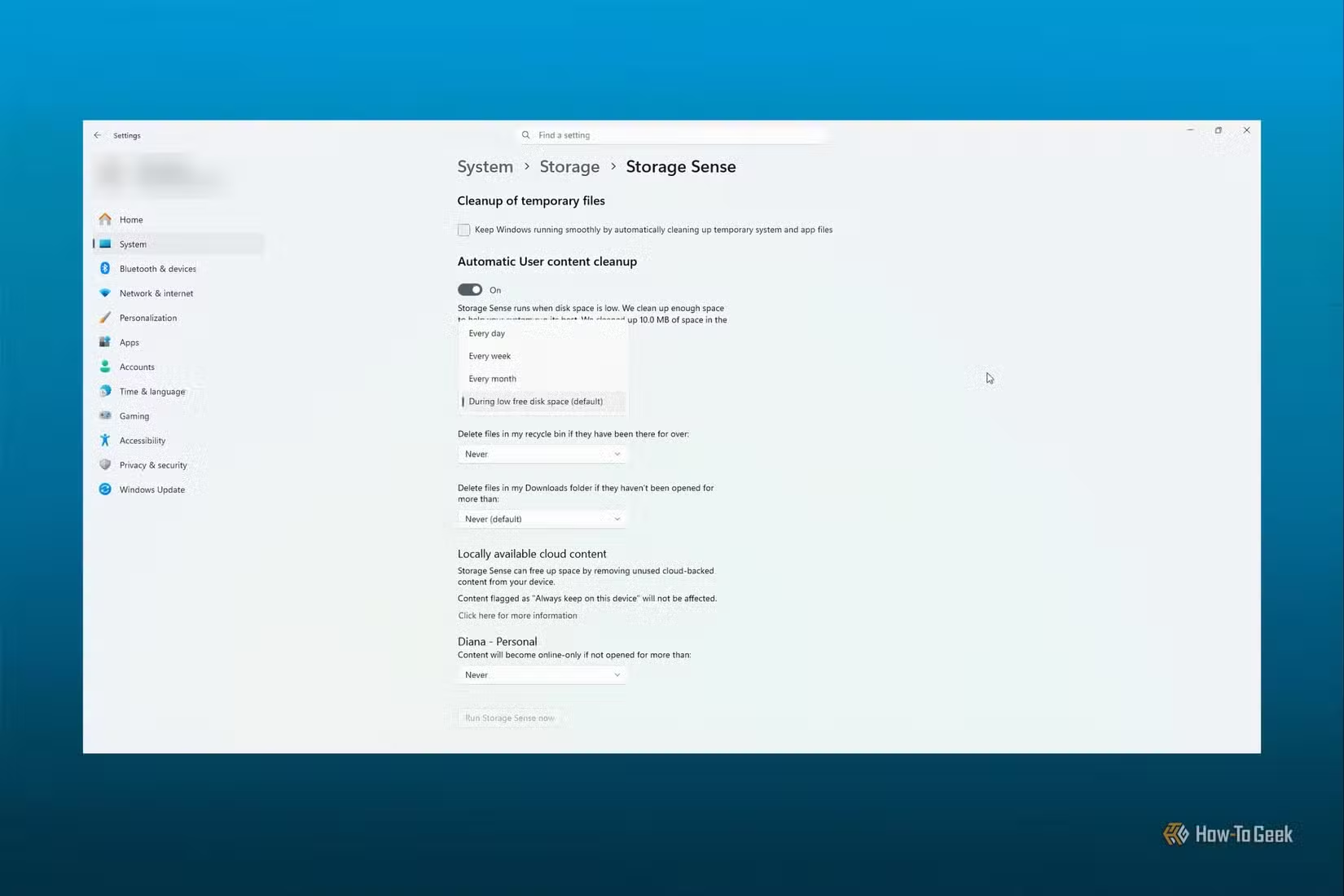
- Aktivieren Sie „Speicheroptimierung“ im Abschnitt „Automatische Bereinigung von Benutzerinhalten“.
Von hier aus können Sie die übrigen Einstellungen je nach Ihren Vorstellungen davon anpassen, wie gerne Windows Ihre Dateien löschen darf.
Die Option „Speicheroptimierung ausführen“ – die erste Option im Untermenü „Planung“ – legt fest, wann Windows die Speicherbereinigung durchführt. Sie können die Ausführung auf Notfälle (bei geringem Speicherplatz) oder regelmäßig (täglich, wöchentlich oder monatlich) einstellen. In den folgenden Einstellungen können Sie festlegen, welche Aufgaben die Speicheroptimierung bei Aktivierung ausführt.
Wenn Sie beispielsweise den „Speichersensor“ so konfigurieren, dass er wöchentlich ausgeführt wird, Dateien aus dem Papierkorb aber nur alle 30 Tage gelöscht werden sollen, führt das Tool die Bereinigung gemäß den von Ihnen erteilten Berechtigungen durch. Es werden jedoch nur Dateien gelöscht, die sich länger als 30 Tage im Papierkorb befinden. Neuere Dateien bleiben erhalten, bis sie die erforderlichen Bedingungen erfüllen.
Passen Sie die Reinigungspläne an Ihre Computernutzung an.
Die Wahl dieser Einstellungen und deren Abstimmung hängt davon ab, wie viel Freiheit Sie Windows beim automatischen Löschen bestimmter Dateien einräumen möchten.
Die sicherste Methode, um Speicherplatz freizugeben, ist die Einstellung des Tools auf „Bei geringem Speicherplatz“, damit es temporäre Dateien bereinigen kann, und die Auswahl von „Nie“ für die übrigen Optionen.
Auf diese Weise löscht der „Speichersensor“ bei knappem Speicherplatz nur unnötige Dateien, ohne wichtige Dateien in Ordnern wie „Downloads“ zu beeinträchtigen.
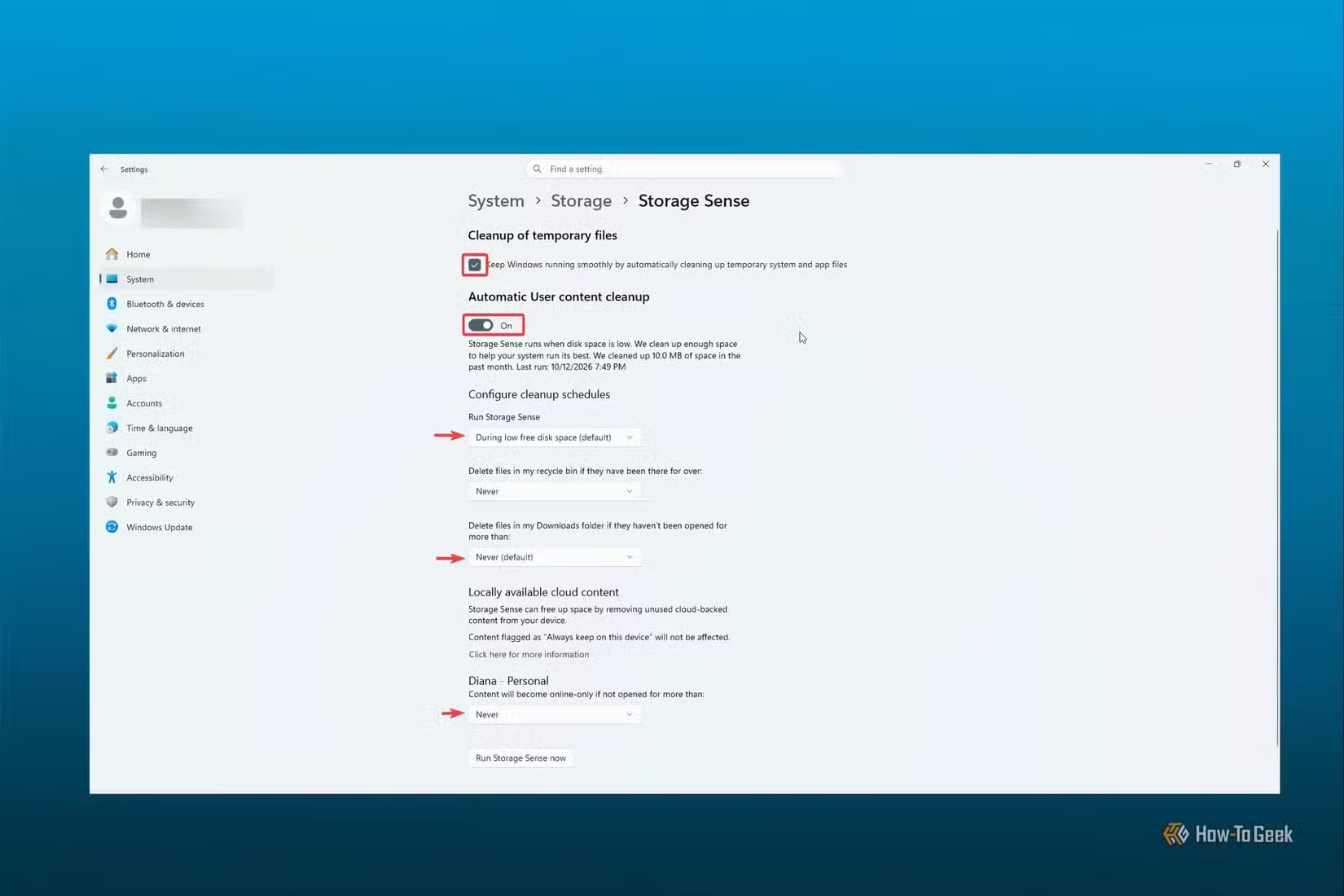
Diese Funktion lässt sich auch in bestimmten Aspekten genauer steuern. In meinen aktuellen Einstellungen läuft sie wöchentlich; alle sieben Tage werden Dateien aus dem Papierkorb gelöscht und alle 30 Tage der Download-Ordner geleert. So habe ich genügend Zeit, alle wichtigen Dateien im Download-Ordner zu überprüfen.
Sie können die Speicheroptimierung so konfigurieren, dass synchronisierte Dateien in OneDrive automatisch in reine Online-Dateien umgewandelt werden, wenn Sie sie 1, 14, 30 oder 60 Tage lang nicht geöffnet haben. Um bestimmte Dateien von diesem Vorgang auszuschließen, öffnen Sie einfach die synchronisierte Datei, klicken Sie mit der rechten Maustaste darauf und wählen Sie „Immer auf diesem Gerät behalten“. Solange Sie die erfolgreiche Synchronisierung der Dateien bestätigt haben, müssen Sie sich keine Sorgen um deren Verlust machen; Sie können jederzeit darauf zugreifen, sofern Sie über eine Internetverbindung verfügen.
Es ist zu beachten, dass der „Speichersensor“ den Computer nicht vollständig reinigt;
Erwarten Sie also nicht, dass es eine radikale Lösung für jedes Byte unnötiger Dateien bietet.
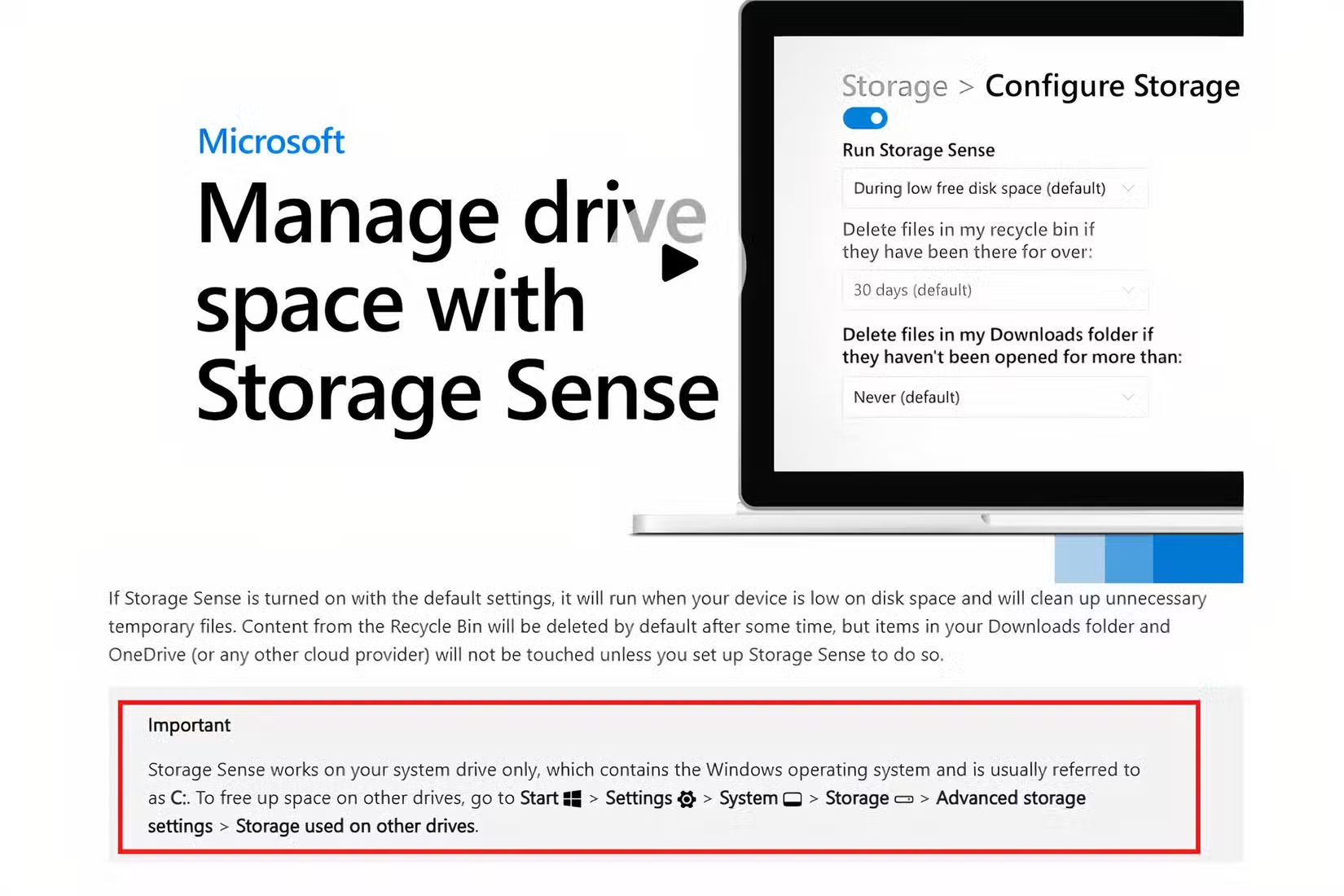
Wenn Sie erwarten, dass das Tool funktioniert Speichersinn Der Speichersensor als umfassendes PC-Reinigungsprogramm könnte Sie enttäuschen. Dieses in Windows integrierte Tool dient speziell der Verwaltung und Optimierung des Speicherplatzes auf Ihrem Systemlaufwerk, üblicherweise Laufwerk „C:“. Seine Hauptfunktion besteht darin, ausreichend Speicherplatz bereitzustellen, damit Windows reibungslos läuft und seine Routineaufgaben problemlos erledigt.
Dieses Tool verarbeitet keine Dateien auf anderen Laufwerken und erkennt auch nicht automatisch große Dateien, die Sie nicht mehr verwenden, löscht keine temporären Dateien für bestimmte Anwendungen und deinstalliert keine ungenutzten Anwendungen.
Für eine gründlichere Bereinigung können Sie weitere integrierte Systemtools wie die Datenträgerbereinigung verwenden. Dieses Tool scannt alle Laufwerke und entfernt versteckte, unnötige Dateien wie temporäre Dateien, den Inhalt des Papierkorbs, Miniaturansichten und Diagnosedateien. Im Bereich „Speicher“ der Windows-Einstellungen finden Sie außerdem eine umfassende Übersicht über die Dateitypen, die Speicherplatz auf Ihrem Computer belegen, sowie Optionen zum Freigeben von Speicherplatz.
Durch die Kombination einiger intelligenter Speichereinstellungen in Windows mit guten Wartungsgewohnheiten können Sie Ihr System organisiert halten und das Problem des Speicherplatzmangels vermeiden, ohne dass Sie ständig eingreifen müssen.
Ignorieren Sie niemals den reduzierten Speicherplatz.
Sie sollten nicht warten, bis Ihre Festplatte voll ist.
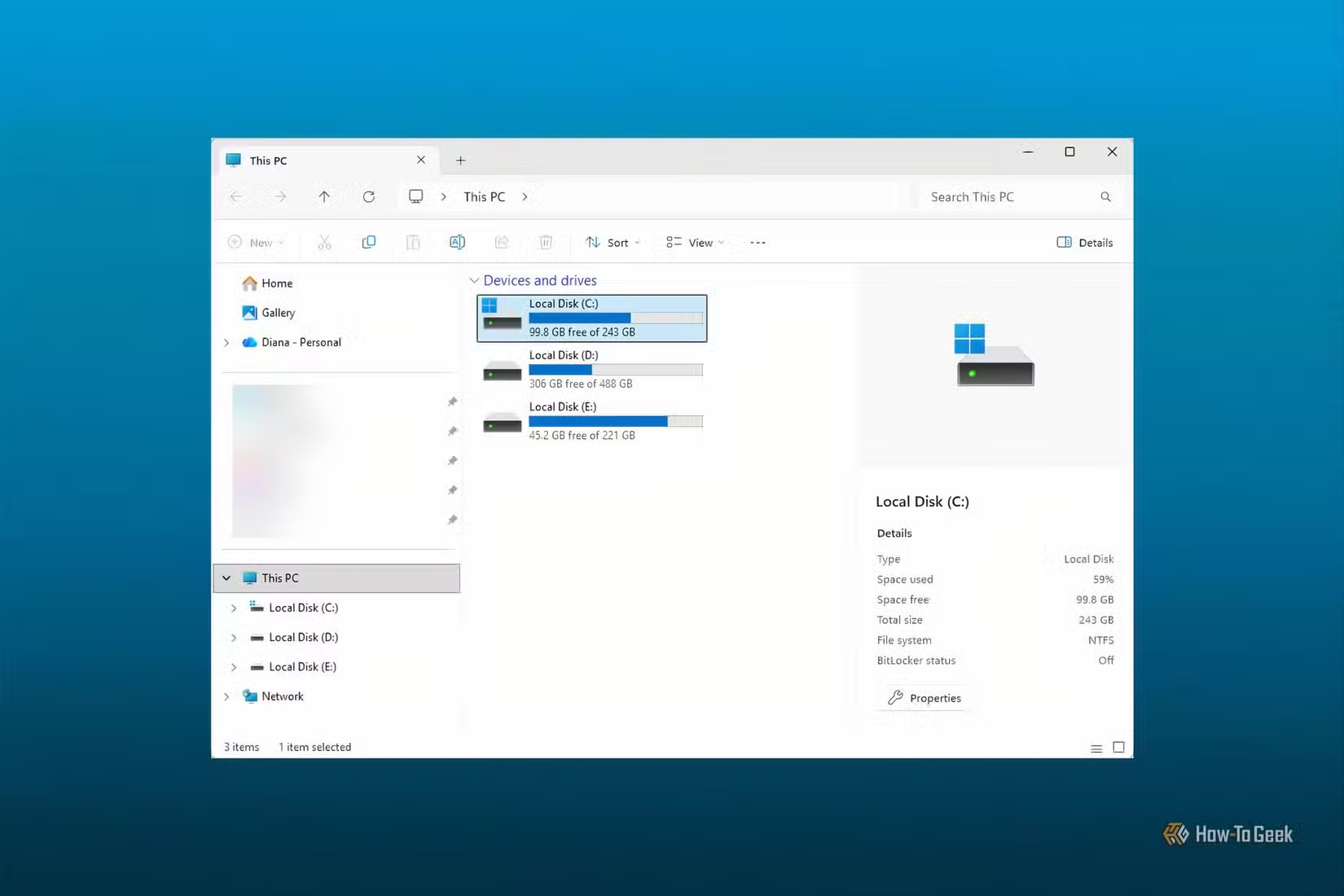
Die Verwendung einer vollen oder fast vollen Festplatte kann verschiedene Probleme verursachen, insbesondere wenn das Windows-Betriebssystem zusätzlichen Speicherplatz für Updates oder temporäre Vorgänge benötigt.
Wenn der Speicherplatz für neue Dateien nicht ausreicht, schlagen Windows-Updates fehl oder werden verzögert, wodurch Ihr System neuen Bedrohungen ausgesetzt ist, die eigentlich durch Sicherheitsupdates behoben werden sollten.
Eine volle oder nahezu volle Festplatte kann die Gesamtleistung beeinträchtigen. Möglicherweise bemerken Sie, dass manche Anwendungen nicht mehr reagieren oder für einfache Aufgaben länger brauchen. Das liegt daran, dass Windows Festplattenspeicher für temporäre Vorgänge und den virtuellen Speicher benötigt. Ist der verbleibende Speicherplatz begrenzt oder gar nicht vorhanden, können viele Aufgaben nicht mehr ordnungsgemäß ausgeführt werden.
Obwohl es keine konkrete offizielle Empfehlung gibt, wie viel Speicherplatz frei bleiben sollte, gilt allgemein die Regel, mindestens 10 % des Speicherplatzes auf der Systemfestplatte freizuhalten.
Regelmäßige Wartung führt zu effektiven Ergebnissen.
Die Funktion „Speicheroptimierung“ ist am effektivsten, wenn sie als Teil eines umfassenden Datenträgerbereinigungssystems verwendet wird; Sie können sie zusammen mit dem Tool „Datenträgerbereinigung“ und anderen in den Windows-Einstellungen verfügbaren Speicheroptionen verwenden.
In den meisten Fällen benötigen Sie keine externe Software zur Speicherverwaltung. Es gibt jedoch Tools, die hilfreich sein können, um Speicherplatz zu identifizieren und zu kategorisieren. Ein „Speichersensor“ ist in der Regel eine praktische Option zur Automatisierung von Aufgaben, die üblicherweise manuell bei der Speicherverwaltung durchgeführt werden.
Der Speichersensor von Windows 11 ist eine praktische Möglichkeit, die manuelle Datenträgerbereinigung zu reduzieren, da er automatisch temporäre und unnötige Dateien gemäß Ihren Einstellungen löscht. Durch die entsprechende Konfiguration dieser Funktion können Sie Speicherplatz sparen und die Systemdateiverwaltung vereinfachen.
Praktischer Tipp: Öffnen Sie die Einstellungen, gehen Sie zu System, dann zu Speicher und aktivieren Sie den Speichersensor. Überprüfen Sie die Optionen für die automatische Bereinigung sorgfältig, bevor Sie sie aktivieren, insbesondere diejenigen, die den Papierkorb und den Download-Ordner betreffen, um den Verlust wichtiger Dateien zu vermeiden.