Das Verwalten geöffneter Tabs kann zu einer mühsamen Aufgabe werden, insbesondere wenn Sie beim Surfen zwischen verschiedenen Aufgaben wechseln. Die Sammlungsfunktion in Microsoft Edge bietet eine effiziente Möglichkeit, Seiten übersichtlich zu organisieren, sodass Sie Ihre Produktivität steigern und die benötigten Inhalte schnell finden können. Benutzer können Links speichern, Notizen hinzufügen und sogar Daten geräteübergreifend synchronisieren, was das Surferlebnis reibungsloser und effizienter macht.

Schnelle Tipps
- Microsoft Edge Collections kategorisiert Ihre gespeicherten Inhalte.
- Sie können Microsoft Edge-Gruppen sowohl auf Ihrem Computer als auch auf Ihrem Mobiltelefon erstellen.
- Microsoft Edge-Sammlungen werden auf allen Ihren angemeldeten Geräten synchronisiert.
Informationen sind Macht, aber zu viele davon können Probleme verursachen. Egal, ob Sie eine Einkaufsliste erstellen, eine Reise planen oder Recherchen durchführen: Es ist fast unmöglich, den Überblick über alle gesammelten Informationen zu behalten. Natürlich können Sie Webseiten zu den Favoriten hinzufügen, aber dann werden sie alle zusammen gruppiert – unorganisiert. Aus diesem Grund bietet Microsoft Edge, der integrierte Browser des Unternehmens, eine praktische Funktion, die alle Ihre Online-Ergebnisse nach Kategorien gruppiert. In diesem Handbuch erfahren Sie, wie Sie mithilfe der Microsoft Edge-Sammlungen immer wissen, wo Sie das finden, was Sie brauchen – wenn Sie es brauchen.
So erstellen Sie Sammlungen in Microsoft Edge
Sie können in Microsoft Edge mit Ihrem Computer oder Mobiltelefon Gruppen erstellen – oder diese Geräte abwechselnd verwenden. Wie Sie sehen, werden Microsoft Edge-Sammlungen auf allen Ihren angemeldeten Geräten synchronisiert, sodass Sie jederzeit und überall auf Ihre gespeicherten Inhalte zugreifen können. So erstellen Sie eine Gruppe sowohl auf dem Desktop als auch auf dem Handy.
So erstellen Sie Sammlungen in Microsoft Edge auf einem Computer
Microsoft Edge-Sammlungen sind auf Benutzerfreundlichkeit ausgelegt. Daher sind für die Erstellung nur drei Schritte erforderlich.
Schritt 1: Klicken Sie auf die Schaltfläche „Gruppen“ In der oberen rechten Ecke des Microsoft Edge-Fensters. Die Schaltfläche sieht aus wie zwei übereinander liegende Dateien mit einem Pluszeichen.
Abhängig von Ihrer Version von Microsoft Edge finden Sie diese Schaltfläche möglicherweise auch unter dem Drei-Punkte-Menü in der oberen rechten Ecke.
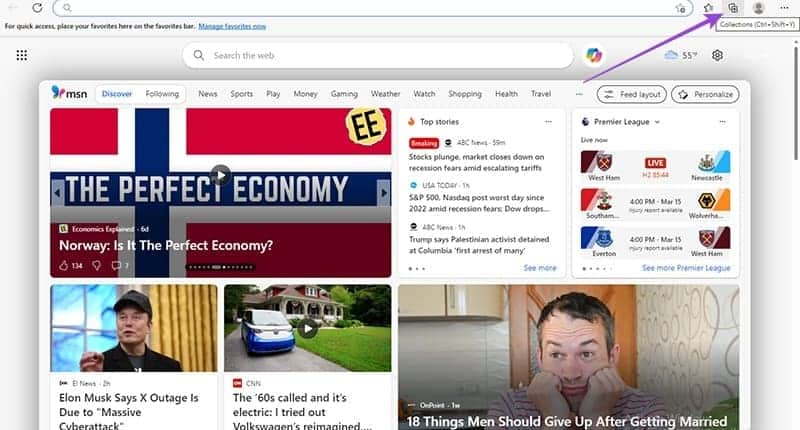
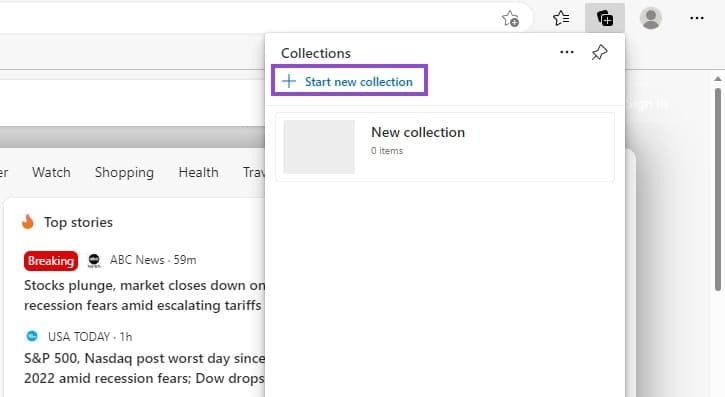
Schritt 2: Wählen "„Eine neue Gruppe gründen.“



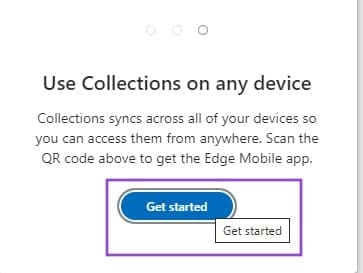
Wenn Sie diese Funktion noch nicht verwendet haben, können Sie in Microsoft Edge eine kurze Einführung erhalten. Drücken Sie in diesem Fall so lange auf „Weiter“, bis die Option „Erste Schritte“ angezeigt wird.

Weiter zu Schritt 3: Geben Sie Ihrer Gruppe im Feld „ einen Namen.Die neue Kollektion.
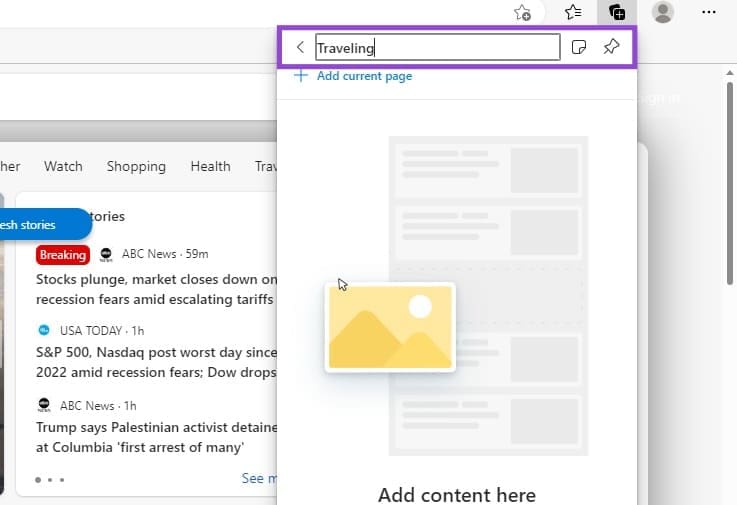
Hier ist Ihre eigene Microsoft Edge-Sammlung. Jetzt können Sie damit beginnen, Inhalte hinzuzufügen. So fügen Sie Ihrer Sammlung eine Webseite hinzu.
Schritt 1: Besuchen Sie die Webseite, die Sie hinzufügen möchten.
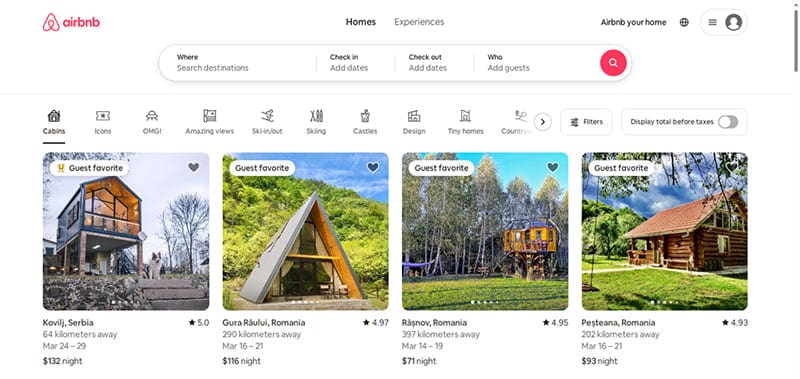
Schritt 2: Klicken Sie auf die Schaltfläche "Gruppen".
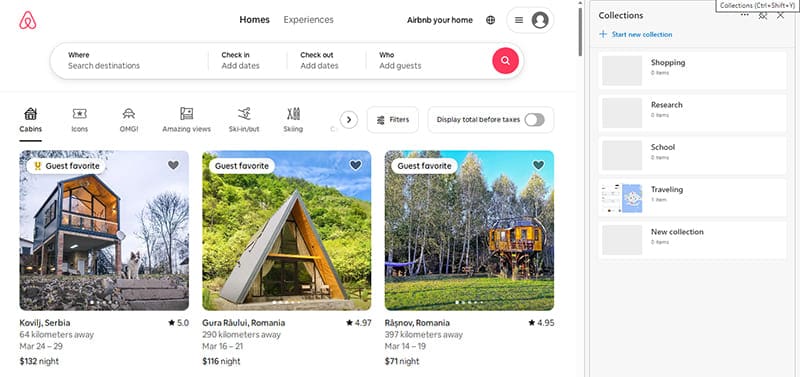
Weiter zu Schritt 3: Wählen Sie die Gruppe aus, die Sie aktualisieren möchten.

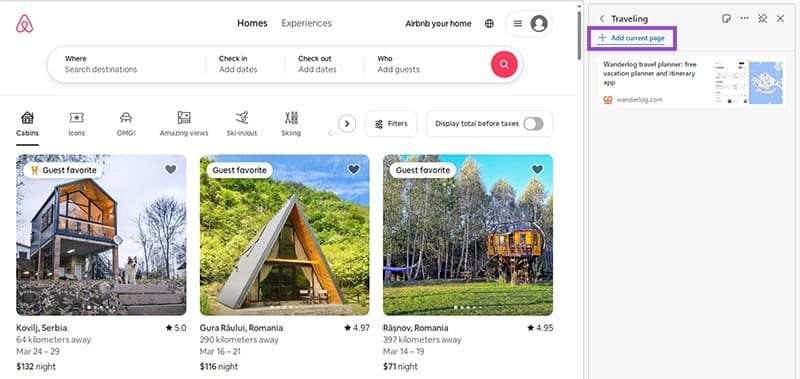
Schritt 4: Klicken Aktuelle Seite hinzufügen.
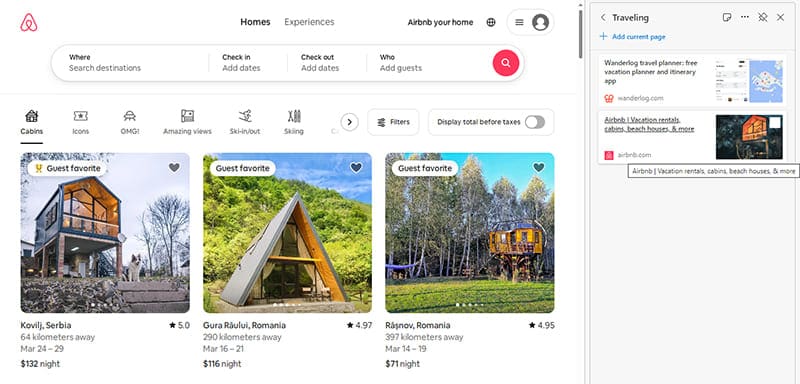
Ihre Microsoft Edge-Sammlungen werden sofort aktualisiert.
Sie können Ihren Sammlungen auch ausgewählte Bilder, Links und Texte hinzufügen, indem Sie sie einfach auswählen und an ihr Ziel ziehen.
So erstellen Sie Gruppen in Microsoft Edge auf Mobilgeräten
Wir alle kennen diese Angewohnheit: Während wir durch unser Telefon scrollen, finden wir plötzlich etwas Erstaunliches. Ein Rezept, das Sie gerne ausprobieren möchten, ein besonderer Ort, den Sie gerne besuchen möchten, oder ein Film, den Sie gerne sehen möchten. So speichern Sie sie in Microsoft Edge-Sammlungen.
Schritt 1: Klicken Sie unten im Microsoft Edge-Browserfenster auf das Hamburger-Symbol.
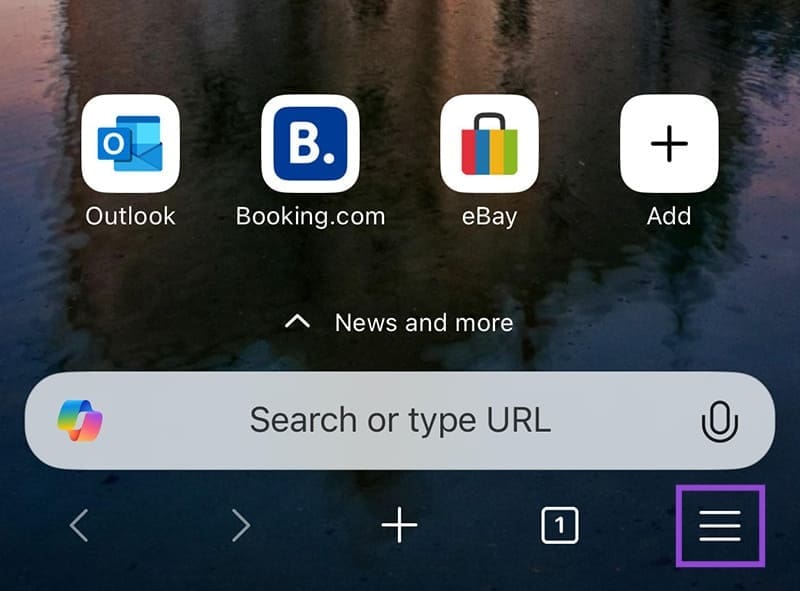
Schritt 2: Scrollen Sie nach rechts, um „Gruppen".

Weiter zu Schritt 3: Klicken Sie auf das kleine Plus-Symbol in der oberen rechten Ecke, um eine neue Gruppe zu erstellen.
Schritt 4: Geben Sie Ihrer Gruppe einen Namen.

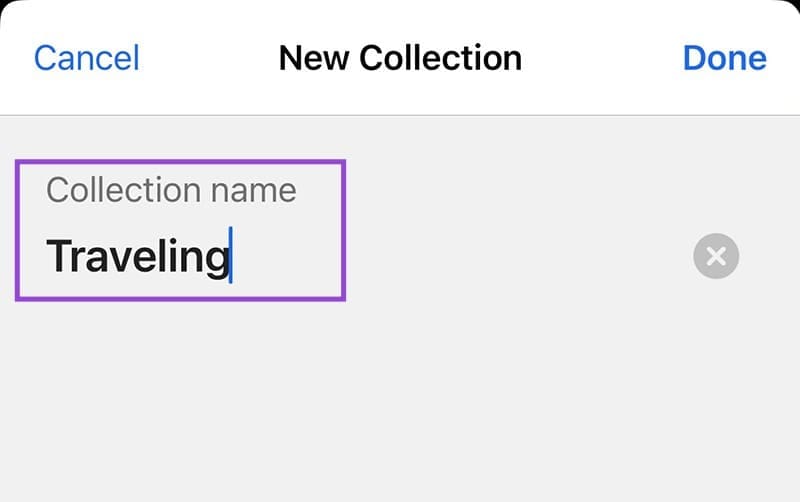
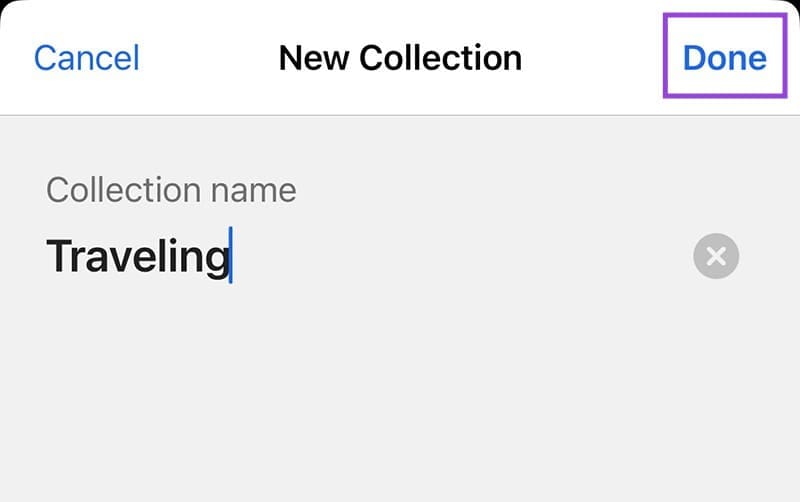
Schritt 5: Klicke auf "Fertig"Oder"aufbauen„Abhängig von Ihrem Gerät.
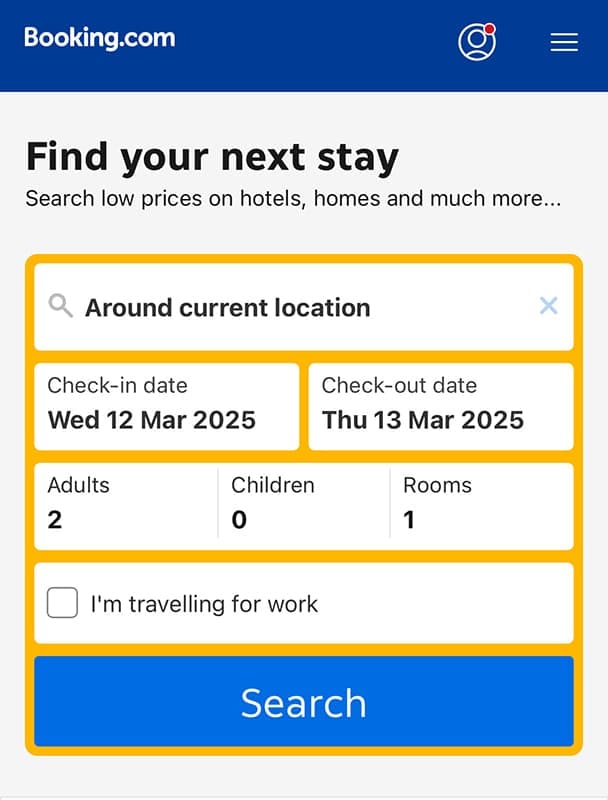
Weiter zu Schritt 6: Gehen Sie zu der Webseite, die Sie in Ihrer Sammlung speichern möchten.
Schritt 7: Offen "Gruppen„Im Hamburger-Symbolmenü.
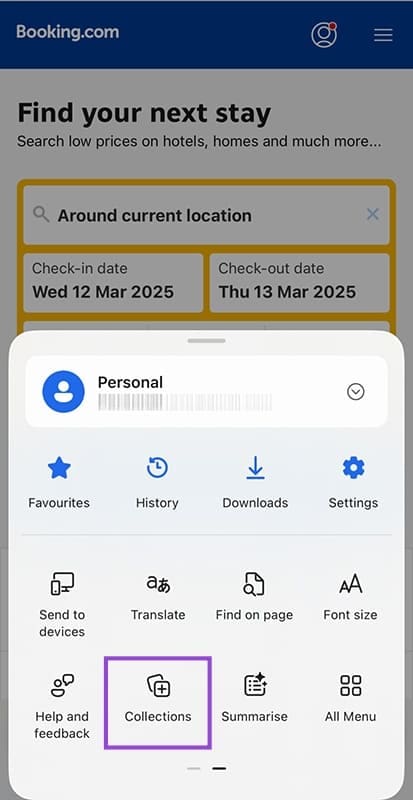
Schritt 8: Klicken "Die aktuelle Seite zur Gruppe hinzufügen
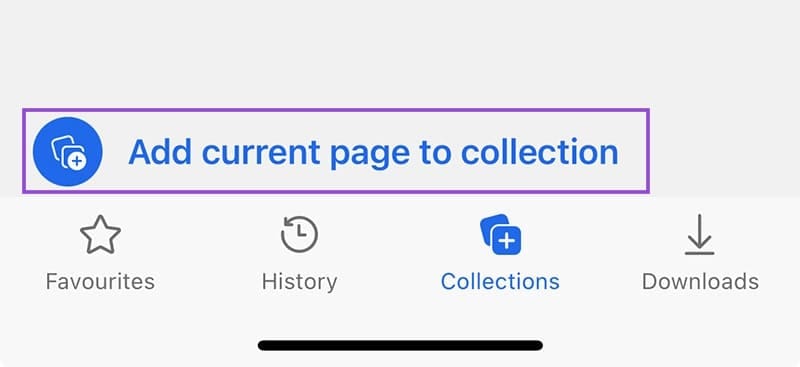
Weiter zu Schritt 9: Wählen Sie die Gruppe aus, die Sie aktualisieren möchten.

Sie finden die Website jetzt in Ihrer Microsoft Edge-Sammlung.