Wenn Sie Ihr Chromebook aufgrund langsamer Leistung, häufiger Fehler oder weil Sie es verkaufen oder verschenken möchten, auf die Werkseinstellungen zurücksetzen möchten, können Sie dies mit dieser Funktion tun. Power waschen Dieser in das ChromeOS-System integrierte Prozess stellt den ursprünglichen Zustand des Geräts hinsichtlich lokaler Einstellungen und Daten wieder her und hilft so, einige Softwareprobleme zu beheben und einen Neustart zu ermöglichen.
Bevor Sie beginnen, ist es wichtig zu wissen, dass beim Zurücksetzen auf Werkseinstellungen alle lokal auf Ihrem Gerät gespeicherten Dateien und Daten gelöscht werden, einschließlich der Dateien im Download-Ordner. Auch Konten und lokale Einstellungen können entfernt werden. Speichern Sie daher Ihre wichtigen Dateien auf Google Drive oder einem externen Speichermedium und stellen Sie sicher, dass Sie sich nach Abschluss des Vorgangs in Ihrem Google-Konto anmelden können.
In diesem Leitfaden erfahren Sie, wie Sie Ihr Chromebook über die Einstellungen oder mithilfe einer Tastenkombination zurücksetzen, was vor und nach dem Zurücksetzen zu tun ist sowie in welchen Situationen es erforderlich sein kann, ChromeOS wiederherzustellen, anstatt es einfach auf die Werkseinstellungen zurückzusetzen.
Ob Sie Probleme mit Ihrem Googlebook OS haben, Ihr Gerät verkaufen oder zurückgeben möchten oder einfach einen Neustart wünschen – es ist wichtig zu wissen, wie man es auf Werkseinstellungen zurücksetzt. Glücklicherweise ist der Vorgang, wie bei den meisten Dingen unter Googlebook OS, recht einfach, auch wenn er sich geringfügig vom Vorgehen bei Chromebooks unterscheidet. Hier finden Sie alles, was Sie wissen müssen, um Ihr Googlebook für das Zurücksetzen vorzubereiten und alle Benutzerprofile, Daten und Anwendungen sicher zu löschen.
Vorbereitung zum Zurücksetzen Ihres Google Books auf die Werkseinstellungen
Führen Sie das Zurücksetzen auf Werkseinstellungen nicht überstürzt durch; vergewissern Sie sich zuerst, dass Sie alles wissen, was Sie wissen müssen, bevor Sie beginnen.
Bevor Sie Ihr Google Book vollständig löschen, sollten Sie einige Punkte beachten, um ein reibungsloses Zurücksetzen auf die Werkseinstellungen zu gewährleisten und den versehentlichen Verlust wichtiger Dateien oder Daten zu vermeiden. Dies ist besonders wichtig, wenn Sie mit dem Zurücksetzen auf die Werkseinstellungen zu einem neuen Google Book (oder einem anderen Computer) wechseln möchten.
- Wichtig ist, dass nur das primäre Google-Konto – dasjenige, das bei der Ersteinrichtung des Geräts verwendet wurde – berechtigt ist, das Gerät auf Werkseinstellungen zurückzusetzen. Nur dieses Konto verfügt über die exklusiven Administratorrechte auf dem Gerät, die für diesen Vorgang erforderlich sind. Wenn Sie also nicht der Kontoinhaber sind, müssen Sie sich an den Kontoinhaber wenden, um Hilfe zu erhalten oder Zugriff auf das Konto zu erlangen. Derzeit ist es nicht möglich, anderen Nutzerprofilen Administratorrechte zu erteilen, außer bei der Nutzung einer Arbeits- oder Bildungsumgebung über Google Workspace. Dies gilt jedoch nicht für normale Nutzer.
- Wenn Sie sich mit einer PIN auf Ihrem Gerät anmelden, benötigen Sie diese auch für das Zurücksetzen auf Werkseinstellungen (biometrische Authentifizierungsmethoden wie Fingerabdruck- oder Gesichtserkennung funktionieren nicht). Stellen Sie außerdem sicher, dass Sie Ihren Google-Kontonamen und Ihr Passwort kennen, um nach dem Zurücksetzen wieder darauf zugreifen zu können (insbesondere, wenn Sie sich erneut anmelden möchten, wofür eine Internetverbindung erforderlich ist).
- Es wird empfohlen, das Gerät während des Zurücksetzens auf die Werkseinstellungen an ein kompatibles Ladegerät angeschlossen zu lassen und sicherzustellen, dass der Akku des Googlebook vor Beginn des Vorgangs mindestens zu 70 % geladen ist.
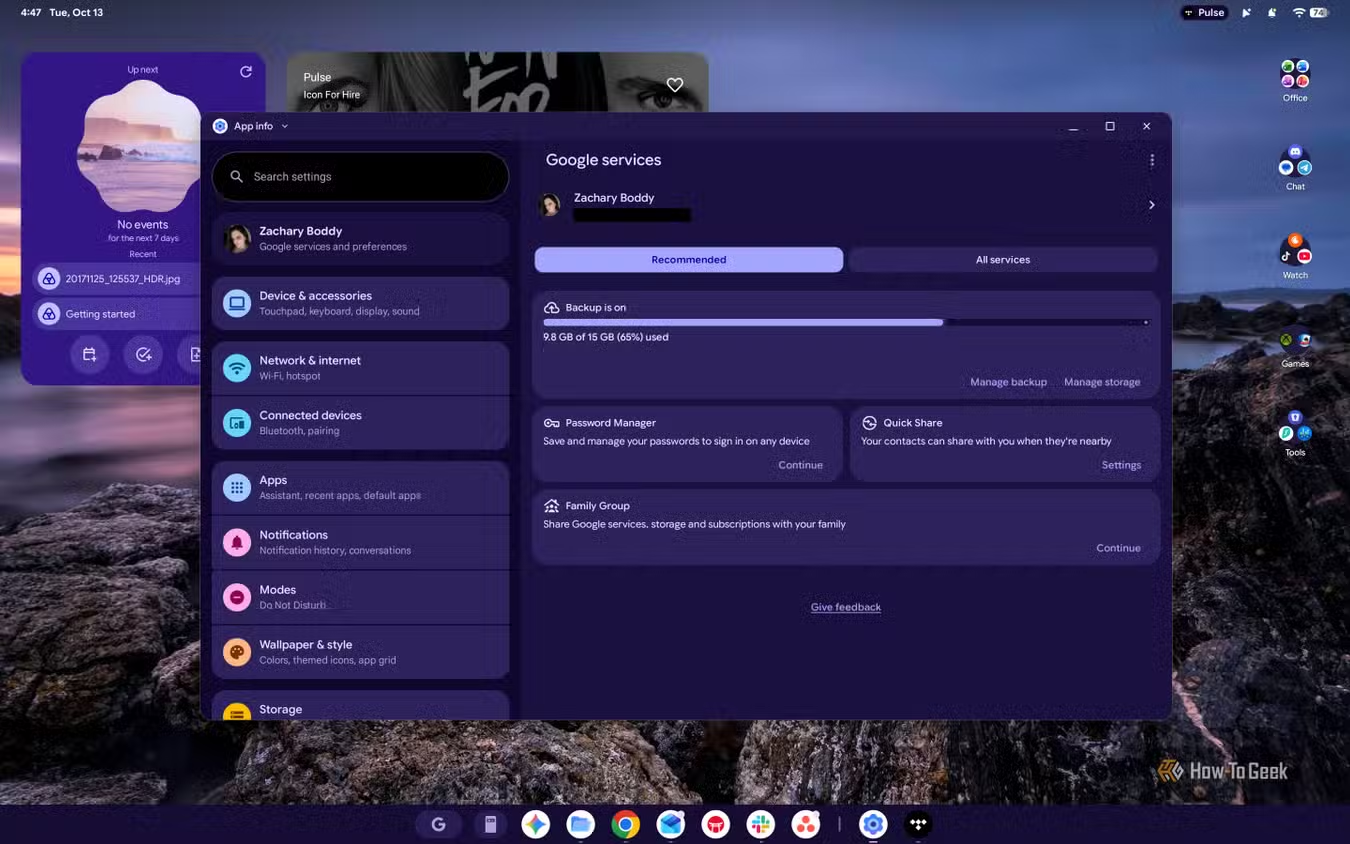
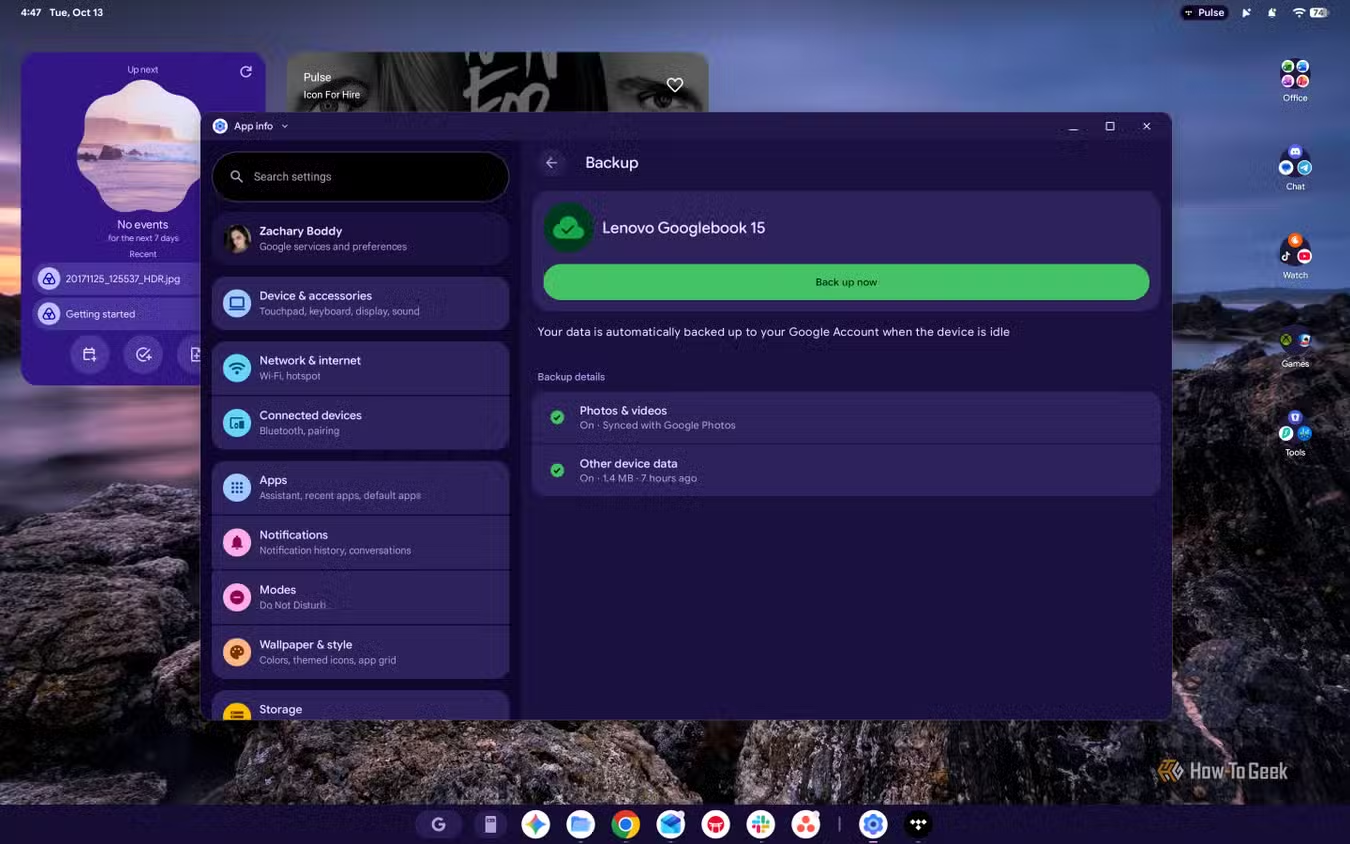
- Sie können überprüfen, ob Ihre Geräteeinstellungen, Kontakte, Kalender, App-Daten und sogar Fotos korrekt in Ihrem Google-Konto gesichert wurden, um sie später auf andere Geräte zu übertragen. Es gibt drei Möglichkeiten, die Sicherungsansicht in der Einstellungen-App aufzurufen. Ich beschreibe hier die einfachste: Öffnen Sie die Einstellungen über Ihre App-Liste, über die Schnelleinstellungen oder durch gleichzeitiges Drücken von Google + I. Gehen Sie dann oben links in der Seitenleiste zur Seite „Google-Dienste“. Wählen Sie im Bereich „Sicherung“ die Option „Sicherung verwalten“. Hier können Sie Ihre Sicherungseinstellungen überprüfen. Tippen Sie auf „Jetzt sichern“, um sicherzustellen, dass Ihre Sicherung so aktuell wie möglich ist.
- Im selben Abschnitt können Sie auch auf „Fotos und Videos“ klicken, um direkt zu den entsprechenden Sicherungseinstellungen in Google Fotos zu gelangen. Dort wählen Sie unter „Sicherungsoptionen“ die Option „Standardsicherung“ und anschließend unter „Weitere Optionen“ die Option „Geräteordner“, um die lokalen Ordner auszuwählen, die Sie in Ihrem Google-Konto sichern möchten, darunter Screenshots, heruntergeladene Fotos und Videos.
- Wenn Sie zum vorherigen Abschnitt „Sicherung“ in den „Einstellungen“ zurückkehren, können Sie auch zu „Andere Gerätedaten“ gehen und auswählen, welche Daten Sie in Ihrem Google-Konto sichern möchten, einschließlich einzelner Apps, die dies unterstützen.
- Abschließend empfiehlt es sich, die lokalen Ordner Ihres Geräts in der „Dateien“-App zu überprüfen, um sicherzustellen, dass alle Dateien, die Sie behalten möchten, sicher auf ein anderes Gerät übertragen (Sie können hierfür „Schnellfreigabe“ verwenden) oder in einem Cloud-Speicherdienst wie Google Drive oder OneDrive gesichert wurden.
Setzen Sie Ihr Google Book auf die Werkseinstellungen zurück.
Nur wenige Schritte, um Ihre Google Books-Gerätedaten vollständig zu löschen
Sobald die Vorbereitungen abgeschlossen sind, ist das Zurücksetzen Ihres Google Books auf die Werkseinstellungen ganz einfach. Bitte beachten Sie, dass der Vorgang nach dem Start nicht mehr abgebrochen oder rückgängig gemacht werden kann und bis zu einer Stunde dauern kann.
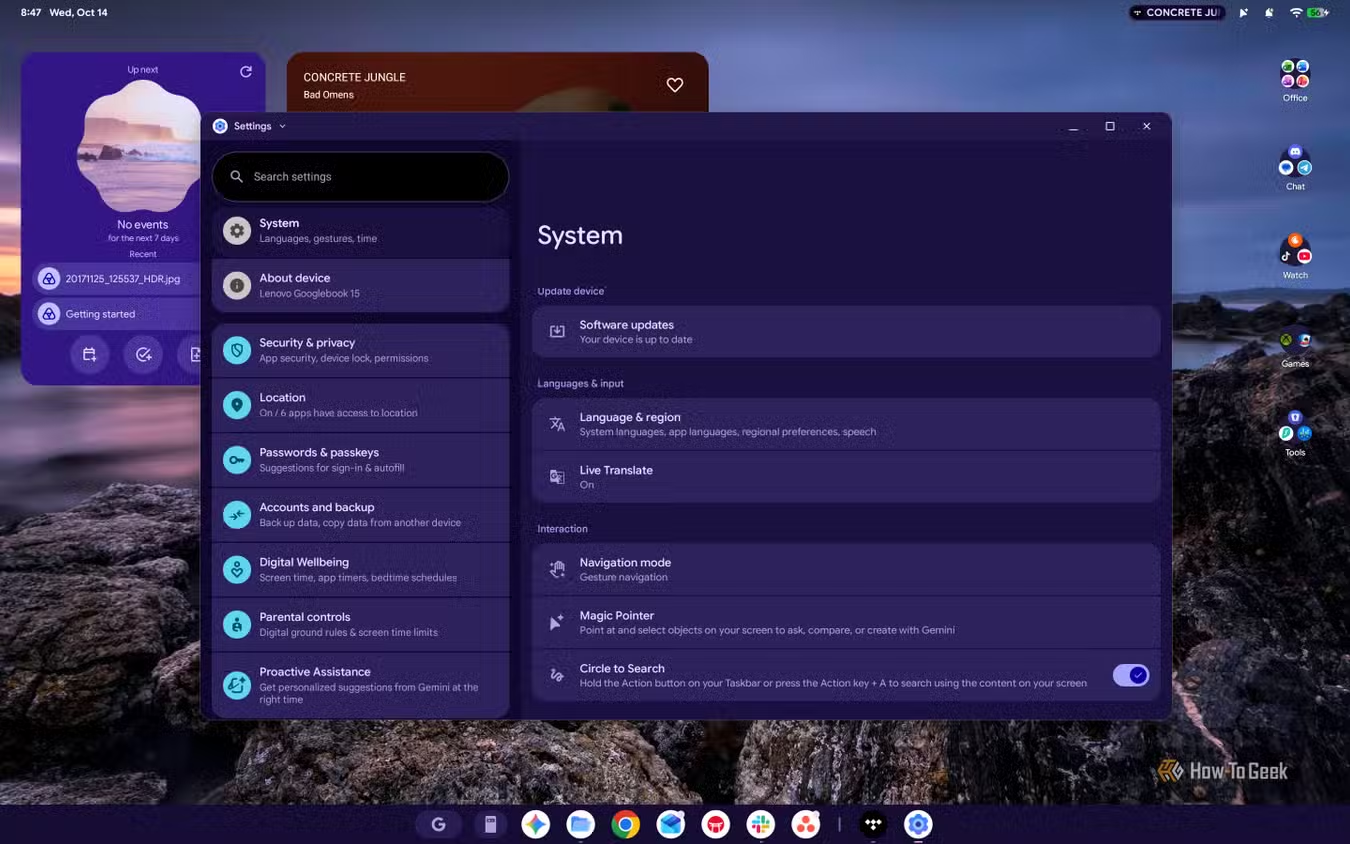
- Öffnen Sie die Einstellungen-App über die App-Liste, über die Schnelleinstellungen oder durch Drücken der Tasten Google + I auf der Tastatur.
- Gehen Sie zur Seite „System“, die sich etwa in der Mitte der linken Seitenleiste befindet.
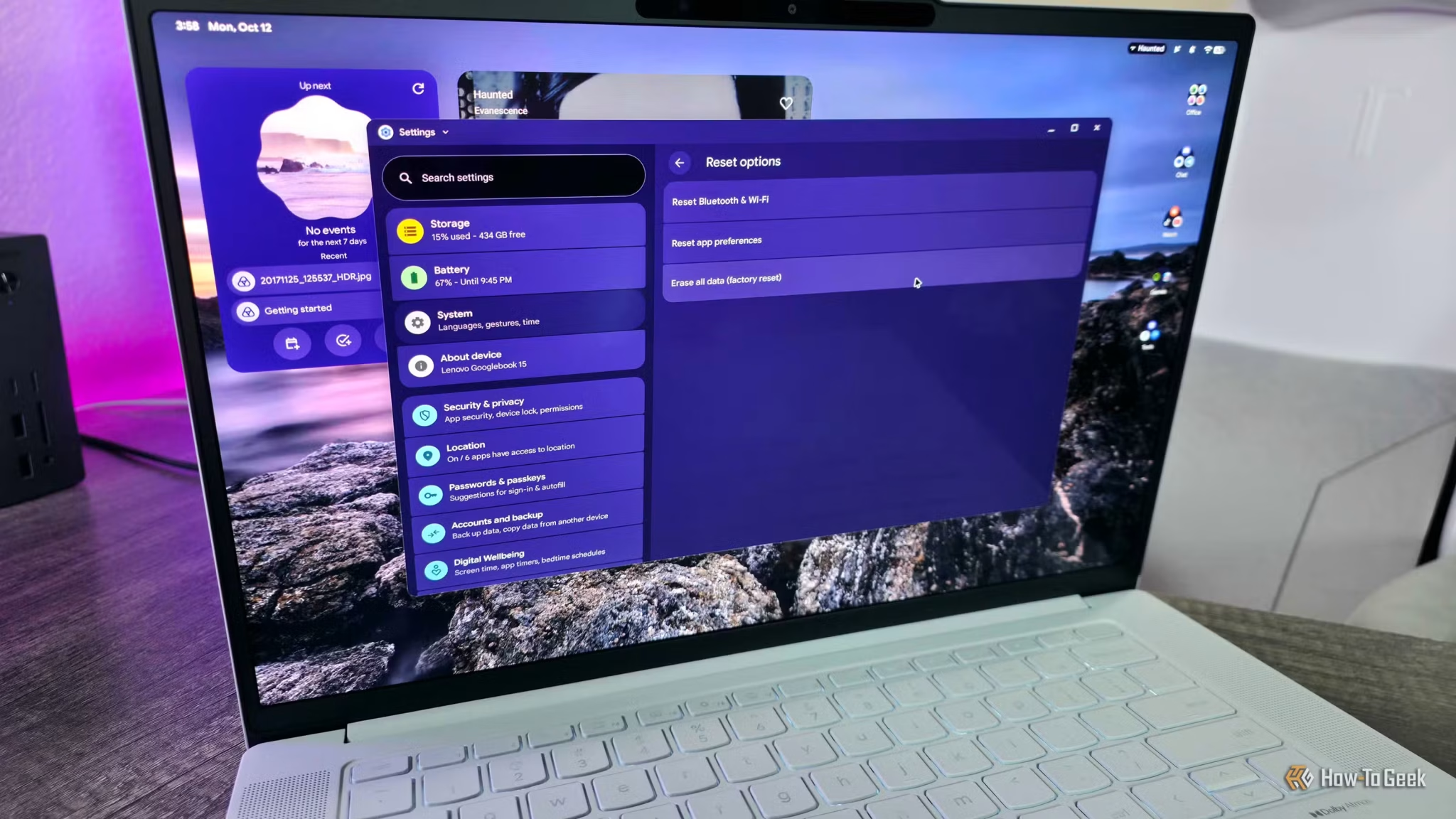
- Klicken Sie unten auf der Seite „System“ im Abschnitt „Daten verwalten“ auf „Optionen zurücksetzen“.
- Wählen Sie auf der Seite „Reset-Optionen“ die Option „Alle Daten löschen (Werkseinstellungen)“.
- Es wird eine Liste der Daten und Konten angezeigt, die von Ihrem Google Books-Gerät gelöscht werden sollen. Wenn Sie fortfahren möchten, scrollen Sie nach unten und tippen Sie auf „Alle Daten löschen“.
- Geben Sie die PIN Ihres Geräts ein (oder Ihr Google-Kontopasswort, falls Sie keine Geräte-PIN festgelegt haben) und tippen Sie anschließend auf „Bestätigen“.
- Tippen Sie abschließend auf „Alle Daten löschen“, um Ihr Google Book auf die Werkseinstellungen zurückzusetzen. Dieser Vorgang ist unwiderruflich; das Gerät wird neu gestartet, alle Ihre Daten werden gelöscht und alle Ihre Konten entfernt. Das Gerät wird somit auf die ursprünglichen Werkseinstellungen zurückgesetzt, genau wie beim Auspacken.
Verleihen Sie Ihrem Googlebook neues Leben.
Egal aus welchem Grund Sie Ihr Google Book auf Werkseinstellungen zurücksetzen möchten, diese Anleitung macht den Vorgang kinderleicht und hilft Ihnen, versehentlichen Datenverlust zu vermeiden. Ein Zurücksetzen auf Werkseinstellungen kann alle Probleme mit dem Betriebssystem Ihres Google Book beheben und ist notwendig, wenn Sie Ihr Gerät zurückgeben, verkaufen oder verschenken möchten. Es ist deutlich einfacher als eine vollständige Wiederherstellung, die nur bei schwerwiegenden Fehlern (z. B. wenn das Gerät nicht mehr reagiert oder sich in einer Neustartschleife befindet) in Betracht gezogen wird. Eine vollständige Wiederherstellung erfordert die Neuinstallation des Betriebssystems, mehr Aufwand, einen zweiten Laptop und einiges an technischem Know-how.
Das Zurücksetzen Ihres Chromebooks auf die Werkseinstellungen mithilfe von Powerwash ist eine hilfreiche Methode, um Systemprobleme zu beheben und das Gerät in einen sauberen Zustand zu versetzen. Es ist auch ein wichtiger Schritt, bevor Sie das Gerät verkaufen oder an einen anderen Benutzer weitergeben. Beachten Sie jedoch, dass bei diesem Vorgang alle lokalen Daten gelöscht werden. Sichern Sie daher Ihre wichtigen Dateien und stellen Sie sicher, dass Sie die erforderlichen Anmeldedaten bereithalten, bevor Sie beginnen.
Wenn das Problem nach dem Zurücksetzen weiterhin besteht oder ChromeOS nicht ordnungsgemäß funktioniert, müssen Sie Ihr System möglicherweise mithilfe der ChromeOS-Wiederherstellungsmedien wiederherstellen. Wählen Sie unbedingt das für Ihr Gerät passende Verfahren, um unnötigen Datenverlust zu vermeiden.