Wenn Sie Mozilla Firefox als Standardbrowser verwenden, möchten Sie möglicherweise Lesezeichen von Ihrem anderen Browser in diesen importieren. Firefox macht es einfach, und wir zeigen Ihnen, wie es geht.

Möglichkeiten zum Importieren von Lesezeichen in Firefox
Es gibt zwei Möglichkeiten, Lesezeichen in Firefox zu importieren.
Wenn der Browser, aus dem Sie Lesezeichen importieren möchten, auf demselben Computer wie Firefox installiert ist, verwenden Sie die direkte Importfunktion von Firefox. Mit dieser Funktion können Sie den Quellbrowser auswählen und dann verschiedene Daten, einschließlich Lesezeichen, migrieren.
Wenn Sie Lesezeichen aus Ihrem anderen Browser in eine HTML-Datei exportieren, verwenden Sie die Importfunktion HTML im Firefox. Auf diese Weise laden Sie Ihre HTML-Datei in Firefox und der Browser fügt alle Ihre Lesezeichen hinzu. Sie müssen keinen anderen Browser installieren.
Auf einem mobilen Gerät wie iPhone, iPad und Android haben Sie nicht die Möglichkeit, Lesezeichen zu importieren. Stattdessen können Sie Ihre Lesezeichen auf Ihrem Desktop in Firefox importieren und dann Ihr Firefox-Desktop-Konto in der Firefox-App auf Ihrem Telefon verwenden. Dadurch werden alle Desktop-Hinweise auf Ihr Telefon übertragen.
Lesezeichen aus einem anderen Webbrowser in Firefox importieren
Um Lesezeichen direkt von einem anderen Webbrowser zu Firefox zu bringen, starten Sie zunächst die Firefox-App auf Ihrem Computer.
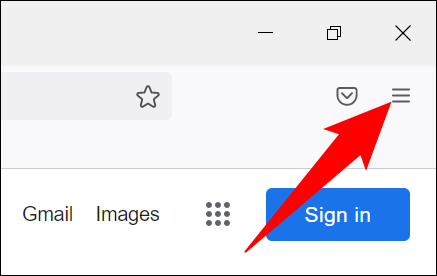
in der oberen rechten Ecke von Firefox , tippen Sie auf Liste Hamburger (Drei horizontale Linien).
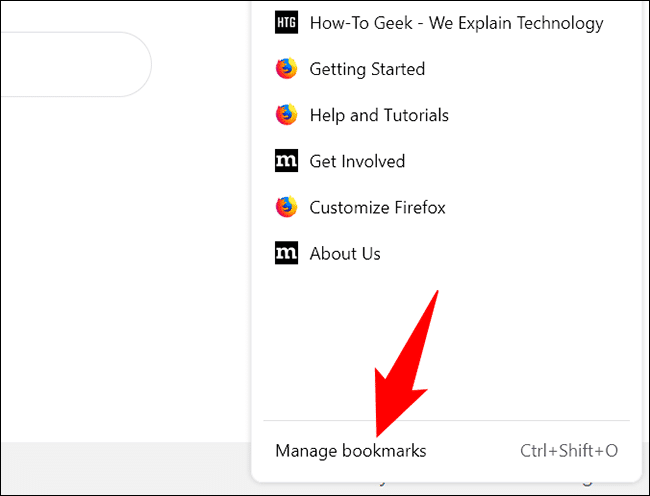
Wählen Sie im sich öffnenden Menü aus Lesezeichen > Lesezeichen verwalten.



Firefox öffnet ein Fenster“Bibilothek. Klicken Sie oben in diesem Fenster auf Importieren undBackup > Daten aus einem anderen Browser importieren.
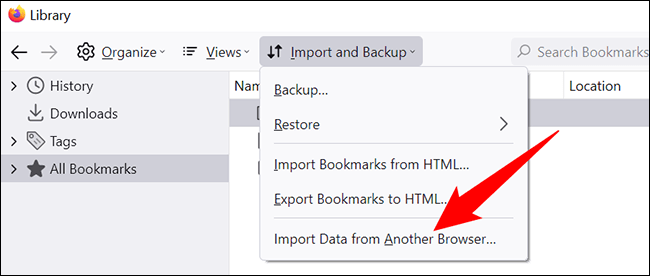
wird Öffnen "Import-Assistent". Wählen Sie hier den Browser aus, aus dem Sie die Lesezeichen importieren möchten und klicken Sie dann auf „der nächste".
Hinweis: Bevor Sie fortfahren, schließen Sie den Browser, aus dem Sie Lesezeichen importieren.

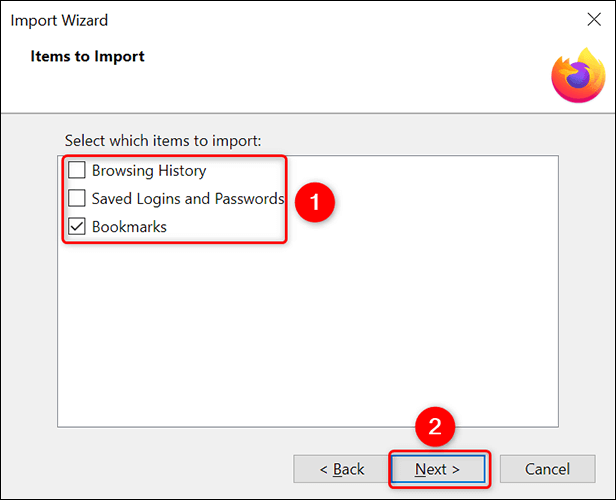
Im nächsten Schritt des Assistenten im Abschnitt „Wählen Sie die zu importierenden Elemente aus“ , ermöglichen "Lesezeichen". Fühlen Sie sich frei, andere Daten auszuwählen, die Sie in Firefox importieren möchten.
Dann klickder nächste".
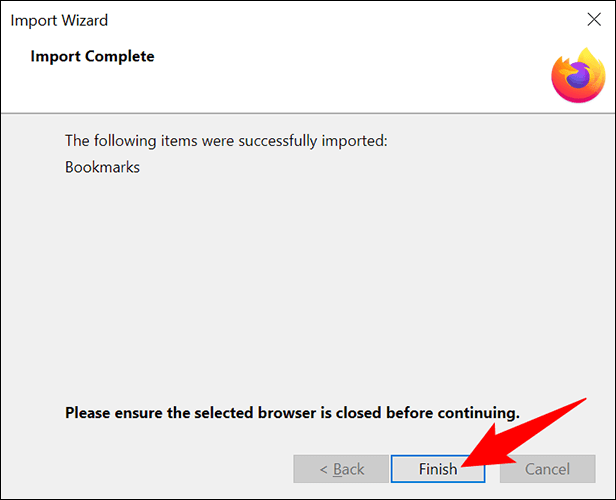
Firefox importiert Ihre Lesezeichen aus dem von Ihnen gewählten Browser. Im Assistenten wird die Meldung „Import abgeschlossen“ angezeigt, die darauf hinweist, dass alle Ihre Lesezeichen jetzt in diesem Browser verfügbar sind.
Um das Assistentenfenster zu schließen, klicken Sie auf „Ende".
Und das ist es. Sie haben jetzt schnellen Zugriff auf alle Ihre Lieblingsseiten von Firefox aus. Stellen Sie sicher, dass Sie die Firefox-Lesezeichenleiste aktivieren, um Ihre neuen Lesezeichen anzuzeigen.
Importieren Sie Lesezeichen aus einer HTML-Datei in Firefox
Wenn Ihre Lesezeichen in einer HTML-Datei gespeichert sind, laden Sie diese Datei in Firefox, um Ihre Lesezeichen hinzuzufügen.
Starten Sie dazu zuerst Firefox auf Ihrem Computer. Klicken Sie in der oberen rechten Ecke von Firefox auf das Hamburger-Menü (drei horizontale Linien).

In der Liste Hamburger , Klicken Lesezeichen > Lesezeichen verwalten.
Sie sehen ein Fensterdie Bibliothek. Hier klicken Importieren und sichern > Lesezeichen aus HTML importieren.
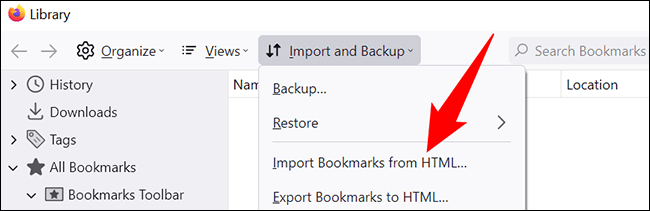
Sie sehen ein FensterimportierenStandard für Ihren Computer. Greifen Sie in diesem Fenster auf den Ordner zu, der die HTML-Datei für die Lesezeichen enthält. Doppelklicken Sie dann auf diese Datei, um sie in Firefox zu laden.
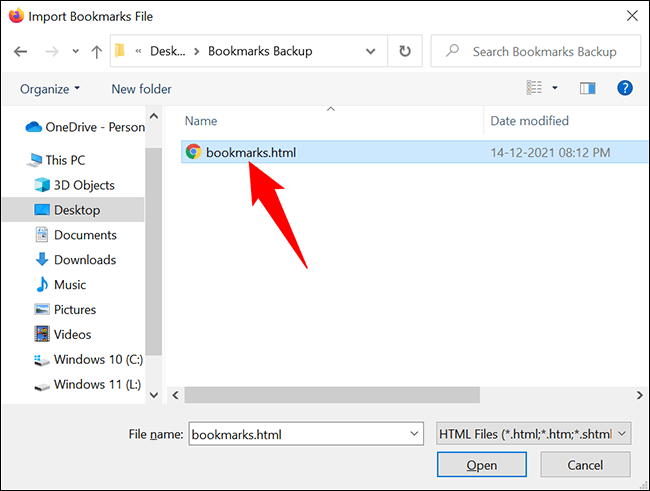
Firefox fügt die Lesezeichen aus der ausgewählten HTML-Datei hinzu. Sie können nun die Einrichtung von Firefox abschließen.
Importieren Sie Lesezeichen in Firefox auf iPhone, iPad und Android
Die iPhone-, iPad- und Android-Versionen von Firefox bieten keine Option zum Importieren von Lesezeichen. Sie können die App jedoch mit Firefox für Desktop synchronisieren, um Ihre PC-Lesezeichen auf Ihrem Telefon zu erhalten.
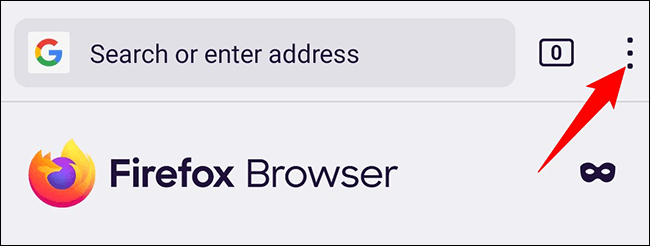
Starten Sie dazu zuerst Firefox auf Ihrem Telefon. Klicken Sie in der oberen rechten Ecke des Browsers auf die drei Punkte.
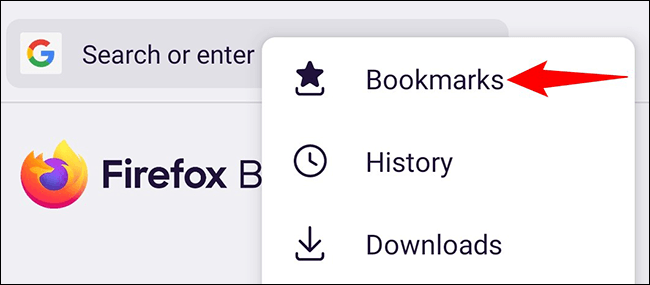
Tippen Sie im Drei-Punkte-Menü auf "Lesezeichen".
Wenn Sie eine Seite öffnen „Lesezeichen" , tippen Sie auf "Lesezeichen auf dem Desktop".
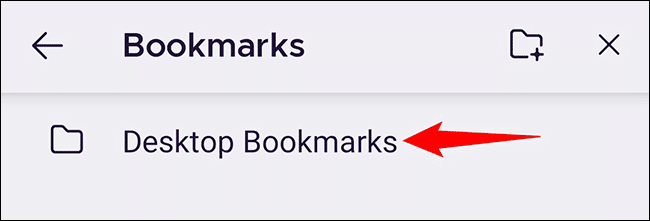
auf Seite Desktop-Lesezeichen , tippen Sie auf „Melden Sie sich an, um synchronisierte Lesezeichen anzuzeigen“. Sie werden nun bei Ihrem Firefox-Konto angemeldet, um Ihre Desktop-Lesezeichen mit Ihrem Telefon zu synchronisieren.
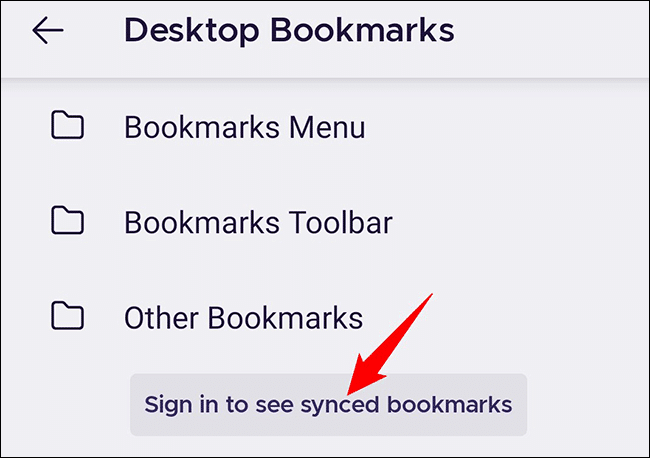
Melden Sie sich bei Ihrem Konto an und sobald die Lesezeichen fertig synchronisiert sind, sehen Sie sie in der App auf Ihrem Telefon. !
Möchten Sie Lesezeichen in anderen Webbrowsern migrieren? Es ist ganz einfach, wie in unserem speziellen Leitfaden gezeigt.