Das Auftreten eines Bluescreens auf einem Windows 11-Gerät kann verwirrend und beunruhigend sein, insbesondere nach der Installation eines neuen Updates wie Version 24H2. Dieses Problem kann durch fehlerhafte Hardwaretreiber, einen Softwarekonflikt oder sogar beschädigte Systemdateien verursacht werden. In manchen Fällen startet das Gerät ohne Vorwarnung automatisch neu, was den Betrieb unterbricht und Datenverlust droht. In diesem Leitfaden untersuchen wir die möglichen Ursachen dieser Fehler und bieten praktische Schritte zur Fehlerbehebung, ohne dass eine Neuinstallation des Systems oder die Konsultation eines Spezialisten erforderlich ist.

Schnelle Tipps
- Wenn Ihr PC Teile enthält, die mit Problemen von Windows 11 24H2 in Zusammenhang stehen, erhalten Sie wahrscheinlich keine Benachrichtigung, dass eine Aktualisierung erforderlich ist.
- Suchen Sie nach zukünftigen Updates, da Probleme mit Windows 11 24H2 so häufig auftreten, dass Microsoft Hotfixes veröffentlicht.
- In den meisten Fällen ist es am besten, Updates zurückzusetzen und auf eine weitere stabile Version zu warten.
Windows 11-Updates sollen die Benutzerfreundlichkeit und Stabilität Ihres Computers langfristig verbessern. Das Windows 11 24H2-Update scheint diesem Trend jedoch entgegenzuwirken. Das Problem ist so gravierend geworden, dass Microsoft eine detaillierte Liste der betroffenen Geräte und Software sowie möglicher Lösungen führt.
Wenn Ihr Windows 11 24H2-System häufig abstürzt, finden Sie hier einige gängige Lösungen, die das Problem beheben können.
Lösung 1 – Entfernen Sie Windows Hello und vermeiden Sie die Verwendung der Kamera
Bei Windows 11-Systemen mit integrierter Kamera (z. B. Laptops) kann es beim Öffnen eines Programms, das die Kamera verwendet, zu einem Einfrieren des gesamten Windows-Betriebssystems kommen. Dies kann frustrierend sein, wenn Sie sich mit Windows Hello anmelden. So beheben Sie dieses Problem:
Schritt 1. Gehe zu Einstellungen, dann zu "Die Accounts".
Schritt 2. Scrollen Sie nach unten und wählen Sie „„Anmeldeoptionen.“
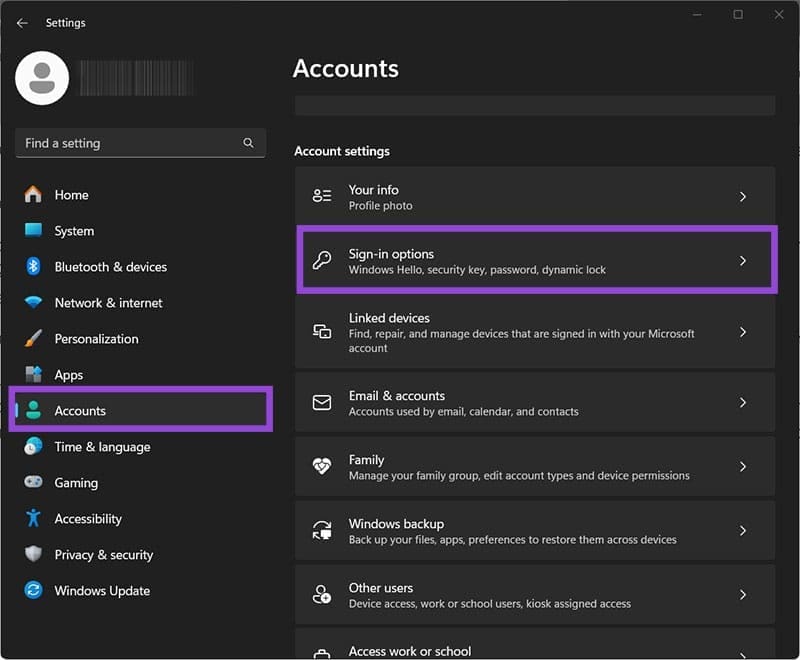
Zu Schritt 3. Erweitern Gesichtserkennungund wählen Sie "Entfernung".
Schritt 4 ((Optional). Wiederholen Sie den Vorgang für die Fingerabdruck- und PIN-Einstellungen.


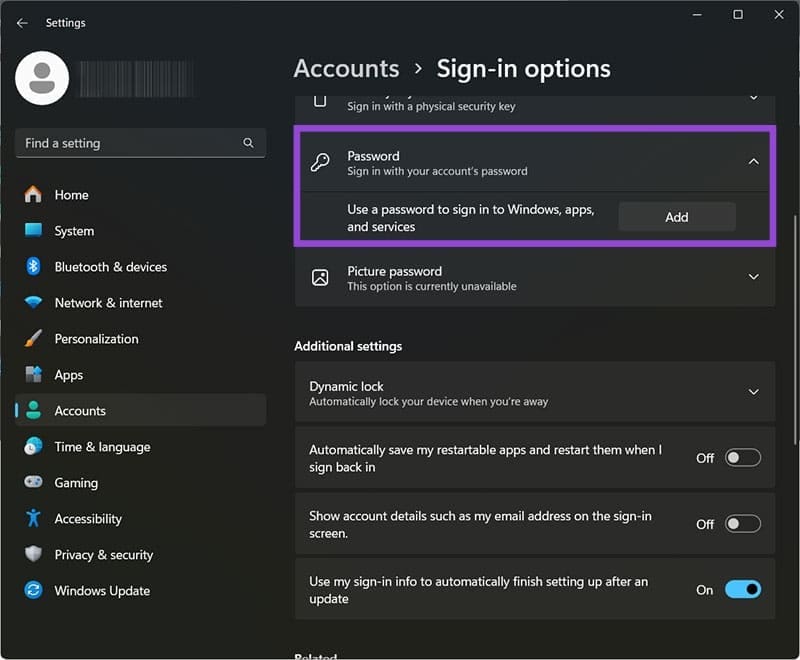
Schritt 5. Wenn Sie die Sicherheit Ihres Computers gewährleisten möchten, richten Sie zum Entsperren ein Kontokennwort ein.
Lösung 2 – Registrierungseinstellungen für Western Digital und SanDisk SSDs ändern
Das Update hat die Art und Weise geändert, wie Windows mit dem Speicher umgeht, und diese Treiber sind nun von vornherein inkompatibel. Obwohl die Firmware über SanDisk-Website, Allerdings besteht die Gefahr, dass alle Daten auf dem Laufwerk beschädigt werden. Wenn Sie die Daten nicht auf ein anderes Gerät übertragen können, können Sie dies durch eine temporäre Registrierungsänderung umgehen.
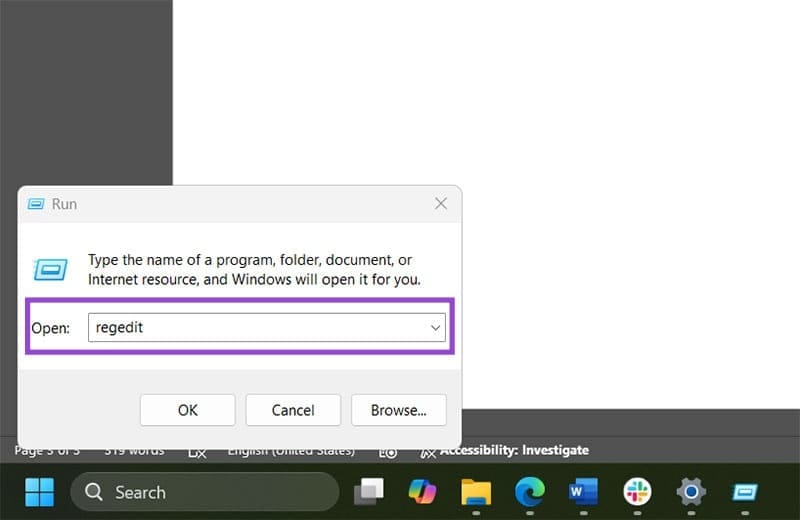
Schritt 1Öffnen Sie den Registrierungseditor, indem Sie auf "Beschäftigung" (über „Windows + R“) und geben Sie "Regedit". Bestätigen Sie das Erscheinen eines Fensters "Benutzerkontensteuerung".
Schritt 2. Gehen Sie zu folgender Adresse:
Computer\HKEY_LOCAL_MACHINE\SYSTEM\CurrentControlSet\Control\StorPort
Zu Schritt 3. Suchen Sie die DWORD-Datei mit dem Namen „HmbAllocationPolicy“. Falls sie nicht vorhanden ist, klicken Sie mit der rechten Maustaste auf den Ordner und erstellen Sie eine neue Datei.
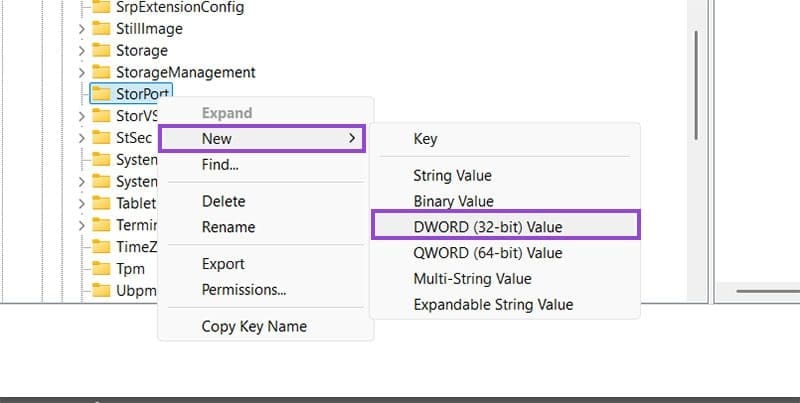
Schritt 4. Ändern Sie den DWORD-Wert auf 0 oder 2.
Schritt 5. Starte den Computer neu.
Lösung 3 – Windows erneut aktualisieren
Da Windows 11 24H2 noch veröffentlicht wird, können neue Updates und Fixes einige Ihrer Probleme beheben. Dies geschah beispielsweise im Juni mit Easy AntiCheat und betraf einige der beliebtesten Spiele. So beheben Sie das Problem:
Schritt 1. Gehe zu Windows Update.
Schritt 2. Verifizieren Es gibt neue Updates.
Weiter zu Schritt 3Hier finden Sie alle Updates zur Veröffentlichung. „Windows 11 24H2“, Wählen Sie es aus und laden Sie es herunter, auch wenn Sie alle anderen Updates ignorieren (im Allgemeinen ist es jedoch besser, sie alle herunterzuladen).
Schritt 4. Folgen Sie den Anweisungen und starten Sie Ihren Computer gegebenenfalls neu.
Lösung 4 – Windows 11 neu installieren
Wenn Sie kürzlich auf Windows 11 Version 24H2 aktualisiert haben, wird Ihnen normalerweise die Option zum Zurücksetzen auf eine frühere Version angezeigt, da sich die Dateien noch im Speicher befinden. Diese Option ist jedoch nur 10 Tage lang gültig und kann mit nachfolgenden Updates widerrufen werden.
Schritt 1: Gehe zu Einstellungen, Dann wähle "das System".
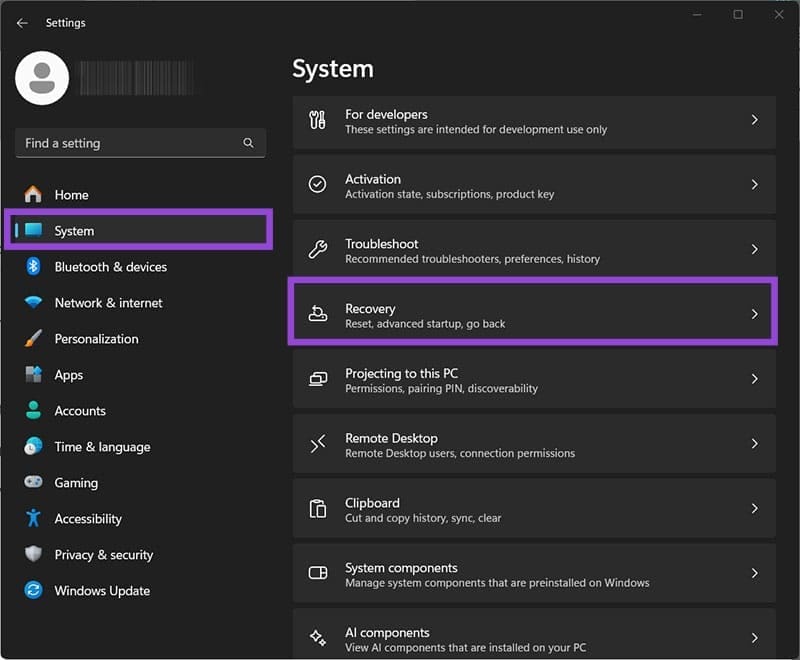
Schritt 2: Öffnen "Rückzahlung".
Weiter zu Schritt 3. Wählen Sie eine Option "Zurückkehren" Wenn es nicht deaktiviert ist.
Wenn die Rollback-Option nicht verfügbar ist, können Sie Windows 11 23H2 manuell von der Microsoft-Website herunterladen und mit dieser Version eine Neuinstallation durchführen. Sie müssen Ihre Daten sichern, zumindest von der Partition, auf der Windows installiert wurde.
Die Behebung eines Bluescreens in Windows 11 erfordert keine fortgeschrittenen technischen Kenntnisse. Es sind jedoch sorgfältig durchdachte Schritte erforderlich, um die Ursache zu identifizieren und zu beheben. Unabhängig davon, ob das Problem durch einen inkompatiblen Treiber, ein fehlerhaftes Update oder beschädigte Systemdateien verursacht wird, ermöglichen Ihnen die in diesem Artikel beschriebenen Schritte einen sicheren Neustart Ihres Geräts. Sollte das Problem trotz aller Versuche weiterhin bestehen, empfehlen wir die Verwendung des Speicherdiagnosetools oder den Wechsel in den abgesicherten Modus, um die Ursache des Problems genauer zu ermitteln.