Viele Windows-Benutzer haben Probleme mit der Standardtastenkombination zum Umschalten der Sprache, da diese möglicherweise nicht zu ihrer Tastaturnutzung passt oder mit anderen Tastenkombinationen in Konflikt steht. Glücklicherweise lässt sich diese Tastenkombination problemlos über die Systemeinstellungen ändern, ohne dass zusätzliche Software erforderlich ist. Mit wenigen Handgriffen können Sie Ihre bevorzugten Tastenkombinationen auswählen, um schnell zwischen Sprachen zu wechseln und das Tippen komfortabler und flüssiger zu gestalten.
Schnelle Tipps
- Die Standardverknüpfung zum Ändern der Sprache ist „Windows + Leertaste“, die nicht automatisch deaktiviert wird (aber in anderen Diensten deaktiviert werden kann).
- Die alternative Tastenkombination zum Ändern der Sprache „Alt + linke Umschalttaste“ ist diejenige, die geändert werden kann.
- Sie können auch eine separate Tastenkombination verwenden, um das Tastaturlayout zu ändern und gleichzeitig die Sprache beizubehalten (dies ist nützlich für Sprachen, die unterschiedliche Layouts unterstützen).
Wenn eine Taste auf der Tastatur defekt ist, kann dies bei der Verwendung für Tastenkombinationen ein großes Problem darstellen. Wenn Sie mehrsprachig sind und zwischen verschiedenen Sprachen wechseln müssen, stehen Ihnen einige großartige Tastenkombinationen zur Verfügung. Falls die Verwendung jedoch etwas umständlich ist, finden Sie hier eine Anleitung zum Ändern der Standardsprachentastenkombination in Windows 11.
Option 1 – Ändern Sie die Tastenkombination zur Sprachauswahl in den Einstellungen („Alt links + Umschalt“)
Die grundlegende Tastenkombination „Win + Leertaste“ wird in den Tastenkombinationseinstellungen nicht angezeigt, daher konzentrieren wir uns auf die häufigere (und beliebtere) Alternative „Linke Alt-Taste + Umschalttaste“.
Schritt 1. Gehe zu Einstellungen, dann zu „Zeit und Sprache“. Oder Sie können auf die Sprachauswahl in der Symbolleiste klicken und wählen Weitere Tastatureinstellungen. Wählen "Schreiben".
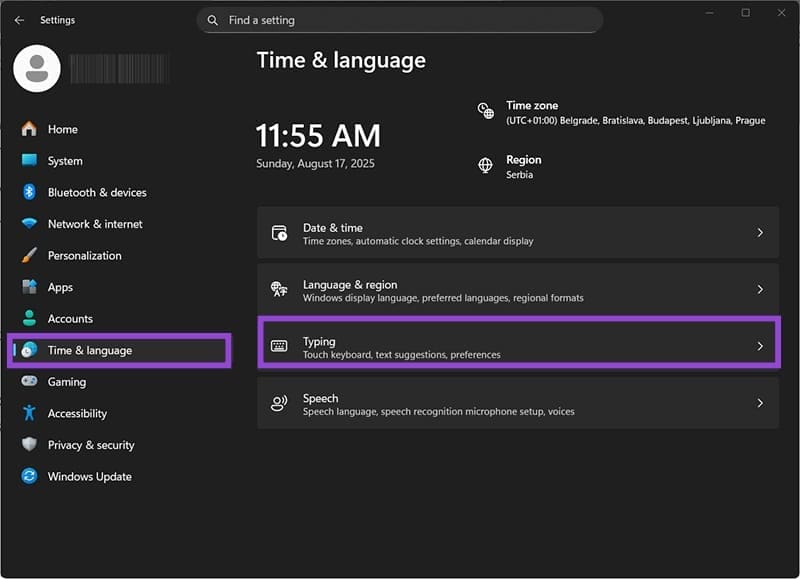
Schritt 2. Lokalisieren Erweiterte Tastatureinstellungen, dann wähle „Hotkeys für die Eingabesprache.“
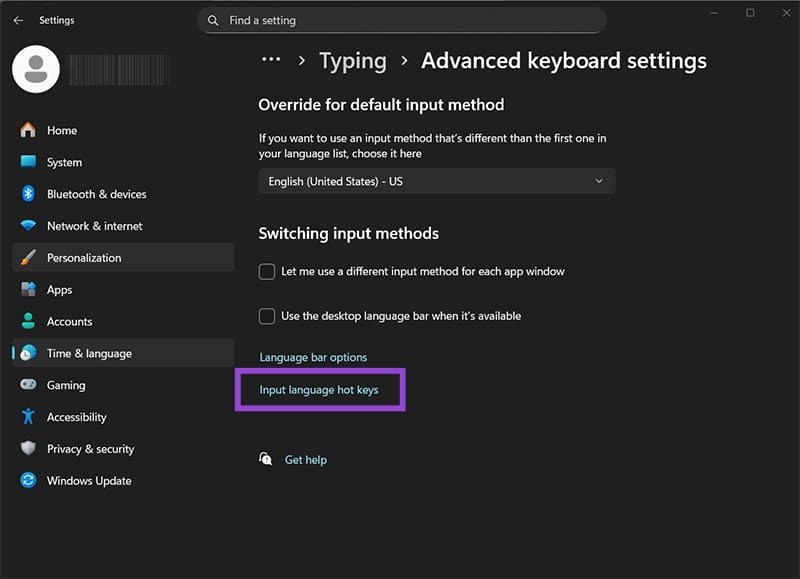
Schritt 3. Wählen Sie aus der Liste die Option aus, die Sie ändern möchten (in diesem Fall „Zwischen Eingabesprachen“) und klicken Sie auf „Tastenfolge ändern“.
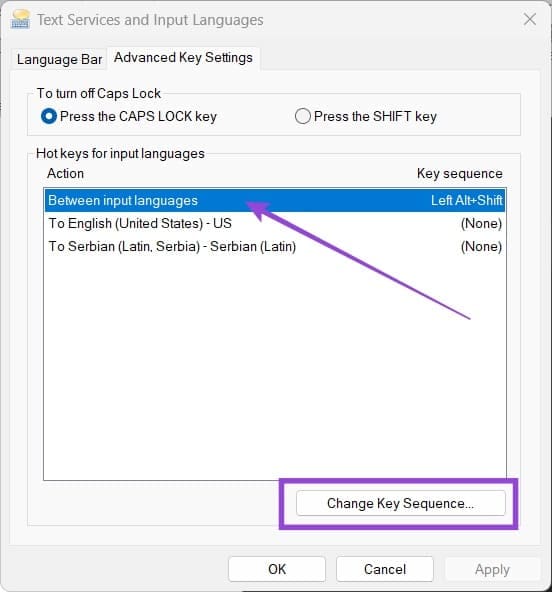


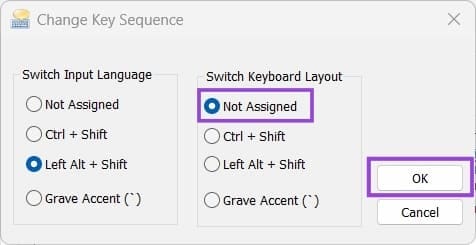
Schritt 4. Sie können die Zuweisung der Tastenkombination aufheben oder sie Strg+Umschalt oder der Gravis-Akzenttaste (die sich auf der QWERTZ-Tastatur links neben der Zahl 1 oben befindet) zuweisen. Klicken Sie zum Speichern auf OK.
Die Option „Tastaturlayout wechseln“ ist nur dann sinnvoll, wenn Sie eine Sprache für die Verwendung mit mehreren Tastaturlayouts eingerichtet haben (z. B. britisches und amerikanisches Englisch).
Wenn Sie möchten, können Sie die Tastenkombination für die Spracheingabe in Windows ändern, um sofort zu einer bestimmten Sprache zu wechseln. Sie haben hier die Wahl zwischen einer Kombination aus „Strg“, „Strg+Umschalt“ oder „Alt+Umschalt-Links“ und einer Zahl, einer Tilde oder einer Präposition (auf manchen Tastaturen liegen Tilde und Präposition auf derselben Taste wie Umschalt, daher ist eine dieser Optionen nicht möglich). Klicken Sie auf „Tastenkombination aktivieren“, um die Änderung vorzunehmen.
Option 2 – Ändern Sie die Standard-Sprachverknüpfung in Windows 11 „Win + Leertaste“.
Normalerweise müssen Sie ein Texttool eines Drittanbieters verwenden, um Hotkeys neu zuzuordnen, auf die die Einstellungen keinen Zugriff haben. Sie können jedoch auch die offizielle PowerToys-App von Microsoft verwenden, um Win+Space eine andere Funktion zuzuweisen und so zu verhindern, dass die Eingabesprache geändert wird.
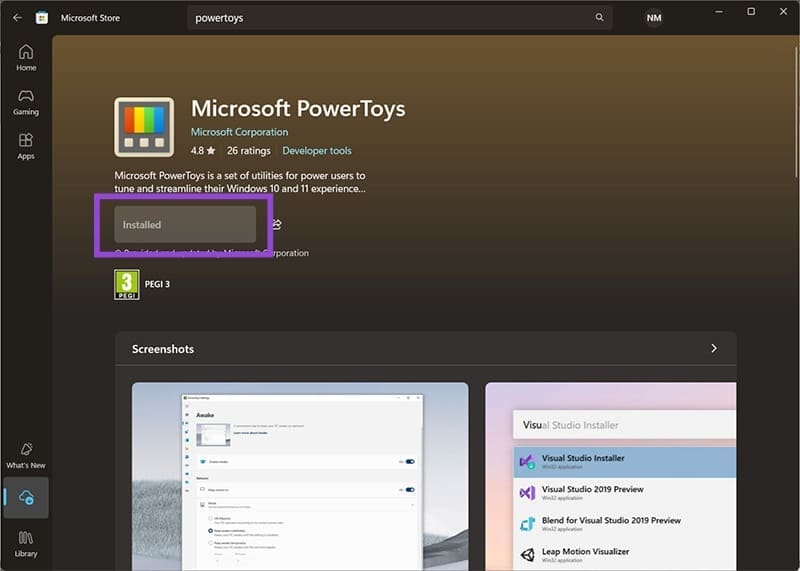
Schritt 1: Gehen Sie zum Microsoft Store und suchen Sie nach „PowerToys“. Sie sollten ein Ergebnis namens „Microsoft PowerToys“ erhalten. Laden Sie die App aus dem Store herunter und befolgen Sie gegebenenfalls die Installationsschritte.
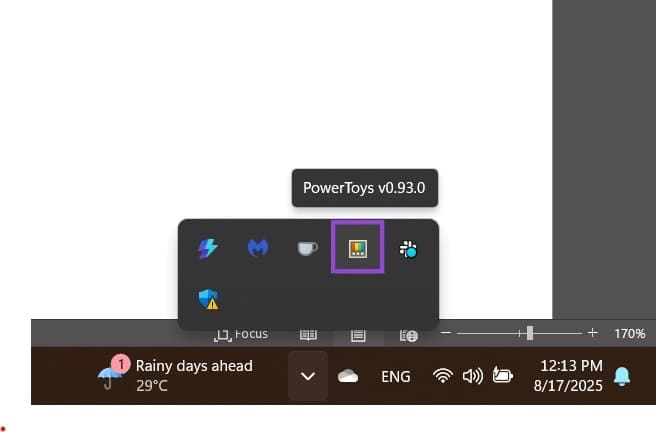
Schritt 2PowerToys muss installiert sein und ständig im Hintergrund laufen. Sie können über die Suche oder über die Symbolleiste durch Doppelklicken auf das Symbol darauf zugreifen.
Schritt 3. "Expandieren"Eingabe und AusgabeWählen Sie dann auf der linken Seite Tastatur-Manager.
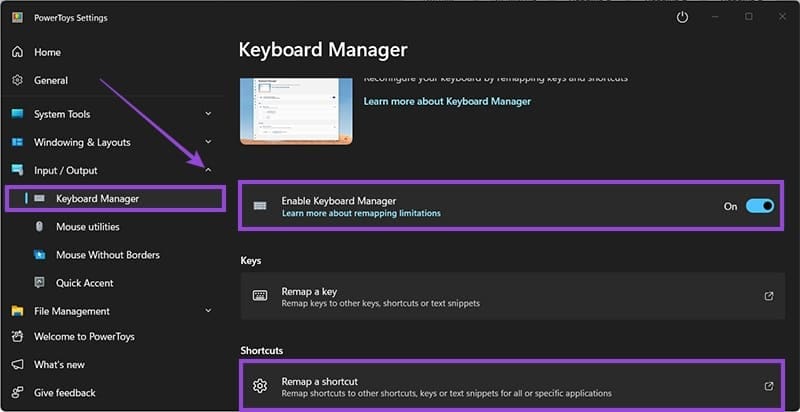
Schritt 4. eine Tat "Tastatur-Manager Dann wähle „Verknüpfung zurücksetzen.“
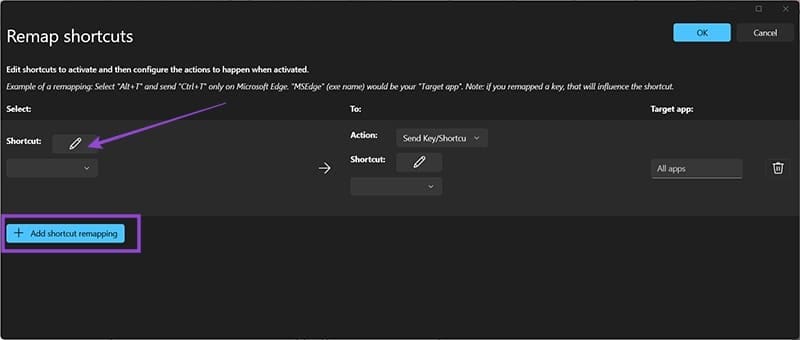
Schritt 5. Klicken „Verknüpfung zum Zurücksetzen hinzufügen“ Klicken Sie dann links auf das Stiftsymbol.
Zu Schritt 6. Klicke auf "Win + Leertaste und klicke "OK".
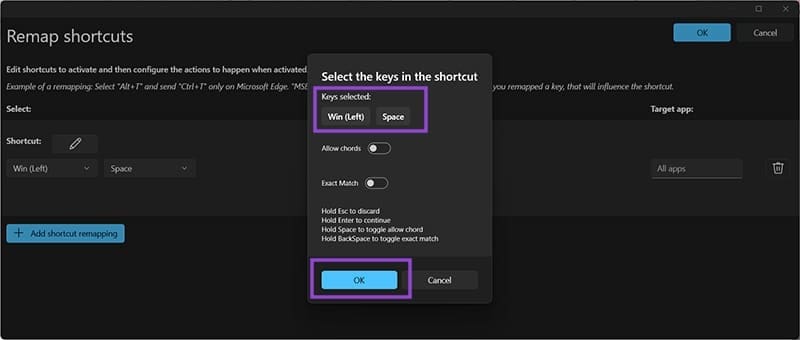
Schritt 7. Klicken Sie rechts auf den Stift und geben Sie ein Ihnen bekanntes Kürzel ein, um es zu ersetzen. Wenn Sie das Kürzel nur deaktivieren möchten, lassen Sie dieses Feld leer. Der Zuweiser listet es dann als „Undefiniert“ auf. Klicken Sie oben links auf „OK“, um die Zurücksetzung des Kürzels zu speichern, oder klicken Sie auf das Papierkorb-Symbol, um es zu entfernen.
Sie können die Verknüpfung auch so neu zuweisen, dass sie nur in bestimmten Apps funktioniert (das Feld rechts vor dem Papierkorbsymbol). Dies kann jedoch verwirrend sein.
Das Ändern der Tastenkombination zum Umschalten der Sprache in Windows gibt Ihnen mehr Freiheit bei der Verwendung Ihrer Tastatur und macht den Wechsel zwischen Sprachen schneller und flexibler. Die Schritte sind einfach und in wenigen Minuten erledigt. Nach der Implementierung werden Sie einen Unterschied in der Benutzerfreundlichkeit und der Anpassung Ihres Benutzererlebnisses an Ihre Bedürfnisse feststellen.