Jannah-Thema Die Lizenz ist nicht validiert. Gehen Sie zur Seite mit den Themenoptionen, um die Lizenz zu validieren. Sie benötigen eine einzelne Lizenz für jeden Domainnamen.
Effektive Möglichkeiten, genaue Ergebnisse in der Google-Suche zu finden
Die Google-Suchergebnisse werden immer schlechter. So finde ich, wonach ich suche.
Viele Nutzer finden es heute schwieriger als früher, bei Google-Suchen die richtigen Informationen zu finden. Manchmal sind die Ergebnisse mit nicht hilfreichen Seiten oder Anzeigen übersät, was die Suche mühsam und zeitaufwändig macht. Glücklicherweise gibt es einfache Techniken und praktische Tricks, mit denen Sie Ihre Suche verbessern und schnell und einfach die genauesten Ergebnisse erhalten.
Zusammenfassung
Deaktivieren Sie Google AI-Zusammenfassungen, indem Sie Ihren Browser so einstellen, dass standardmäßig die Registerkarte „Web“ mit benutzerdefinierten Suchmaschinen angezeigt wird.
Verwenden Sie bei Ihrer Suche den Bindestrichoperator, um irrelevante Ergebnisse wie Social-Media-Sites oder Schlüsselwörter herauszufiltern.
Verwenden Sie Datumsfilter, um KI-generierte Inhalte zu umgehen, und verwenden Sie die Standortsuche mit ODER-Operatoren für gezieltere Ergebnisse.
Bei jeder Google-Suche erscheinen heute zuerst KI-Zusammenfassungen. Dann die SEO-Paste-Wall: aufgewärmte Reddit-Threads, Content-Farm-ähnliche Blogs und jede Menge Affiliate-Links. Dann jede Menge eingebettete YouTube-Videos. Und irgendwo darunter oder vielleicht auf der zweiten Seite finden Sie, was Sie brauchen. Ich erinnere mich an eine Zeit, als es seltsam war, auf die zweite Seite von Google zu klicken.
Seltsamerweise bietet Google keine einfache Möglichkeit, die lästigen Zusammenfassungen zu deaktivieren. Es gibt jedoch einige Workarounds, um sie von Ihrer Suchseite fernzuhalten. Mit der zunehmenden Nutzung von KI-Zusammenfassungen hat Google auch seine üblichen Tab-Optionen geändert. Die zehn blauen Links sind nun in einem separaten „Web“-Tab zusammengefasst, Sie müssen jedoch jedes Mal zum Web-Tab wechseln, um die alte Oberfläche zu erhalten.
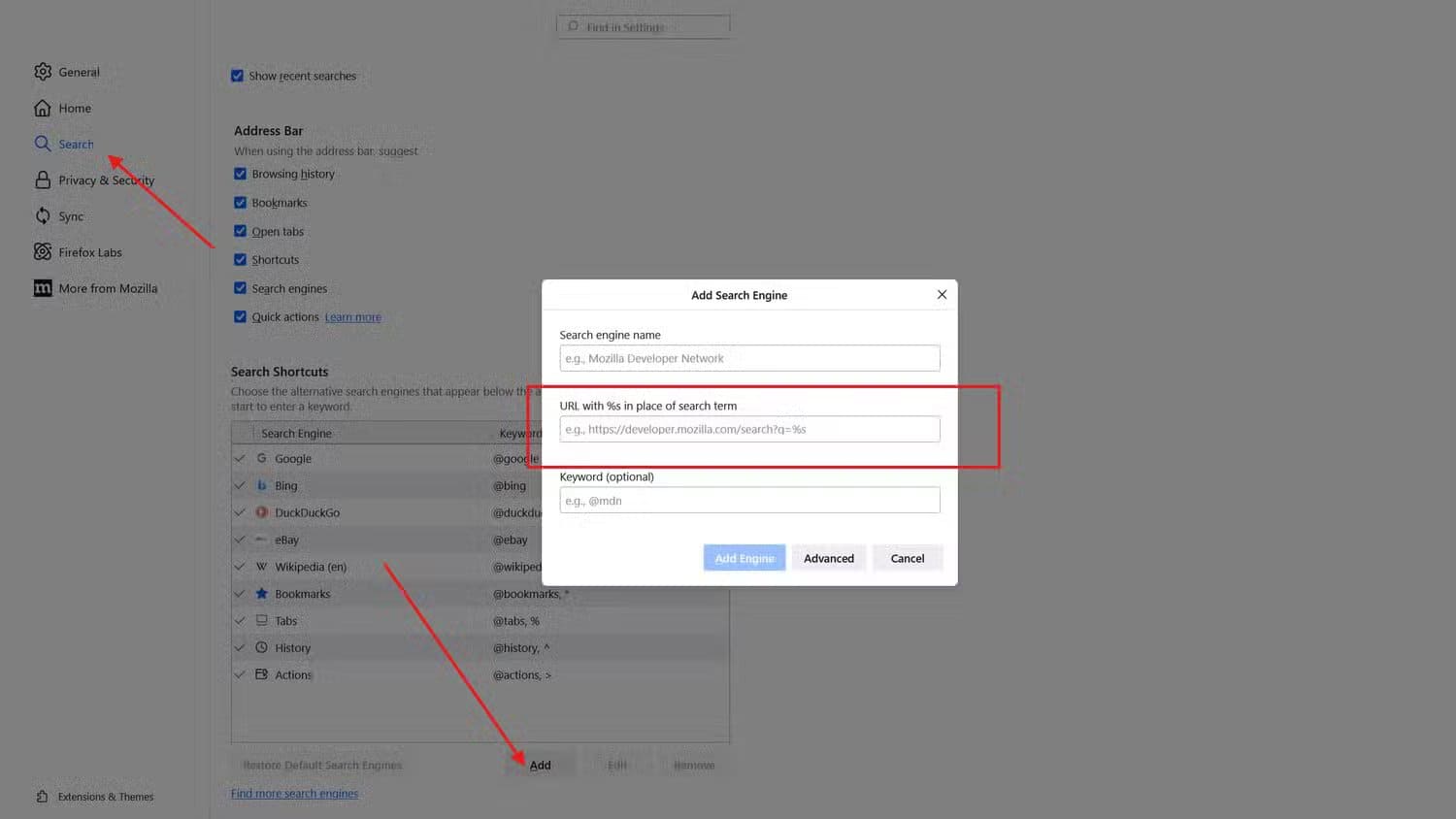
Sie können Ihren Browser so automatisieren, dass alle Suchanfragen standardmäßig an einen Web-Tab gesendet werden. Gehen Sie in Firefox zu Einstellungen > Suche. Scrollen Sie nach unten und klicken Sie auf die Schaltfläche „Suche hinzufügen“. Geben Sie hier die URL für diese benutzerdefinierte Suchmaschine ein.
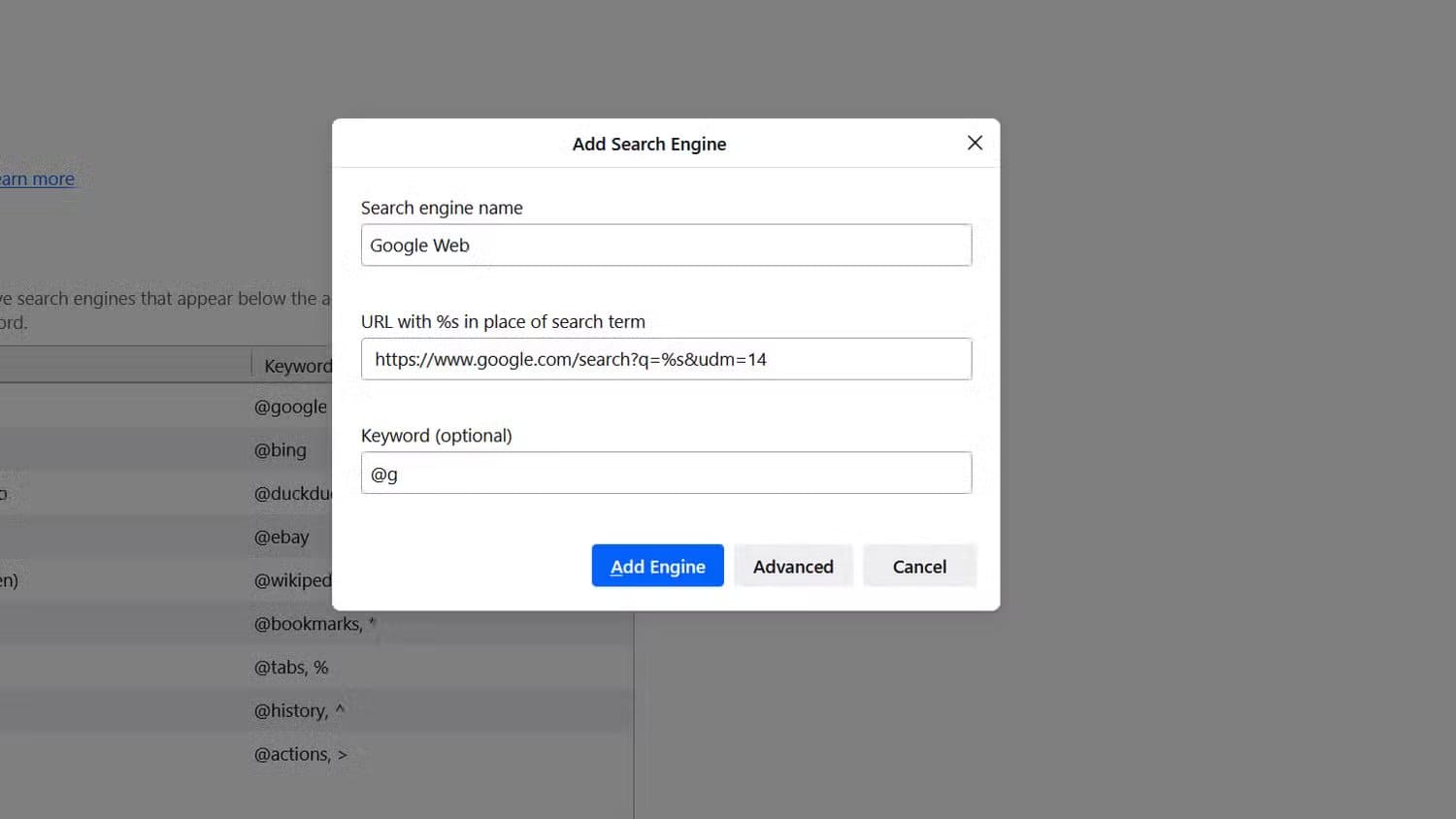
https://www.google.com/search?q=%s&udm=14
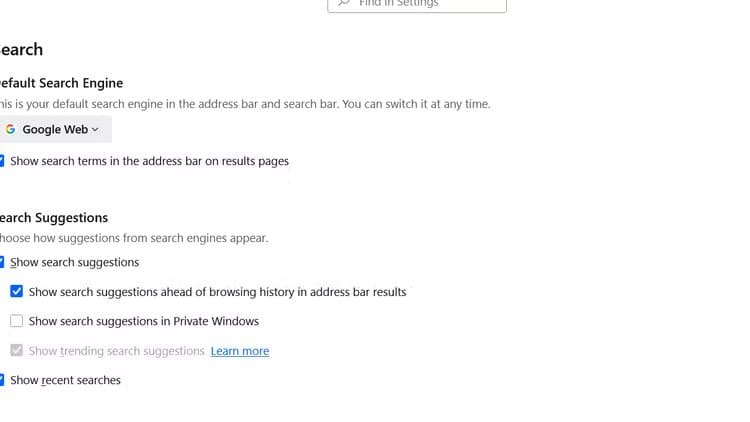
Sie können die Suchmaschine auch über eine Verknüpfung in der Adressleiste starten. Ich habe für diese Suche die Verknüpfung „@g“ erstellt und sie „Google Web“ genannt. Speichern Sie sie. Nach dem Speichern erscheint sie in Ihrer Suchmaschinenliste. Gehen Sie anschließend zurück und suchen Sie Ihre neu erstellte benutzerdefinierte Suchmaschine in der Standardsuchmaschinenauswahl. Machen Sie sie zu Ihrer Standardsuchmaschine, und alle Ihre Suchanfragen werden direkt an die Seite mit den zehn blauen Links weitergeleitet.
In Google Chrome finden Sie das benutzerdefinierte Suchsystem unter dieser Adresse.
Auf Mobilgeräten funktioniert Firefox genauso. Sie können standardmäßig dieselbe URL wie die Google-Website angeben. Google Chrome auf Mobilgeräten ist komplizierter, da Sie hier nicht wie auf dem Desktop frei benutzerdefinierte Suchmaschinen festlegen können. Eine Problemumgehung finden Sie unter tenbluelinks.org. Keine Sorge, die Einrichtung ist einfach und schnell.
Es gibt auch Erweiterungen, die behaupten, KI-Zusammenfassungen zu verbergen, aber Sie sollten ihren Code überprüfen, bevor Sie sie installieren.
Verwenden Sie einen Bindestrich, um unerwünschte Ergebnisse zu löschen.
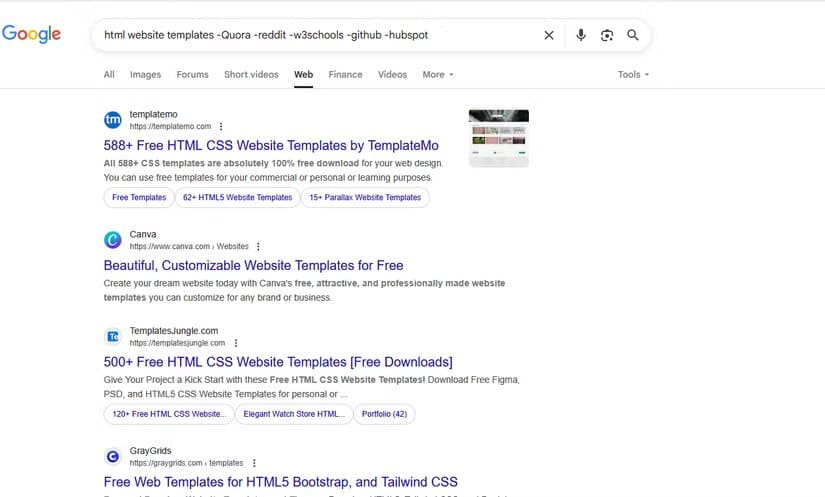
Von den vielen von Google unterstützten Suchoperatoren hat sich der Bindestrich in letzter Zeit als der nützlichste erwiesen. Mit dem Operator „-“ können Sie Elemente aus Ihrer Suche entfernen und nur diejenigen hervorheben, die Sie interessieren. Diese Elemente können alles Mögliche sein: Websites, Kategorien oder Schlüsselwörter.
Wenn Sie nach einem Download-Tool oder einem herkömmlichen Blog suchen, können Sie so etwas hinzufügen, um irrelevante Ergebnisse zu entfernen.
-quora -reddit -youtube -pinterest -linkedin
Sie können auch Schlüsselwörter hinzufügen, die Sie nicht interessieren:
-Top 10 -Muss gelesen werden
Stellen Sie sicher, dass zwischen dem Bindestrich und dem von Ihnen verwendeten Begriff kein Leerzeichen steht.
Filtern Sie nach Datum, um die KI zu umgehen
Das Internet hat sich seit dem Aufkommen generativer KI stark verändert. Wenn Sie also Ergebnisse suchen, die nichts mit KI zu tun haben, müssen Sie in die Vergangenheit reisen. Dies ist besonders nützlich für die Bildersuche, da selbst Pinterest mittlerweile voller KI-Ergebnisse ist.
Der Operator ist „before:“, den Sie wie folgt schreiben können:
minimalistisches Webdesign vor: 2022
Sie können diesen Parameter mit jedem anderen Filter in diesem Handbuch kombinieren.
Verwenden Sie nach Möglichkeit die Site-Suche.
Das wissen Sie wahrscheinlich schon, aber wussten Sie, dass Sie eine einzelne Suche mit dem Operator „oder“ auf mehrere Websites beschränken können?
Wenn Sie versuchen, ein Problem zu lösen:
Hyprland-Tastenbelegungsfehler site:reddit.com ODER site:superuser.com ODER site:news.ycombinator.com
Wenn Sie tiefer gehen möchten, können Sie eine Kombination wie die folgende ausprobieren:
Wie funktioniert Linux-Netzwerk? Site:lobste.rs ODER Site:wiki.archlinux.org
Google ermöglicht Ihnen die Anzeige von bis zu 32 Websites in einer einzigen Suche. Dies gilt für fast alles: Jobs, Tipps, Ressourcen, Nachrichten und vieles mehr.
Verwenden Sie intitle: und inurl: für eine intelligentere Filterung.
Google verwendet standardmäßig ungefähre Suchvorgänge. Wenn Sie jedoch nach etwas Bestimmtem suchen, verwenden Sie den Operator „intitle:“.
Wenn Sie danach suchen, zeigt Google Ihnen Ergebnisse an, in deren Seitentitel explizit „Markdown-Editor“ erwähnt wird.
intitle:"Markdown-Editor" Linux
Sie können es mit inurl: verknüpfen, das in der URL selbst nach dem genauen Suchbegriff sucht. Dies ist nützlich, um Dokumente oder Inhalte zu finden, die für ein bestimmtes Jahr spezifisch sind.
site:example.com inurl:docs-Markdown
Suche nach Originaldokumenten
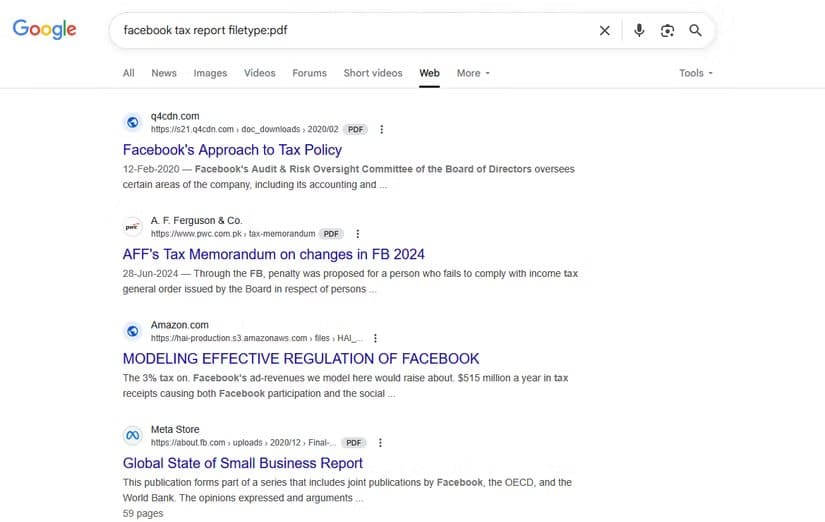
Wenn Sie nach Originalquellen oder nur nach Dokumenten suchen, verwenden Sie den Dateityp. Sie können PDF, PPTX oder MD auswählen, um nur die genauesten Suchergebnisse zu erhalten. Diese Option eignet sich für die Suche nach Whitepapers, Whitepapers, Vortragspräsentationen, Broschüren usw.
anstatt:
Facebook-Steuerbericht
Versuchen:
Facebook-Steuerbericht Dateityp: pdf


أو
Facebook-Steuerbericht Dateityp: ppt
Verwenden Sie Google Groups, um eine persönliche Bibliothek zu erstellen
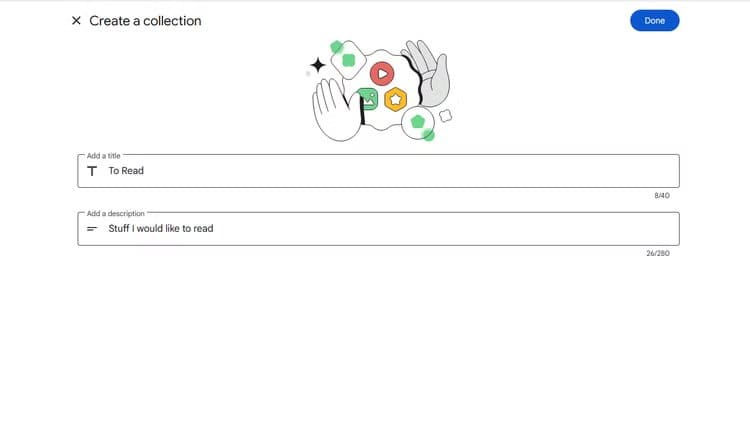
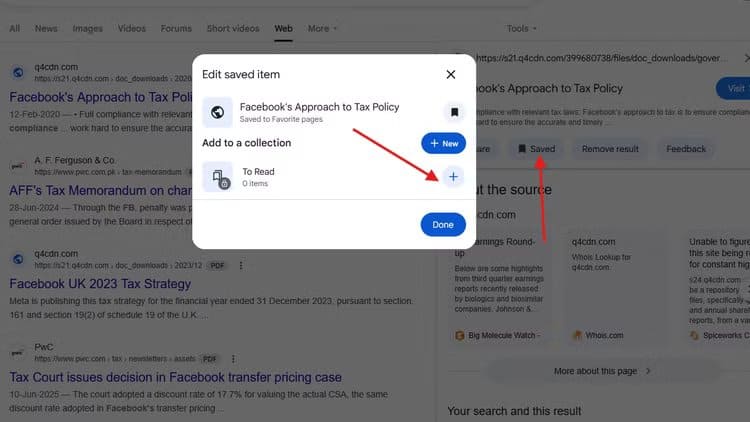
Klicken Sie auf Ihr Google-Profilbild und wählen Sie dann „Speichern & Sammlungen“. Mit Google können Sie Seiten und Elemente in Sammlungen speichern, indem Sie einfach auf die drei Punkte neben einem Suchergebnis klicken. Das ist einfacher und bequemer als die Verwendung einer Drittanbieter-Erweiterung wie Pocket. Mit Sammlungen können Sie Leselisten und Beobachtungslisten erstellen oder nach Projekten suchen.
Gruppen sind durchsuchbar, und Sie können jedem gespeicherten Element eine Notiz hinzufügen. Außerdem können Gruppen mit anderen geteilt werden, wenn Sie an einem Projekt zusammenarbeiten. Das ist viel besser, als Links über Slack oder WhatsApp hin und her zu schicken.
Standardmäßig erschwert Google die Suche nach guten Ergebnissen, aber mit ein paar Optimierungen können Sie das Internet immer noch durchsuchen, als wäre es das Jahr 2007.
Suchergebnisse sind nicht immer das, was wir uns wünschen, aber kluge Schritte bei der Nutzung von Google können einen großen Unterschied machen. Je regelmäßiger Sie diese Methoden anwenden, desto schneller und präziser gelangen Sie zu den richtigen Informationen. Wenn Sie sich an diese Techniken gewöhnen, wird Ihr Sucherlebnis deutlich verbessert und Sie sparen täglich Zeit und Mühe.