Verlorene Passwörter sind wahrscheinlich der Hauptgrund dafür, dass die meisten Menschen für die meisten Anwendungen ähnliche Passwörter oder Passwortkombinationen verwenden. Dadurch wird jedoch nur Ihr Konto gefährdet Instagram Oder andere Meta-Konten sind gefährdet, insbesondere wenn einer von ihnen gehackt wird. Wenn Sie also ein sicheres Passwort festgelegt, es aber vergessen haben, erfahren Sie hier, wie Sie Ihr Instagram-Passwort finden.
Bevor wir beginnen: Wenn Sie 101 Social-Media-Konten verwenden, ist es möglicherweise eine gute Idee, Ihr Passwort in einem Passwort-Manager zu speichern. Anstatt sich auf Anwendungen von Drittanbietern zu verlassen, können Sie Ihr Passwort mit speichern Google Passwort-Manager Oder Schlüsselanhänger auf dem iPhone. Auf diese Weise können Sie Ihr Instagram-Passwort sehen, während Sie angemeldet sind. Für weitere Details lesen Sie weiter.
So finden Sie Ihr Instagram-Passwort auf Android und iPhone
Wenn Sie sich auf einem beliebigen Gerät zum ersten Mal bei Ihrem Instagram-Konto anmelden, erhalten Sie normalerweise eine Nachricht mit der Frage, ob Sie Ihr Passwort für die Zukunft speichern möchten. Dies kann nützlich sein, wenn Sie versuchen, Ihr Passwort auf einem Android-Gerät oder iPhone zu finden.
Darüber hinaus können Sie das Instagram-Passwort auch manuell in der Google-Passwortoption oder der iPhone-Passwortoption speichern, wenn Sie es zuvor nicht gespeichert haben. Verwenden Sie dann die Option unten, um es bei Bedarf wiederherzustellen. Hier ist wie.
Hinweis: Sie können diese Option nur nutzen, wenn Sie Ihr Instagram-Passwort zuvor mit der Google-Passwort-Option oder der iPhone-Passwort-Option gespeichert haben.
1. Verwenden Sie den Google Passwort-Manager auf Android
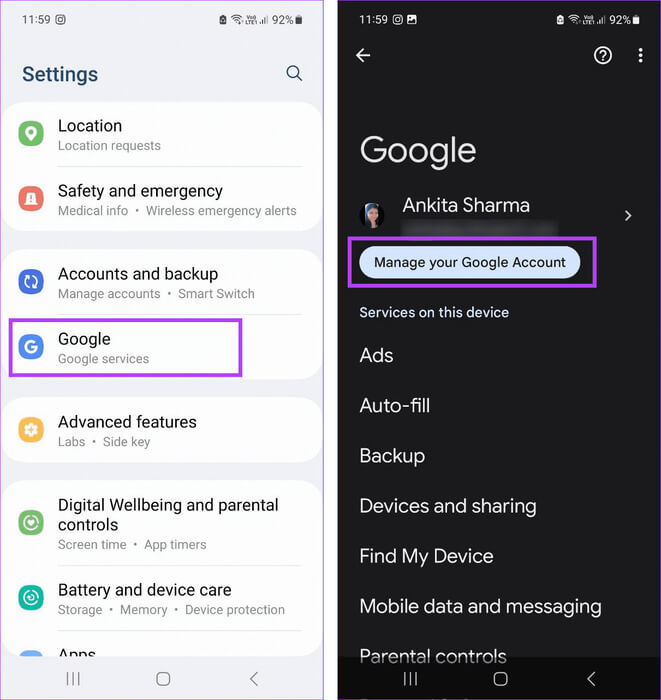
Schritt 1: Öffne eine App die Einstellungen Auf Ihrem Android-Gerät. Scrollen Sie nach unten und klicken Sie auf Google.
Schritt 2: Hier klicken Sie auf "Verwalten Ihres Google-Kontos".
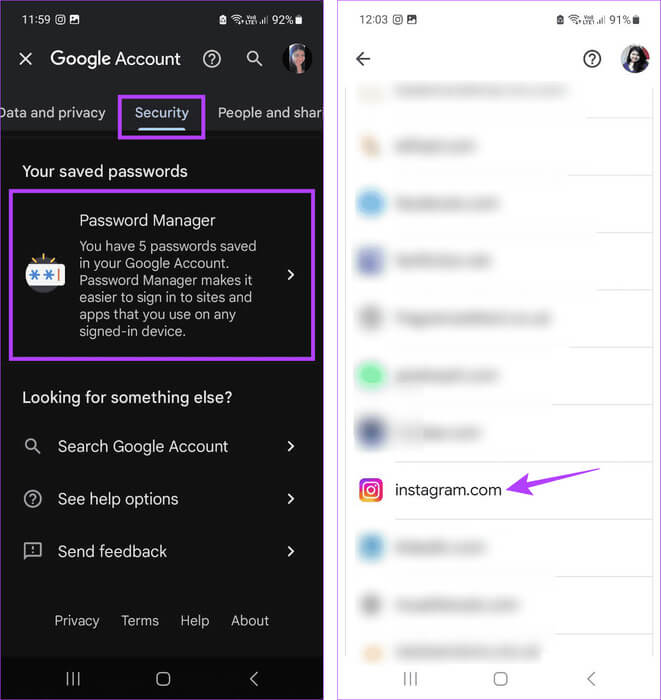
3: من Menüpunkte, Klicke auf Sicherheit. Scrolle nach unten und tippe auf Passwortmanager.
Schritt 4: Tippen Sie in diesem Menü auf Instagram. Verwenden Sie dann Ihr Gerätepasswort, Ihren Fingerabdruck oder Ihre Gesichtserkennung, um Ihre Identität zu bestätigen.



Schritt 5: Klicken Sie hier auf eine Option Passwort anzeigen.
Hinweis: Auf dieser Seite können Sie auch den Benutzernamen sehen, der mit dem jeweiligen Instagram-Konto verknüpft ist.
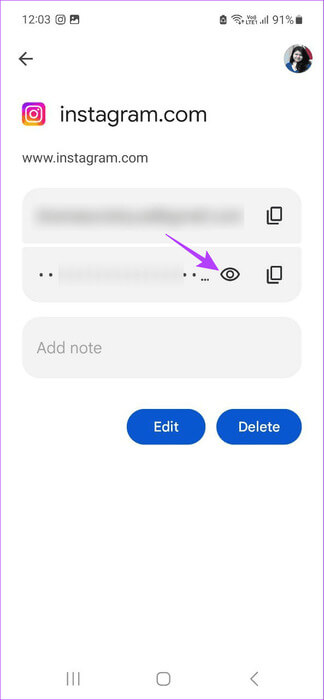
Kopieren Sie dieses Passwort nun an einen anderen Ort, um es zu speichern. Melden Sie sich damit dann auf einem anderen Gerät bei Ihrem Instagram-Konto an.
II. Verwenden Sie das iPhone-Einstellungsmenü
Schritt 1: Öffnen Sie die Einstellungen-App auf Ihrem iPhone. Scrollen Sie hier nach unten und tippen Sie auf Passwörter.
Schritt 2: Wenn Sie dazu aufgefordert werden, verwenden Sie Gesicht ID Oder Gerätepasswort, um fortzufahren. Dann drücken Instagram.
3: Klicke auf كلمة المرور.
Tipp: Auf dieser Seite können Sie auch Ihren aktuellen Instagram-Benutzernamen sehen.
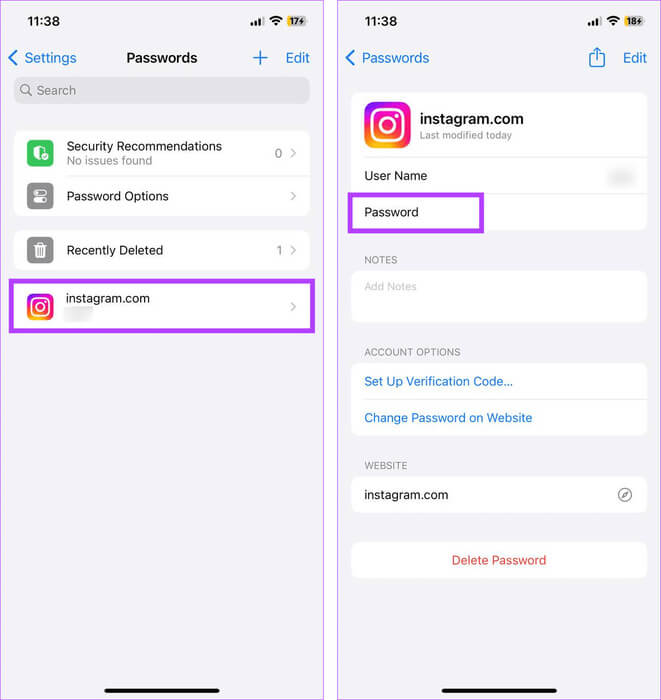
Sobald das Passwort erscheint, notieren Sie es manuell oder verwenden Sie es, um Ihr Instagram-Passwort in der Instagram-App zu ändern.
Es ist wichtig zu wissen: So zeigen Sie andere gespeicherte Passwörter auf dem iPhone an
So finden Sie das Instagram-Passwort, wenn Sie den Desktop verwenden
Genau wie bei der Verwendung von Instagram auf Ihrem Android- oder iOS-Gerät können Sie über einen Webbrowser auf Ihrem Desktop darauf zugreifen. Es ist nicht nur praktisch, sondern auch nützlich, um Ihr Instagram-Passwort zu finden. Für weitere Details finden Sie hier eine Schritt-für-Schritt-Anleitung.
I. Über den Passwort-Manager von Chrome
Hinweis: Diese Option ist nur verfügbar, wenn Sie Ihr Instagram-Passwort zuvor mit dem Passwort-Manager von Google gespeichert haben. Wenn nicht, können Sie mit der nächsten Methode fortfahren.
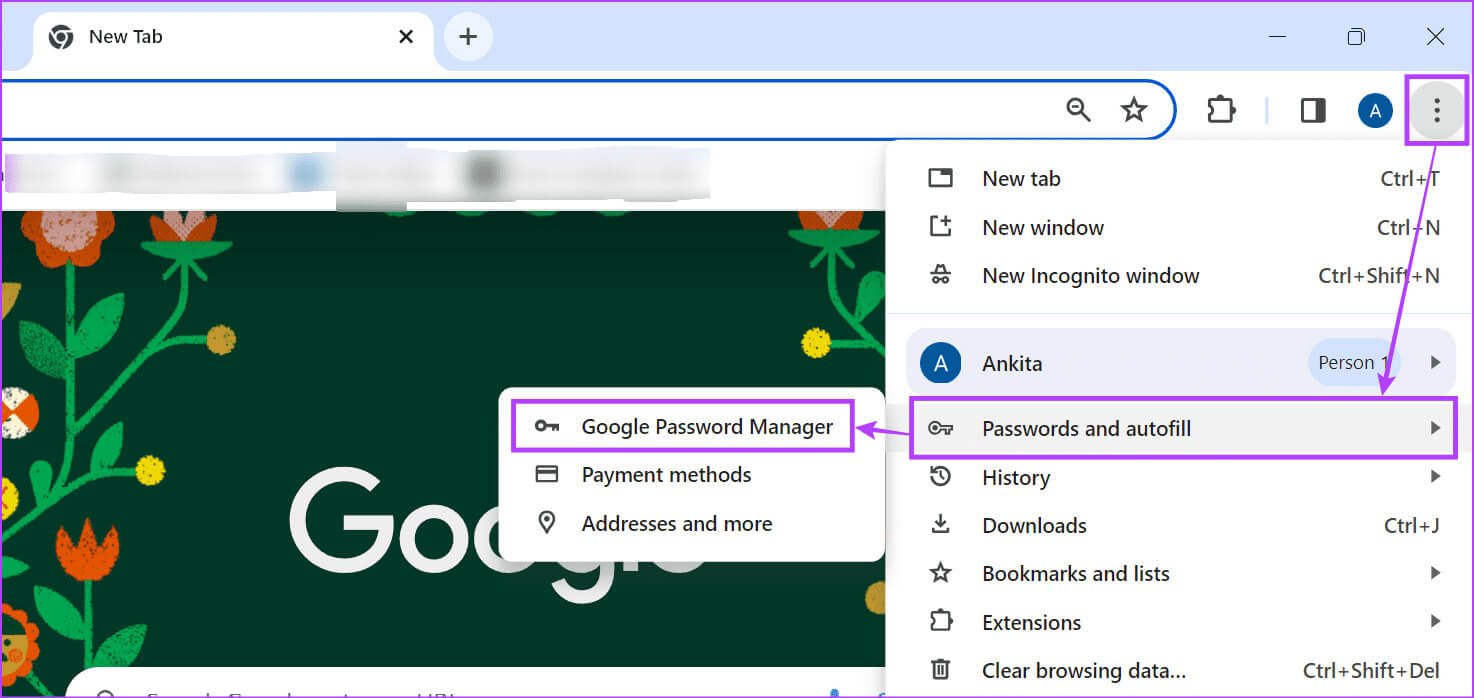
Schritt 1: Öffnen Google Chrome und klicke auf das Symbol Die drei Punkte in der oberen rechten Ecke.
Schritt 2: Hier, gehen Sie zu „Passwörter und automatisches Ausfüllen.“
3: Sobald die Optionen angezeigt werden, klicken Sie auf „Google Passwort-Manager“.
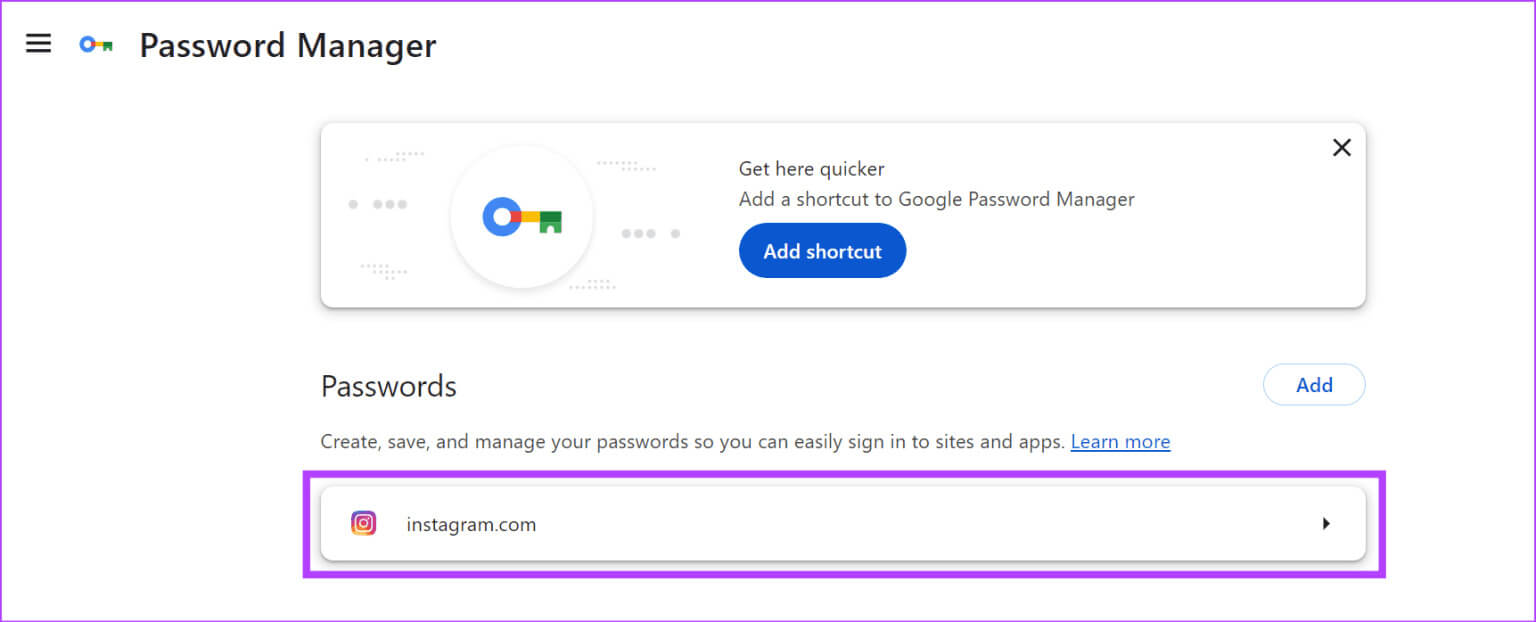
Schritt 4: Klicken Sie in der Liste der gespeicherten Passwörter auf Instagram.
Hinweis: Möglicherweise müssen Sie den Passcode Ihres Geräts oder das Passwort Ihres Google-Kontos eingeben, bevor Sie fortfahren können.
Schritt 5: Hier, gehen Sie zu Passwort-Option und klicke Passwort anzeigen. Wenn Sie möchten, können Sie auch Ihren Instagram-Benutzernamen überprüfen.
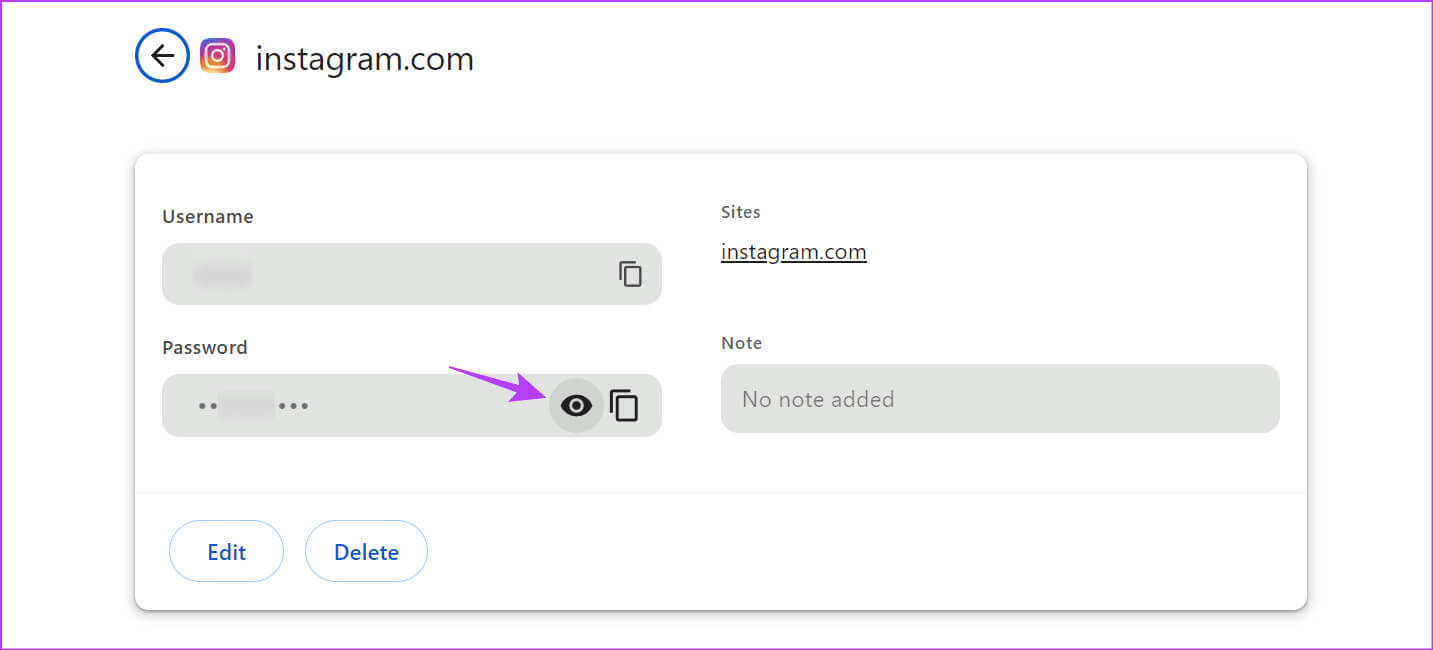
Auf diese Weise können Sie Ihr Instagram-Passwort sehen, ohne es zu ändern.
II. Durch Zurücksetzen des Instagram-Passworts
Wenn Sie Ihr Instagram-Passwort nicht mit einer der oben genannten Optionen speichern, bleibt Ihnen nur die Möglichkeit Setzen Sie das Instagram-Passwort zurück. Dadurch können Sie Ihr bisheriges Instagram-Passwort ändern und ein neues festlegen.
Dies kann dazu führen, dass Sie abgemeldet werden. Anschließend können Sie dieses Passwort an anderer Stelle manuell notieren oder es mit einer der oben genannten Optionen für die zukünftige Verwendung speichern.
Können Sie das Instagram-Passwort einer anderen Person finden?
Wenn Sie möchten, können Sie eine der oben genannten Methoden verwenden, um das Instagram-Passwort einer anderen Person zu finden. Dazu müssen Sie auf ihr Gerät oder ihr registriertes E-Mail-Konto zugreifen, um das Passwort wiederherzustellen. Bevor Sie jedoch fortfahren, stellen Sie bitte sicher, dass die andere Partei weiß, dass Sie versuchen, ihr Instagram-Passwort anzuzeigen.

Die Verwendung anderer Methoden wie die Installation von Keyloggern oder Apps zum Knacken von Passwörtern ist illegal und kann zu Problemen mit dem Gesetz führen. Daher raten wir Ihnen dringend davon ab, einige oder alle dieser Methoden zu verwenden.
Häufig gestellte Fragen zum Finden Ihres Instagram-Passworts
Q1. Können Sie Ihr Instagram-Passwort in anderen Webbrowsern sehen?
Die Antwort: Ja, das können Sie auch Sehen Sie sich gespeicherte Passwörter auf Edge an Oder Firefox, um das Passwort Ihres Instagram-Kontos wiederherzustellen, ohne es zurückzusetzen.
Q2. Können Sie Ihren Benutzernamen auf Instagram finden?
Die Antwort: Ja, Sie können Ihren Instagram-Benutzernamen finden, wenn Sie mit einer der oben genannten Methoden nach Ihrem Passwort suchen. Wenn Sie noch in Ihrem Instagram-Konto angemeldet sind, können Sie außerdem auf Ihrer Profilseite auch Ihren Instagram-Benutzernamen sehen.
Finden Sie Ihr Instagram-Passwort heraus
Um sich bei einem Konto anzumelden, müssen Sie das Kontokennwort kennen. Wir hoffen, dass dieser Artikel Ihnen hilft, Ihr Instagram-Passwort zu finden. Darüber hinaus empfehlen wir, wenn in Ihrem Konto kürzlich verdächtige Aktivitäten festgestellt wurdenSichern Sie Ihr Instagram-Konto So bald wie möglich.