Das Kopieren großer Dateien mit dem integrierten Windows-Tool kann manchmal frustrierend sein. Nach stundenlangem Warten kann es zu langsamer Leistung, unerwarteten Abschaltungen oder sogar einem vollständigen Kopierfehler kommen. Deshalb greifen viele Benutzer auf alternative Tools zurück, die schneller und zuverlässiger sind. Power Tool ist eine der effektivsten Lösungen zum Kopieren großer Dateien, bietet mehr Kontrolle über den Vorgang und reduziert das Risiko von Datenverlust oder -beschädigung.

Das Kopieren großer Dateien war auf meinem Windows 11-Computer schon immer ein Problem. Glücklicherweise nutze ich jetzt für viele Dateiübertragungsaufgaben eine weitere integrierte Kopierfunktion namens Robocopy. So verwenden Sie dieses leistungsstarke Kopiertool auf Ihrem Computer.
Was ist Robocopy?
Robocopy ist ein in Windows 11 integriertes Tool, mit dem Sie Dateien von einem Ort an einen anderen kopieren können. Es handelt sich um ein Befehlszeilentool, d. h. Sie geben Befehle von Tools wie der Eingabeaufforderung oder PowerShell ein, um Ihre Dateien zu verschieben.
Robocopy bietet neben der Standardkopierfunktion deutlich mehr Funktionen. Mit diesem Tool können Sie abgebrochene Übertragungen fortsetzen, Multithread-Kopieren verwenden und sogar Kopieraufträge planen.
So verwenden Sie Robocopy zum Kopieren von Dateien
Um Robocopy zu verwenden, können Sie die Eingabeaufforderung oder PowerShell verwenden. Ich zeige Ihnen, wie Sie Ersteres verwenden.
Öffnen Sie die Windows-Suche (drücken Sie Windows + S), geben Sie „Eingabeaufforderung“ ein und starten Sie das Tool. Verwenden Sie im Befehlsfenster die folgende Syntax, um Dateien mit Robocopy zu kopieren. Ersetzen Sie dabei die Quell- und Zielvariablen durch Ihre Quell- bzw. Zielordner.
Robocopy „Quelle“ „Ziel“
Wenn Sie beispielsweise alle Dateien aus dem Ordner „D:\Dokumente“ in den Ordner „E:\Backups“ kopieren möchten, verwenden Sie den folgenden Befehl:
robocopy „D:\Dokumente“ „E:\Backups“
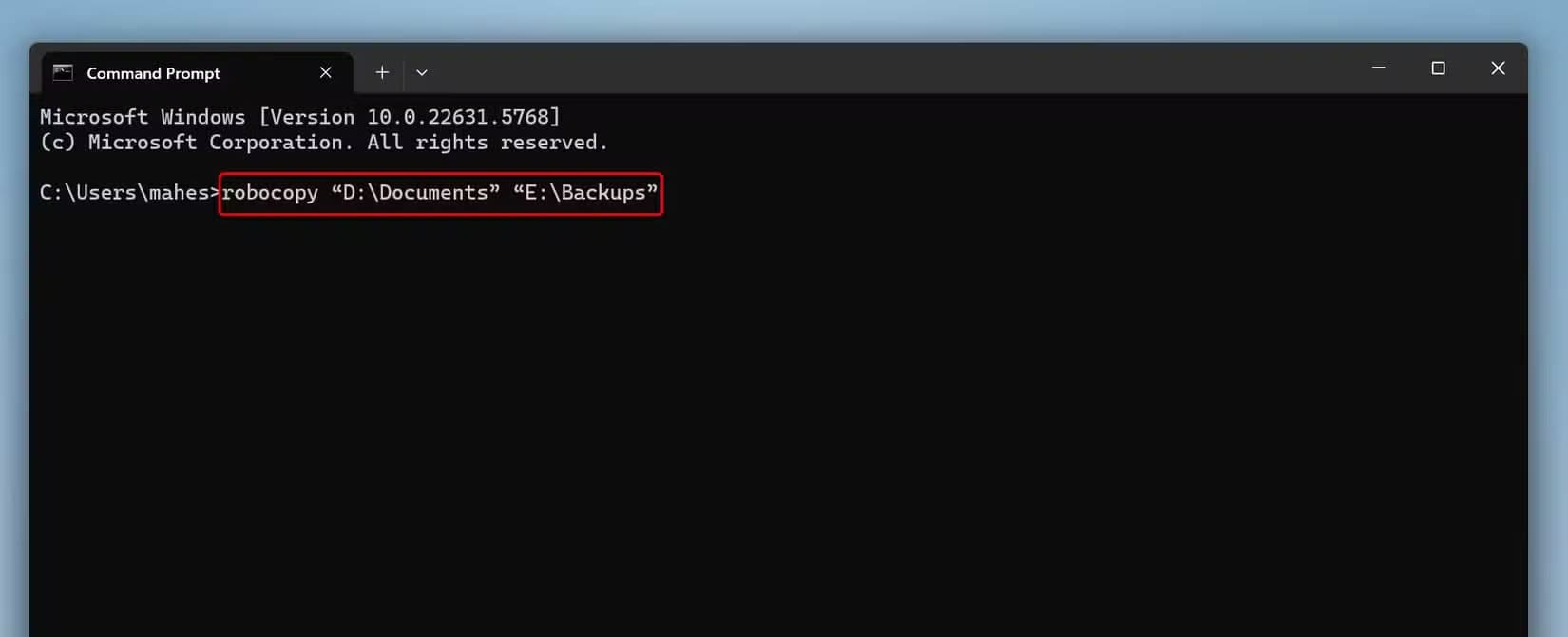
Dies ist die grundlegende Methode zum Kopieren von Dateien mit Robocopy.
Sie können mit Robocopy mehrere Optionen (Parameter) verwenden.



Beim Kopieren von Dateien mit Robocopy können Sie die Funktionsweise des Tools mithilfe verschiedener Parameter ändern. Hier sind einige gängige Parameter, die Sie für Dateikopieraufgaben verwenden können:
- /E: Kopieren Sie alle Unterordner, auch leere.
- /Z: Neustartmodus aktivieren
- /MT: Aktivieren Sie Multithread-Kopie (schnellere Dateiübertragung)
- /MIR: Kopieren Sie den Quellordner, d. h. löschen Sie Dateien, die sich nicht im Zielordner befinden.
- /XD: Bestimmte Ordner ausschließen
- /XF: Bestimmte Dateien ausschließen
Interessante Beispiele für die Dateiübertragung mit Robocopy
Sie können Robocopy auf vielfältige Weise verwenden, um Dateien auf Ihrem Windows 11-Computer von einem Ort zum anderen zu kopieren. Die folgenden Beispiele finde ich sehr gute Beispiele für die Verwendung dieses Tools auf Ihrem Computer.
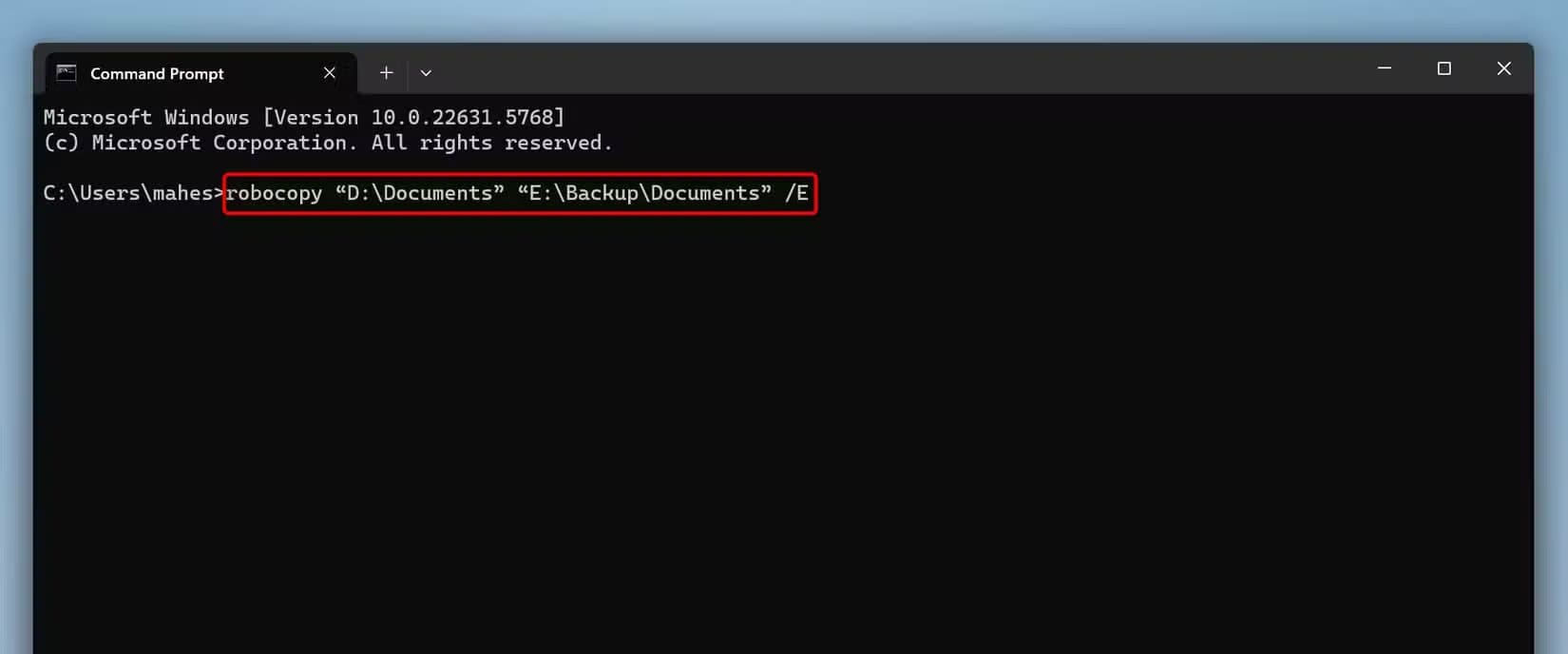
Wenn ich meine Dokumente einschließlich leerer Unterverzeichnisse sichern möchte, verwende ich den folgenden Befehl:
robocopy „D:\Dokumente“ „E:\Backup\Dokumente“ /E
Wenn ich Bilder von einem Ordner in einen anderen kopieren und alle Bilder entfernen möchte, die sich nicht im Zielordner befinden, führe ich den folgenden Befehl aus. Dadurch wird sichergestellt, dass der Zielordner nur den Inhalt des Quellordners enthält.
Warnung
Robocopy löscht Dateien, die im Zielordner nicht verfügbar sind. Seien Sie vorsichtig.
robocopy „D:\Fotos“ „F:\Fotos“ /MIR
Manchmal möchte ich nicht alle Ordner aus dem Quellordner in den Kopierauftrag einbeziehen. Ich gebe den auszuschließenden Ordner wie folgt an:
robocopy „D:\Arbeit“ „E:\Backup\Arbeit“ /E /XD „D:\Arbeit\Temp“
Erleichtern Sie das Kopieren von Dateien mit Batchdateien.
Ich verwende häufig Befehle zum Kopieren von Dateien. Es ist mühsam, jedes Mal die Eingabeaufforderung zu öffnen und die Befehle einzugeben. Ich habe sogar mehrere Batchdateien erstellt, die vordefinierte Robocopy-Befehle per Doppelklick ausführen.
Wenn Sie dasselbe tun möchten, öffnen Sie die Windows-Suche (drücken Sie Windows+S), geben Sie „Notepad“ ein und öffnen Sie dann die App. Geben Sie in einem neuen Dokument den Befehl Robocopy ein oder fügen Sie ihn ein. Wählen Sie dann in der Notepad-Menüleiste „Datei“ > „Speichern unter“.
Wählen Sie im Fenster „Speichern unter“ einen Ordner zum Speichern Ihrer Batchdatei aus (für einfachen Zugriff wählen Sie „Desktop“). Klicken Sie auf das Dropdown-Menü „Dateityp“ und wählen Sie „Alle Dateien“. Wählen Sie das Feld „Dateiname“ und geben Sie einen Namen für Ihre Datei ein. Achten Sie darauf, dass der Name auf „.bat“ endet, um eine Batchdatei anzuzeigen. Klicken Sie anschließend auf „Speichern“.
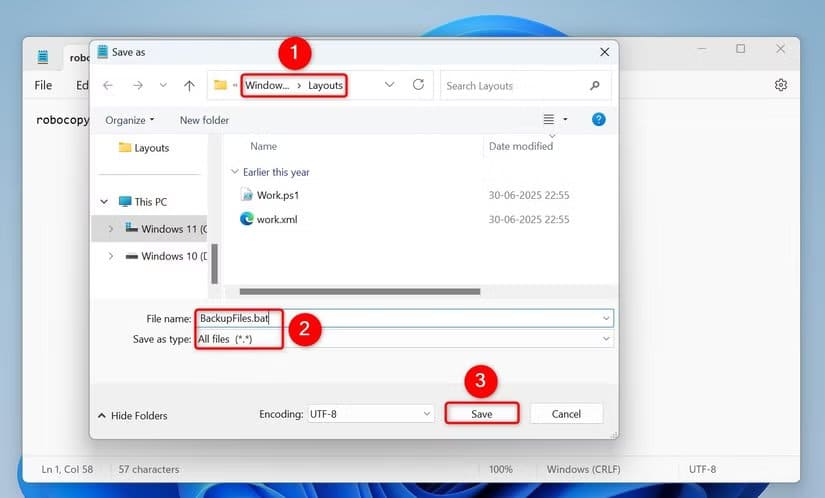
Wenn Sie von nun an den Robocopy-Befehl ausführen möchten, doppelklicken Sie auf die von Ihnen erstellte Batchdatei.
Planen Sie Robocopy-Kopieraufträge mithilfe von Batchdateien und Aufgabenplanung
Ich führe einen bestimmten Robocopy-Befehl aus, um bestimmte Dateien nach einem bestimmten Zeitplan zu sichern. Dazu plane ich Batchdateien in Robocopy mithilfe des Taskplaners.
Erstellen Sie dazu zunächst eine Batchdatei mit dem Befehl, den Sie nach einem bestimmten Zeitplan ausführen möchten. Öffnen Sie anschließend die Windows-Suche (drücken Sie Windows+S), geben Sie „Taskplaner“ ein und starten Sie das Tool. Klicken Sie im linken Bereich auf „Task erstellen“.
Wählen Sie auf der Registerkarte Allgemein das Feld Name aus und geben Sie einen Namen für Ihre Aufgabe ein. Wechseln Sie zur Registerkarte Trigger und klicken Sie auf Neu. Wählen Sie im sich öffnenden Fenster die Uhrzeit und Häufigkeit für die Ausführung des Robocopy-Befehls aus. Klicken Sie anschließend auf OK.
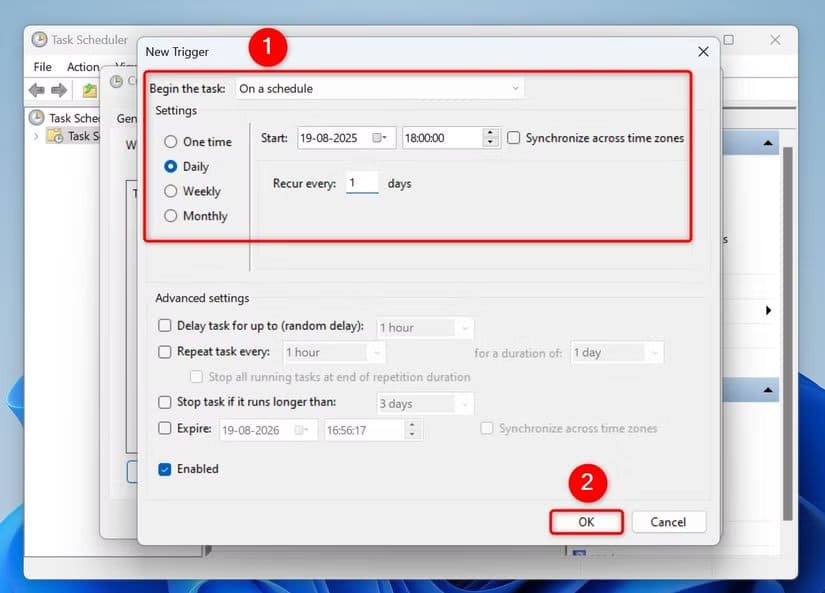
Öffnen Sie die Registerkarte Aktionen und klicken Sie auf Neu. Klicken Sie auf die Schaltfläche Durchsuchen und wählen Sie die Batchdatei aus. Klicken Sie anschließend auf OK und anschließend erneut auf OK.
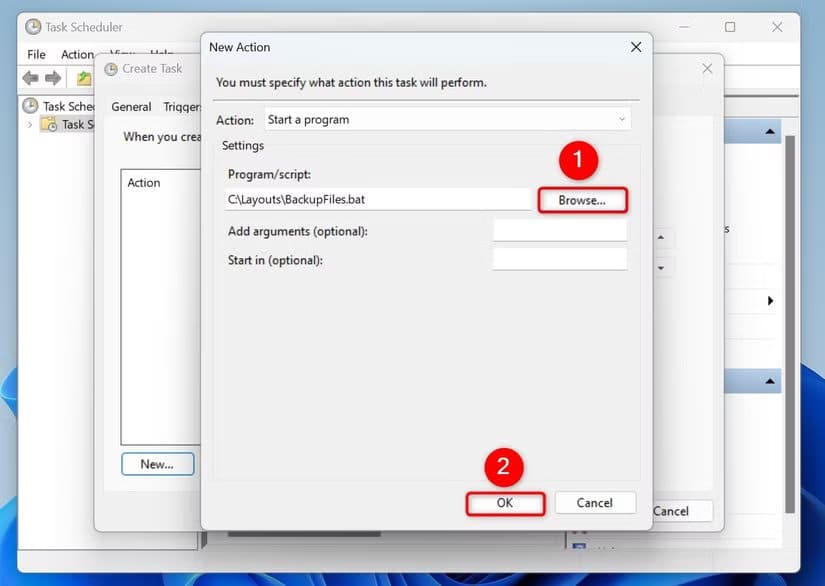
Der Taskplaner führt Ihre Batchdatei nun zum angegebenen Datum und zur angegebenen Uhrzeit aus und kopiert Ihre Dateien automatisch.
Daher verwende ich dieses praktische Tool, um Dateien auf meinem Gerät zu kopieren. Kein Ärger mehr mit der Standardkopierfunktion in Windows 11!
Bei kleinen Dateien reicht es vielleicht aus, auf die integrierten Kopiertools zurückzugreifen. Bei großen Dateien ist jedoch eine leistungsfähigere Alternative erforderlich. Power Tool bietet Geschwindigkeit, Stabilität und ein reibungsloses Erlebnis und ist damit die ideale Wahl für alle, die ihre Dateien unter Windows effizient verwalten möchten.