Die Netzwerkverbindung könnte Öffentliches WLAN Die Verbindung zu einem öffentlichen Netzwerk in einem Café, Hotel oder Flughafen ist zwar praktisch, um mobile Daten zu sparen, erfordert aber Vorsicht, insbesondere wenn das Netzwerk von vielen Menschen genutzt wird. Bevor Sie auf „Verbinden“ tippen, können Sie mit bestimmten Android-Einstellungen die Risiken öffentlicher Netzwerke minimieren.
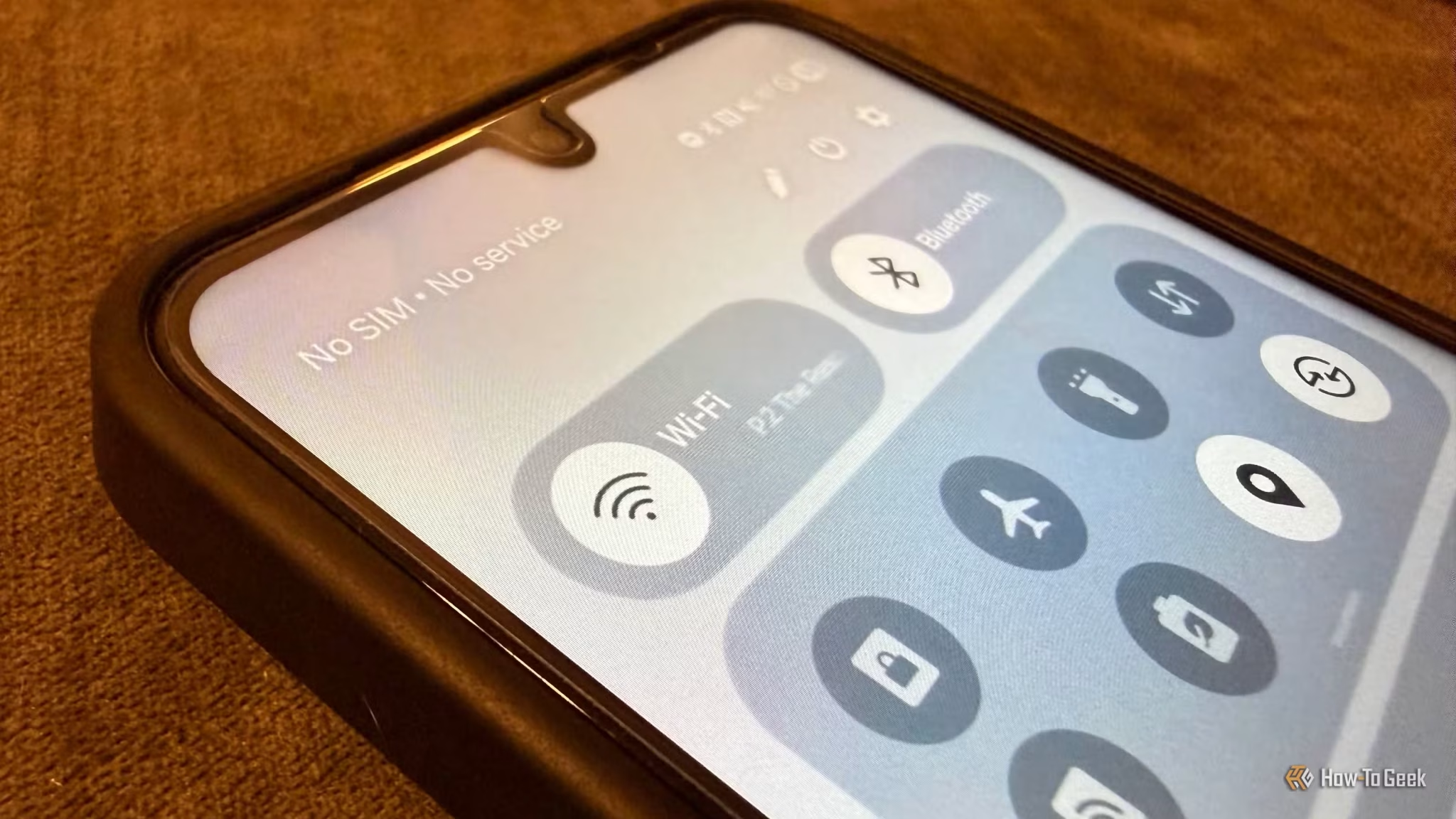
Android-Smartphones bieten Optionen für die automatische Netzwerkverbindung, Datenschutz, Verbindungsfreigabe und den Umgang mit nicht vertrauenswürdigen Netzwerken. Einige dieser Einstellungen sind möglicherweise standardmäßig aktiviert oder so konfiguriert, dass sie nicht Ihren Bedürfnissen bei der Nutzung öffentlicher WLAN-Netzwerke entsprechen.
Daher ist es sinnvoll, eine Überprüfung durchzuführen. 4 Android-Einstellungen, die Sie vor der Verbindung mit einem öffentlichen WLAN-Netzwerk beachten solltenDas heißt nicht, dass jedes Internetcafé-Netzwerk unsicher ist, aber mit einigen einfachen Vorsichtsmaßnahmen können Sie Ihre Daten schützen und die Wahrscheinlichkeit verringern, versehentlich eine Verbindung zu nicht vertrauenswürdigen Netzwerken herzustellen.
Normalerweise verbindet man sein Android-Smartphone gedankenlos mit einem neuen WLAN-Netzwerk: Man sucht das Netzwerk, gibt das Passwort ein und erledigt dann seine Online-Aktivitäten. Dieser schnelle Vorgang kann jedoch Probleme mit sich bringen, die man möglicherweise erst bemerkt, wenn es zu spät ist – insbesondere bei Netzwerken, die nicht vollständig unter eigener Kontrolle stehen.
Die gute Nachricht: Sie müssen kein Cybersicherheitsexperte sein, um die Sicherheit Ihres Smartphones beim Verbinden mit einem neuen Netzwerk zu erhöhen. Android bietet verschiedene Einstellungen, mit denen Sie besser steuern können, wie Ihr Gerät mit dem Netzwerk kommuniziert, welche Informationen es preisgibt und wie die Verbindung im Hintergrund genutzt wird. Einige dieser Einstellungen sind möglicherweise bereits aktiviert, andere sollten Sie überprüfen, sobald Sie sich mit einem unbekannten Netzwerk verbinden. Nehmen Sie sich ein paar Minuten Zeit, um diese Einstellungen anzupassen – so wird die WLAN-Nutzung sicherer und zuverlässiger.
Konfigurieren Sie Ihr Telefon so, dass es einen sicheren DNS-Anbieter verwendet.
Erhöhte Sicherheit und Privatsphäre
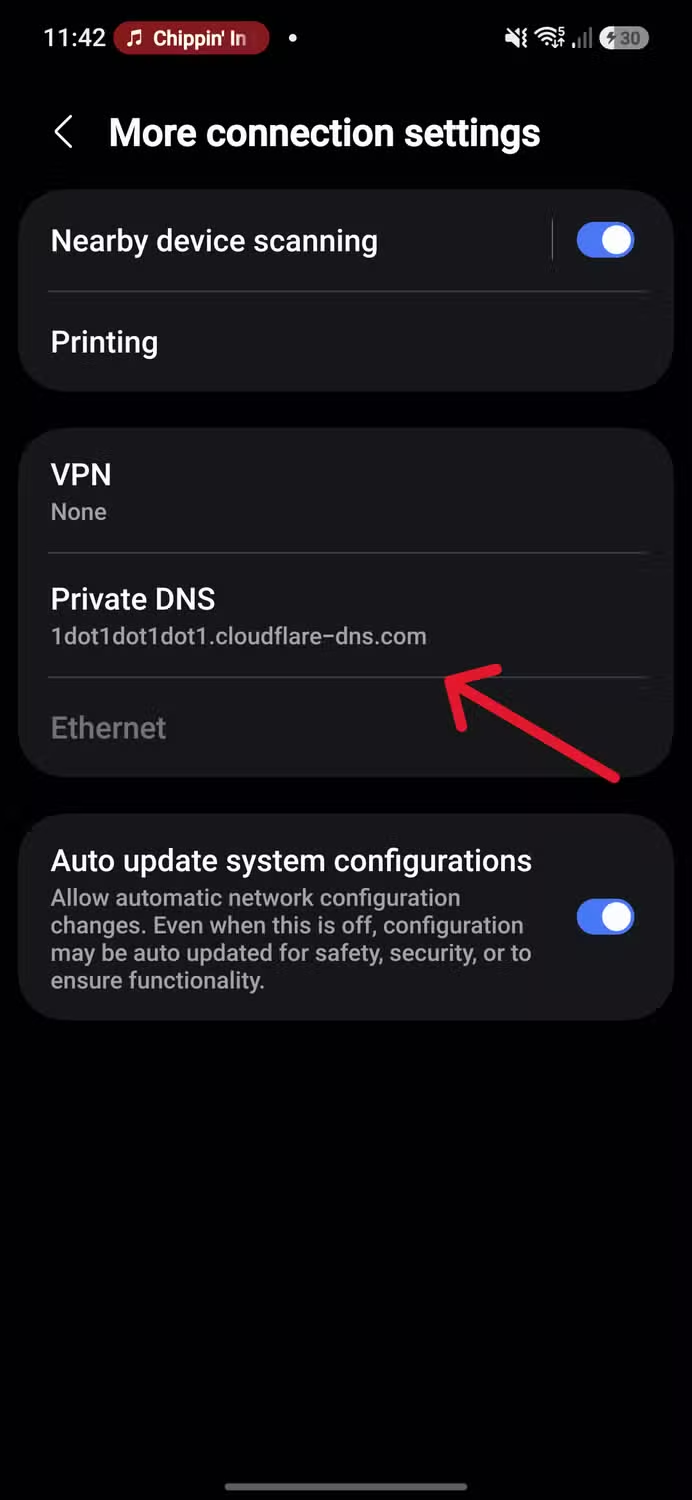
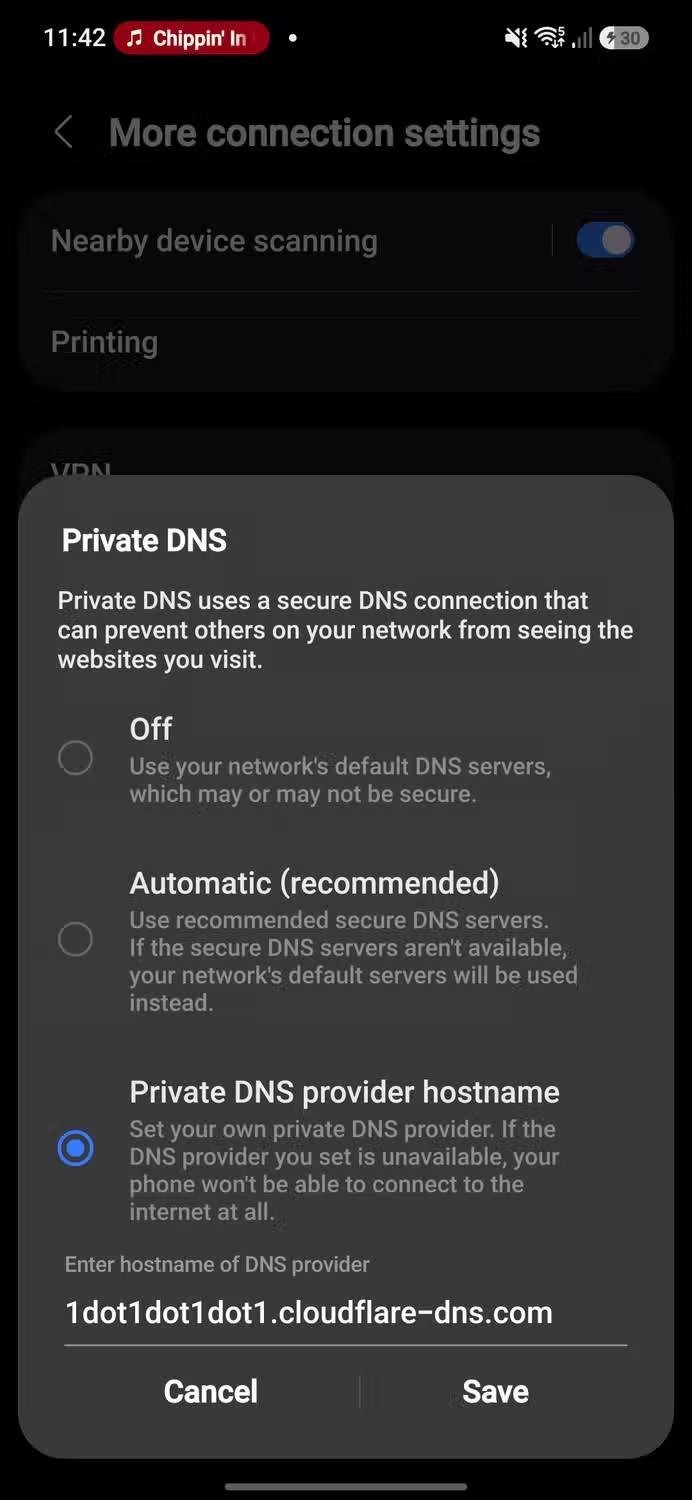
Wenn Sie sich mit einem WLAN-Netzwerk verbinden, können Ihr Internetanbieter (ISP) und andere Teilnehmer im selben Netzwerk Ihre Online-Aktivitäten einsehen, da Standard-DNS-Anfragen unverschlüsselt (im Klartext) gesendet werden. Darüber hinaus sind Sie bei der Nutzung öffentlicher WLAN-Netzwerke anfällig für Spoofing-Angriffe, bei denen Angreifer DNS-Antworten manipulieren können, um Sie auf schädliche Anmeldeseiten umzuleiten. Durch die Verwendung eines sicheren, verschlüsselten DNS-Anbieters schützen Sie sich vor diesen Angriffen und verschleiern Ihre Online-Aktivitäten besser.
Privates DNS auf Android zu aktivieren ist kinderleicht. Auf meinem Samsung S24 FE musste ich lediglich die „Verbindungseinstellungen“ öffnen und dann auf „Weitere Verbindungseinstellungen“ tippen. Dort fand ich die Option direkt. Sie haben die Wahl zwischen drei Einstellungen: Automatisch, Aus oder Hostname des privaten DNS-Anbieters. Wählen Sie die letzte Option und geben Sie die Adresse des gewünschten Anbieters ein. Falls Sie sich bei der Auswahl unsicher sind, stellen wir Ihnen außerdem eine Liste der besten DNS-Server für privates Surfen zur Verfügung.
Zufällige MAC-Adressen aktivieren
Zur Verbesserung der Privatsphäre und Anonymität


Es gibt mehrere Gründe, warum Sie die MAC-Adressen-Randomisierung aktivieren sollten, insbesondere bei der Verbindung mit öffentlichen WLAN-Netzen. Ohne diese Funktion fungiert die MAC-Adresse Ihres Telefons als Fingerabdruck und ermöglicht es Dritten, Ihre Bewegungen und Ihr Verhalten leicht nachzuverfolgen. Einer der Hauptvorteile dieser Funktion ist, dass sie gezielte Profilerstellung verhindert und es Dritten deutlich erschwert, detaillierte Datenbanken über Ihre Aktivitäten anzulegen.
Diese Funktion ist auf vielen Android-Geräten standardmäßig aktiviert, es empfiehlt sich aber dennoch, sie selbst zu überprüfen. Gehen Sie zu Einstellungen > Verbindungen und tippen Sie auf den WLAN-Tab. Tippen Sie auf das Zahnradsymbol neben dem WLAN-Netzwerk und wählen Sie dann „Mehr anzeigen“. Dadurch wird Ihnen der Typ der verwendeten MAC-Adresse angezeigt. Solange die Einstellung auf „Zufällig“ steht, sind Sie auf der sicheren Seite. Sie können außerdem die Option deaktivieren, den Namen Ihres Smartphones oder Tablets an das Netzwerk zu senden.
Vermeiden Sie die automatische Verbindung zu offenen Netzwerken.
Verbinden Sie sich nicht einfach mit irgendeinem verfügbaren Netzwerk.
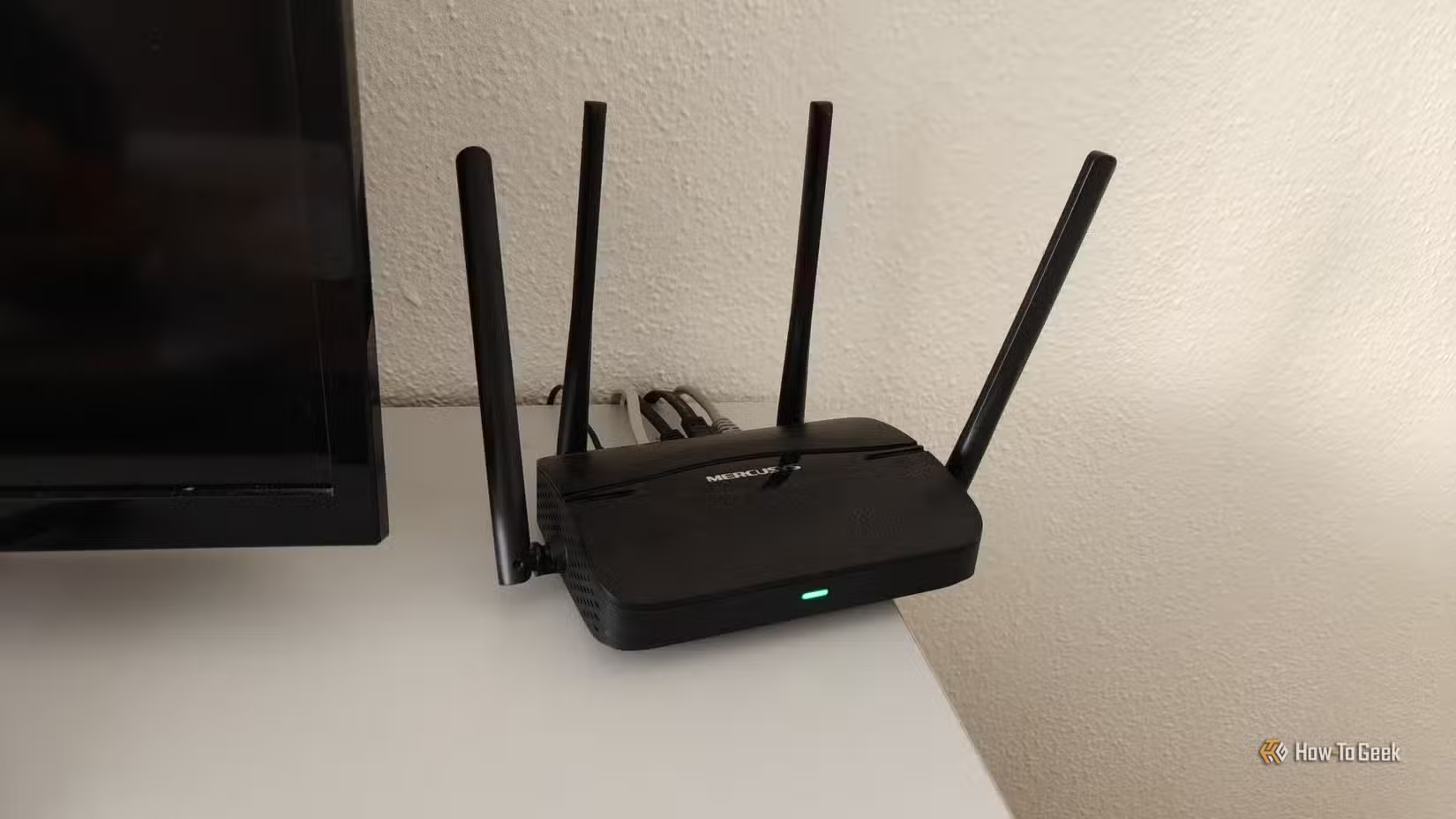
Obwohl ich öffentliche WLAN-Netzwerke normalerweise komplett meide, kann es vorkommen, dass man keinen Mobilfunkempfang hat und dringend etwas erledigen muss. Generell sollte man, trotz aller Vorsichtsmaßnahmen, den Zugriff auf sensible Konten über öffentliche WLAN-Netzwerke vermeiden. Wenn ich es doch nutzen muss, deaktiviere ich immer die automatische Wiederverbindung, insbesondere an Orten, die ich häufig besuche.
Dazu müssen Sie Ihre Netzwerkeinstellungen aufrufen, genauer gesagt den Bereich „WLAN“. Tippen Sie dann auf das Zahnradsymbol neben dem Netzwerk, mit dem Sie aktuell verbunden sind. Anschließend wird die Option „Automatische Wiederverbindung“ angezeigt. Deaktivieren Sie diese, damit sich Ihr Gerät nicht automatisch mit dem Netzwerk verbindet, sobald Sie sich in Reichweite befinden.
Gelegentlich möchten Sie Ihre Verbindung möglicherweise auch auf „Getaktete Verbindung“ einstellen.
Um unnötige Gebühren zu vermeiden.
An manchen Orten, die ich häufig besuche, gibt es zwar kostenloses WLAN, aber das Datenvolumen ist begrenzt. Manchmal verbraucht mein Handy dieses begrenzte Datenvolumen, indem es Apps im Hintergrund laufen lässt oder Updates durchführt, die ich auch später im heimischen WLAN erledigen könnte. Die Option „Getaktete Verbindung“ hilft daher, die Datennutzung im Hintergrund so weit wie möglich einzuschränken, sodass Sie Ihr Datenlimit nicht überschreiten und keine zusätzlichen Kosten entstehen.
Die Einstellung für die Netzwerkbegrenzung finden Sie an der gleichen Stelle wie die Einstellung für die „MAC-Adressrandomisierung“; Sie müssen auf das Zahnradsymbol neben dem Wi-Fi-Netzwerk klicken und dann das Dropdown-Menü auswählen. „Weitere Einstellungen“. Auch wenn einige moderne Geräte automatisch erkennen können, ob das Netzwerk datenbegrenzt ist (vorausgesetzt, das Netzwerk ist korrekt eingerichtet), bietet die manuelle Anpassung dieser Option mehr Sicherheit.
WLAN-Netzwerke können Sie einer Vielzahl von Risiken aussetzen.
Die Welt vernetzt sich zunehmend, und mit der Weiterentwicklung von Sicherheitstechnologien verändern sich auch die Methoden, mit denen Angreifer ihre Angriffe starten. Daher ist es unerlässlich geworden, Ihr Gerät und die darauf gespeicherten Daten bestmöglich zu schützen und Ihre Online-Aktivitäten so sicher wie möglich abzusichern. Dies gilt insbesondere für die Nutzung öffentlicher Netzwerke, die anfällig für verschiedene versteckte Bedrohungen sein können. Obwohl diese Maßnahmen keinen vollständigen Schutz vor Angriffen garantieren, verbessern sie Ihre digitale Sicherheit erheblich.
Die Nutzung öffentlicher WLAN-Netzwerke ist an sich nicht gefährlich, doch wenn die Einstellungen Ihres Smartphones nicht überprüft werden, erhöht sich das Risiko ungewollter Verbindungen oder der Weitergabe unnötiger Daten. Daher sollten Sie die Netzwerk- und Datenschutzeinstellungen Ihres Android-Geräts vor der Nutzung eines öffentlichen Netzwerks unbedingt überprüfen.
Bevor Sie sich mit dem Netzwerk des nächsten Cafés verbinden, nehmen Sie sich einen Moment Zeit, um die WLAN- und Datenschutzeinstellungen Ihres Telefons zu überprüfen, und vermeiden Sie es, sensible Aufgaben in öffentlichen Netzwerken durchzuführen, wenn dies nicht erforderlich ist.