Manche Google Chrome-Erweiterungen ändern möglicherweise Ihre Standardsuchmaschine, leiten Sie auf unerwünschte Webseiten weiter oder zeigen ohne Ihre Zustimmung störende Werbung an. In manchen Fällen deuten diese Verhaltensweisen auf eine schädliche Erweiterung hin oder darauf, dass diese Browserberechtigungen ausnutzt, um Ihre Daten zu sammeln oder Ihr Surfverhalten zu verändern.
Sie können dieses Problem beheben, indem Sie Ihre installierten Chrome-Erweiterungen überprüfen, verdächtige Erweiterungen identifizieren und diese anschließend aus den Browsereinstellungen entfernen. Die Überprüfung der Berechtigungen von Erweiterungen, der Suchmaschineneinstellungen und der Startseiteneinstellungen hilft Ihnen, unautorisierte Änderungen zu erkennen und Ihren Browser auf die normale Konfiguration zurückzusetzen.
Wenn Sie bemerken, dass Google Chrome automatisch verdächtige Webseiten öffnet, ungewöhnliche Werbung anzeigt oder Ihre Suchmaschine ohne Ihre Zustimmung ändert, überprüfen Sie zunächst Ihre installierten Erweiterungen. Besteht das Problem weiterhin, nachdem Sie die verdächtige Erweiterung entfernt haben, müssen Sie möglicherweise Ihre Chrome-Einstellungen zurücksetzen und Ihr Gerät auf unerwünschte Software überprüfen.
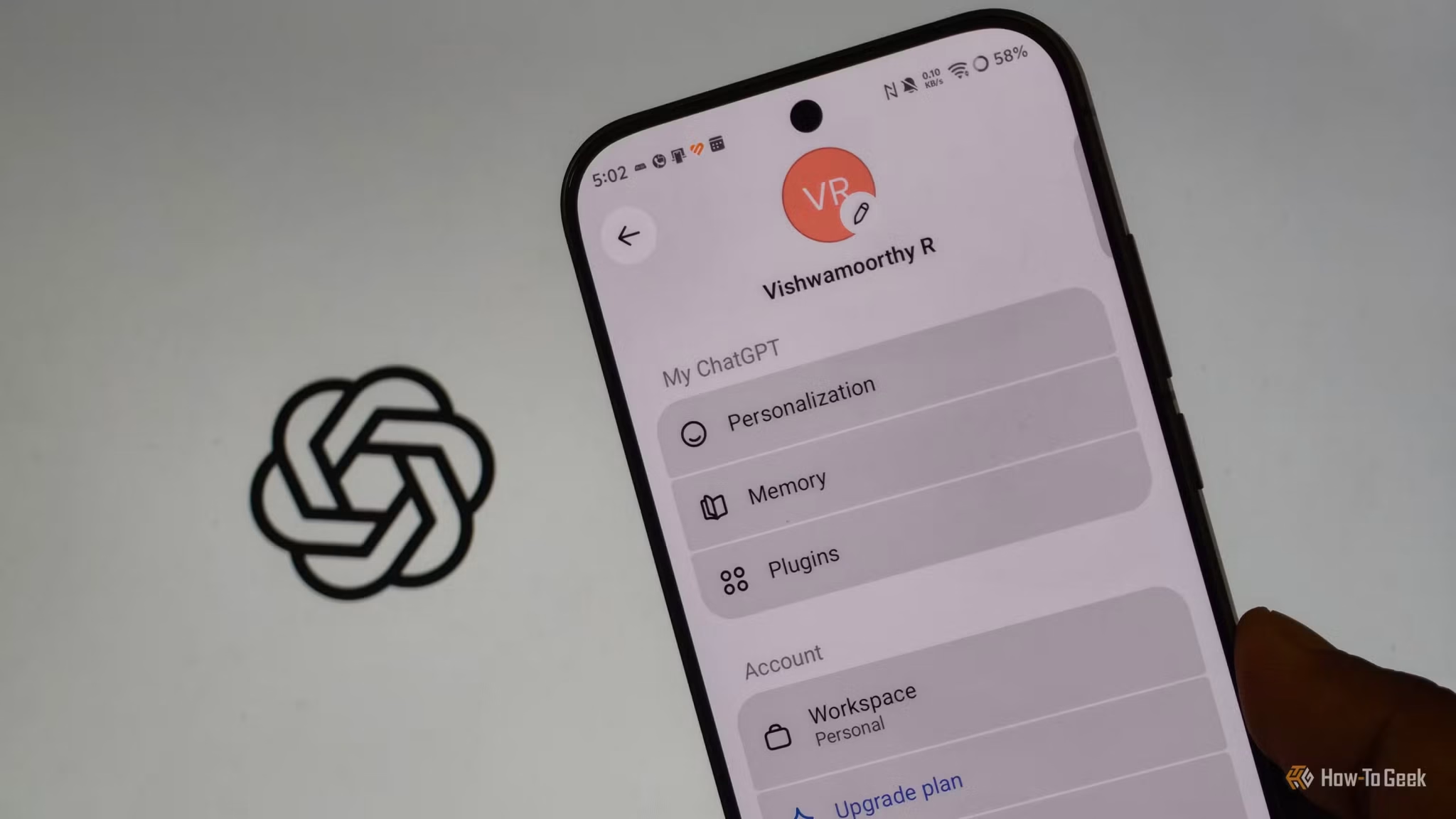
Ehrlich gesagt, bin ich trotz meiner Arbeit als Technikjournalist unglaublich nachlässig, was meine digitale Sicherheit angeht. Browser-Hijacker machen sich meist nicht bemerkbar; sie schleichen sich über Erweiterungen ein, verändern unbemerkt die Einstellungen und wehren sich dann gegen jegliche Reparaturversuche. Hier ist, wie mir ein kurzes Gespräch mit ChatGPT geholfen hat, die Kontrolle über meinen Chrome-Browser zurückzuerlangen.
Wie konnten einige Erweiterungen die Kontrolle über meinen Browser übernehmen?
Kleinere Ärgernisse, die sich als Teil eines umfassenderen Musters herausstellten

Es begann mit Kleinigkeiten, die ich fast ignoriert hätte: Die Standardsuchmaschine wechselte automatisch zu einer unbekannten, neue Tabs öffneten Seiten, die ich nicht ausgewählt hatte, und manche Suchanfragen leiteten mich über Links um, bevor ich die gewünschte Seite erreichte. Ich setzte die Suchmaschine in den Chrome-Einstellungen zurück, aber der Browser fiel schnell wieder in seinen alten, manipulierten Zustand zurück. Diese Hartnäckigkeit war ein deutliches Zeichen dafür, dass es sich nicht nur um einen technischen Fehler handelte.
Wie sich herausstellt, liegt die Ursache in Chrome-Erweiterungen. Diese können Berechtigungen anfordern, um Daten auf besuchten Webseiten zu lesen und zu verändern. Manche können sogar Ihre Standardsuchmaschine ersetzen oder Ihre Seite für neue Tabs anpassen. Schadsoftware nutzt genau diese Berechtigungen aus; sie wird oft zusammen mit kostenloser Software verbreitet und als Tool zum Finden von Gutscheinen, Konvertieren von PDFs oder Herunterladen von Videos getarnt. Einige Erweiterungen sind anfangs sogar legitim, werden aber an neue Besitzer verkauft, die sie dann aktualisieren und Schadcode einschleusen. Da Chrome Erweiterungen automatisch im Hintergrund aktualisiert, kann sich das Verhalten einer Erweiterung, die bei der Installation völlig sicher war, ohne Ihre Zustimmung ändern.
Was mich in diesem Fall noch mehr frustrierte, war, dass die üblichen Lösungen nicht funktionierten. Das Entfernen des verdächtigsten Eintrags aus der Erweiterungsliste behob das Problem nur vorübergehend, dann traten die Symptome wieder auf. Dies deutete darauf hin, dass ein anderes Element die schädlichen Komponenten neu installierte oder reaktivierte. Zwar stellt die in Chrome integrierte „Zurücksetzen“-Option die Suchmaschine, die Startseite und die angehefteten Tabs auf ihre Standardeinstellungen zurück und deaktiviert Erweiterungen, sie identifiziert aber weder die problematische Erweiterung noch erklärt sie, warum das Problem erneut auftrat.
Bei meiner Online-Recherche fand ich viele allgemeine Anleitungen, die meist ihre eigenen „Entfernungstools“ bewarben – Tools, denen ich bei einem Gerät, das bereits verdächtiges Verhalten zeigte, nicht vertraut hätte. Ich brauchte einen systematischen Ansatz zur Fehlerdiagnose, anstatt wahllos an den Einstellungen herumzuspielen. Deshalb beschloss ich, einem KI-Assistenten das ganze Problem zu schildern, anstatt in Foren zu suchen.
Wie hat mir „ChatGPT“ dabei geholfen, diese Plugins zu finden und zu entfernen?
Eine gezielte Checkliste statt allgemeiner Ratschläge



Ich beschrieb ChatGPT die Symptome und bat ihn um Hilfe bei der genauen Ursachenfindung. Anstatt mir nur vage Tipps zu geben, wies er mich gezielt auf bestimmte Stellen hin. Er begann mit der Seite „Erweiterungen“ im Entwicklermodus. Dieser Modus zeigt die ID jeder Erweiterung und ihre Installationsquelle an, wodurch sich Erweiterungen aus externen Quellen leichter identifizieren oder über den offiziellen Chrome Web Store überprüfen lassen. Anschließend empfahl er mir, chrome://policy aufzurufen, wo die für den Browser geltenden Richtlinien angezeigt werden. Dies erwies sich als der hilfreichste Tipp. Das Vorhandensein von Malware, die Erweiterungen oder Einstellungen über die Richtlinien erzwingt, erklärte, warum gelöschte Elemente immer wieder auftauchten und warum Chrome auf einem PC möglicherweise die Warnung „Einstellungen werden von Ihrer Organisation verwaltet“ anzeigte.
Die Diskussion ging dann über den Browser selbst hinaus. ChatGPT führte mich zu den Orten, an denen sich Malware typischerweise unter Windows versteckt: die Registry – insbesondere dort, wo die Chrome-Richtlinien gespeichert sind –, die Aufgabenplanung und die Liste der installierten Programme. Oft taucht die Erweiterung wieder auf, weil ein Programm im Rahmen eines anderen Softwarepakets installiert wurde oder eine geplante Aufgabe automatisch ausgeführt wird. Er warnte mich außerdem davor, dass Änderungen an der Registry mit erheblichen Risiken verbunden sind, und riet mir, vor jeder Änderung eine Sicherungskopie aller Schlüssel anzulegen. Ich teilte ChatGPT meine Erkenntnisse bei jedem Schritt mit, und er half mir, die Eingaben zu interpretieren und alle überflüssigen Elemente zu identifizieren.
Nachdem die Ursache gefunden war, war die Lösung einfach: Ich löschte die schädlichen Richtlinieneinträge, entfernte die geplante Aufgabe und das unerwünschte Programm, deinstallierte die Erweiterungen und setzte meine Chrome-Browsereinstellungen zurück. Die Probleme traten nicht wieder auf. Der gesamte Vorgang dauerte etwa fünf Minuten, wobei ich die meiste Zeit mit dem Kopieren und Einfügen von Daten verbrachte. Da ChatGPT keinen Zugriff auf Ihren Computer hat, hing seine Wirksamkeit vollständig von der Genauigkeit Ihrer Angaben ab. Dennoch diente es mir als hilfreiche Anleitung zur Fehlerbehebung bei mir unbekannten Problemen und ersparte mir so stundenlange Arbeit.
Wie kann ich meinen Chrome-Browser in Zukunft sauber halten?
Gewohnheiten, die ein erneutes Auftreten der Verletzung höchst unwahrscheinlich machen.
Die wichtigste Erkenntnis war, dass Erweiterungen genauso sorgfältig geprüft werden sollten wie jede andere Software. Bevor ich eine Erweiterung installiere, überprüfe ich nun den Herausgeber, die Nutzerzahl, aktuelle Bewertungen und vor allem die angeforderten Berechtigungen. Eine Erweiterung, die Zugriff auf meine Daten auf allen Webseiten verlangt, benötigt eine sehr gute Begründung für ihre Existenz, was bei einfacheren Tools selten der Fall ist. Ich achte außerdem darauf, nur Erweiterungen aus dem Chrome Web Store zu verwenden und bin vorsichtig mit Installationsprogrammen für kostenlose Software; ich wähle immer die benutzerdefinierte Installation, um alle mitgelieferten Zusatzprogramme abzulehnen.
Die Wartung ist ebenfalls entscheidend. Ich überprüfe regelmäßig meine installierten Erweiterungen und entferne alle, die ich in letzter Zeit nicht verwendet habe, da jede Erweiterung eine potenzielle Sicherheitslücke oder einen zusätzlichen Einfallstor darstellt. Das Chrome-Tool „Sicherheitsprüfung“ kann Sie auf Erweiterungen aufmerksam machen, die aufgrund von Richtlinienverstößen oder Malware aus dem Chrome Web Store entfernt wurden. Die Aktivierung des erweiterten sicheren Surfens bietet zusätzlichen Schutz vor gefährlichen Downloads und Websites. Gelegentlich überprüfe ich das Feld „chrome://policy“ auf meinem Computer, das normalerweise leer sein sollte.
Was den Einsatz von KI für Aufgaben wie diese angeht, war ChatGPT zwar eine hilfreiche Anleitung, aber nicht unfehlbar. Wie bei jeder KI-Technologie ist Vorsicht geboten und die Ergebnisse sollten überprüft werden, insbesondere beim Umgang mit der Systemregistrierung oder wichtigen Systemdateien. Ich habe vor jeder Änderung Backups erstellt und empfehle stets, unbekannte Schritte mit der offiziellen Dokumentation zu vergleichen. Außerdem vermeide ich es strikt, sensible Daten wie Passwörter oder Profilpfade in KI-Chats einzugeben. Bei dieser Vorsicht kann KI ein effektiver Helfer bei der Fehlersuche sein, vorausgesetzt, man behält die Kontrolle darüber, welche Daten gelöscht werden.
Systematisches Vorgehen bei der Fehlersuche ist immer besser als planloses Klicken. Gehackte oder manipulierte Browser lassen sich reparieren, sobald die Ursache des Problems gefunden ist. Oftmals sind Richtlinien, geplante Aufgaben oder vorinstallierte Software die eigentliche Übeltäter, nicht die Erweiterungen selbst. Die Beschreibung der Probleme für ChatGPT half mir, das frustrierende Rätselraten in eine klare Schritt-für-Schritt-Anleitung umzuwandeln, und die dadurch entwickelten besseren Gewohnheiten tragen dazu bei, meinen Chrome-Browser sauber und sicher zu halten.
Das Entfernen von Chrome-Erweiterungen, die Ihren Browser manipulieren, erfordert nicht immer komplizierte Tools. Manchmal genügt es, die verdächtige Erweiterung zu identifizieren und zu entfernen und anschließend Ihre Suchmaschine und Startseiteneinstellungen wiederherzustellen. Anhaltende Weiterleitungen oder das Auftreten unerwünschter Werbung können jedoch auf die Anwesenheit anderer Software hinweisen, die überprüft und gegebenenfalls entfernt werden sollte.
Um Ihren Browser zu schützen, entfernen Sie nicht benötigte Erweiterungen, installieren Sie nur vertrauenswürdige Erweiterungen aus bekannten Quellen und prüfen Sie die angeforderten Berechtigungen, bevor Sie diese erteilen. Sollte das Problem weiterhin bestehen, setzen Sie Ihre Chrome-Einstellungen zurück und scannen Sie Ihr Gerät mit einem zuverlässigen Sicherheitstool.